
Web Scraping Power Query Excel
Como realizar web scraping usando Power Query no Excel de uma forma visual e prática. Vídeo com exemplo passo-a-passo gratuito.
Especialista em Excel
Como realizar web scraping usando Power Query no Excel de uma forma visual e prática. Vídeo com exemplo passo-a-passo artigo e download grátis.
teste
Planilha de Controle Financeiro no Excel
Tenha um controle bonito e completo do seu financeiro.
- Categorias e subcategorias já configuradas
- Planilhas separadas por tabela (configuração, lançamentos, resumo)
- Personalize com suas próprias categorias e ícones
Pegar Dados da Web com Excel
A tarefa de "pegar dados da web" é também conhecido como web scraping.
No nosso exemplo iremos realizar a extração de dados à partir de uma pesquisa no site amazon.com.br.
O link que usamos foi: https://www.amazon.com.br/s?k=excel&__mk_pt_BR=%C3%85M%C3%85%C5%BD%C3%95%C3%91&ref=nb_sb_noss
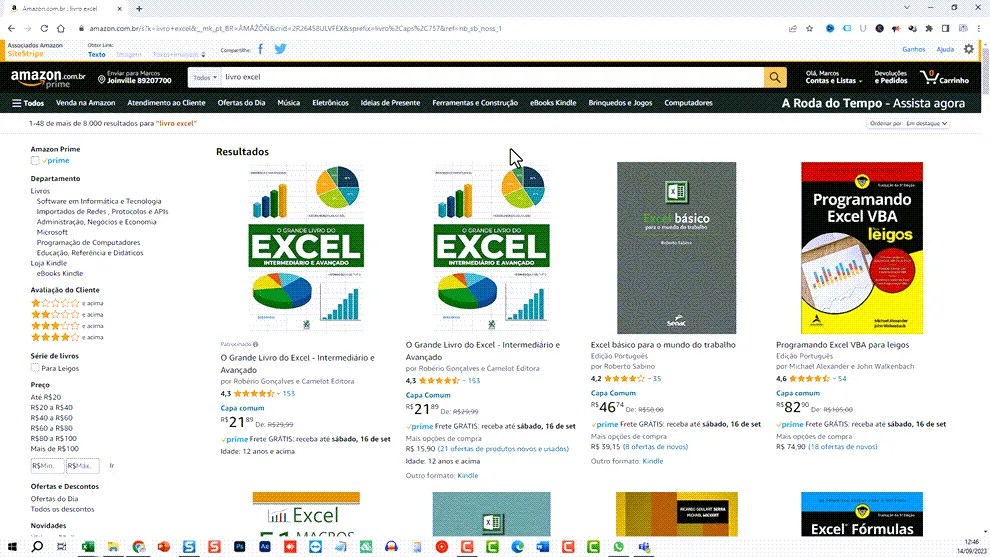
Para pegar estes dados no Excel clique na guia Dados -> Da Web.
No formulário seguinte coloque o endereço da Amazon antes desta imagem.
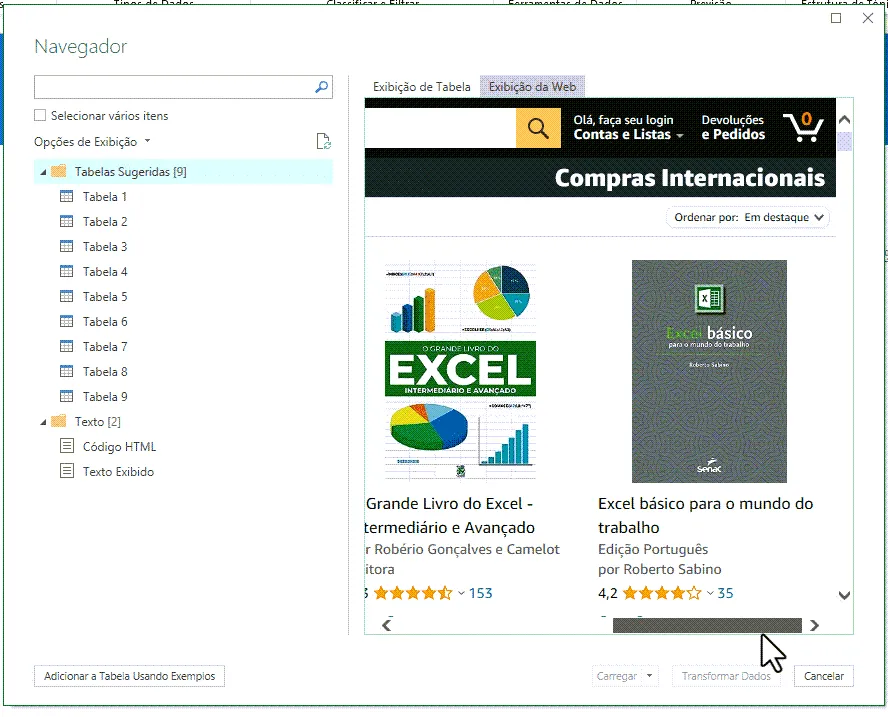
O Navegador do Power Query será exibido e pode extrair dados à partir de tabelas prontas do site, pelo código HTML, texto exibido ou ainda pela Exibição da Web.
No nosso exemplo clique em Exibição da Web e clique no botão Adicionar a Tabela Usando Exemplos.
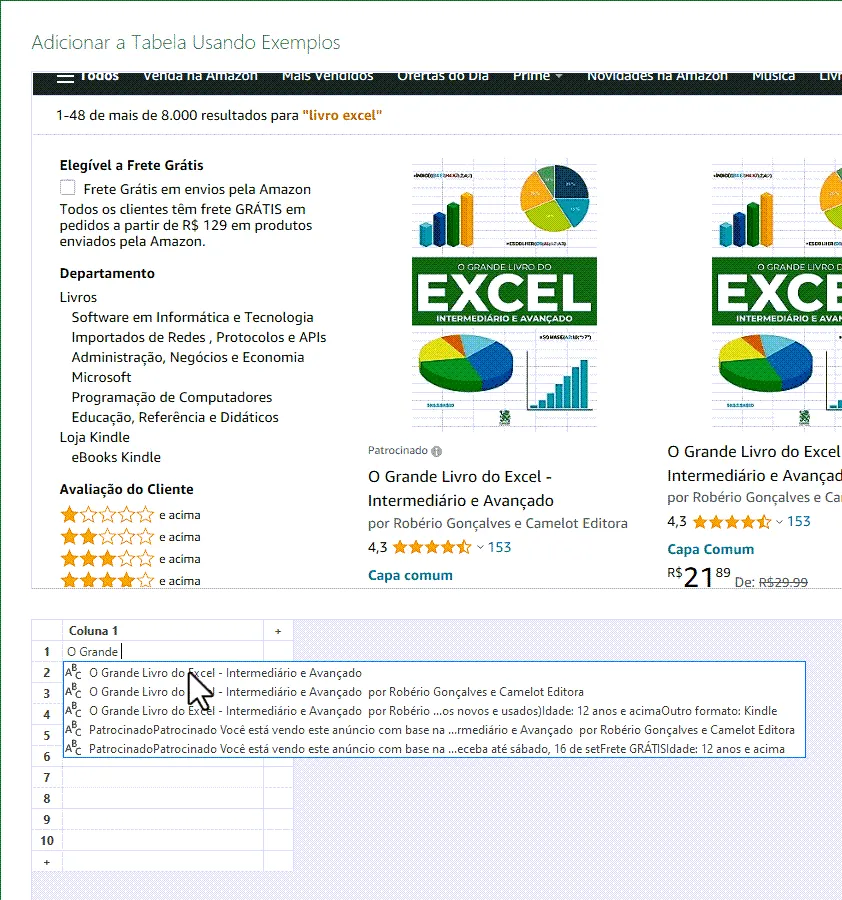
Na tela seguinte poderá digitar na coluna abaixo do navegador da web e digite um texto de exemplo que está querendo extrair do navegador.
Assim que digitamos a informação aparece uma lista de opções para extração, selecione um dos exemplos.
À partir daí temos uma lista preenchida com os dados.
Após isso temos os dados exportados conforme vemos na coluna abaixo.
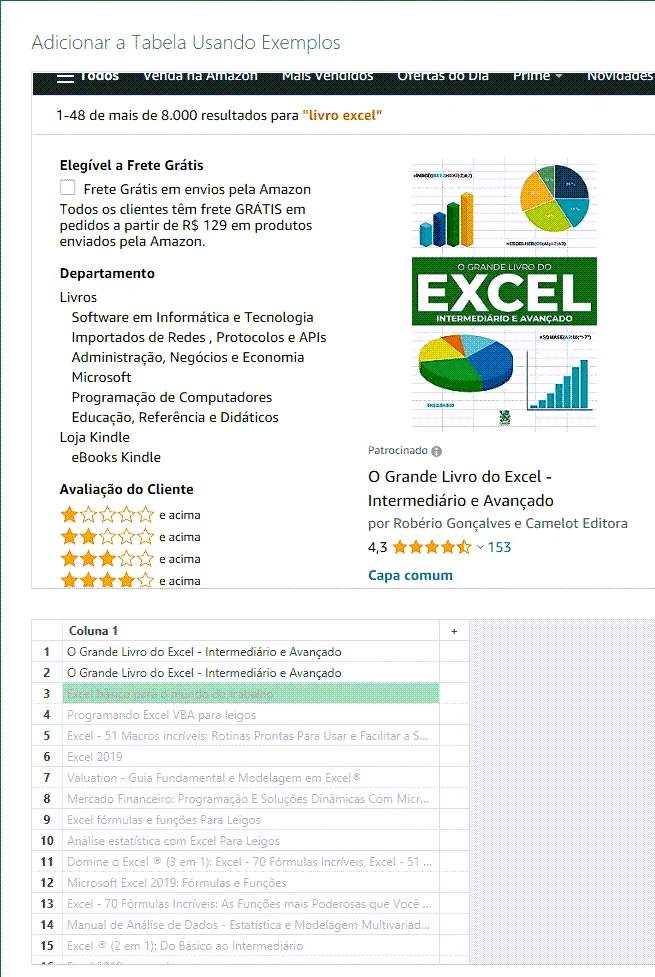
Para novas colunas clique no botão + e digite os dados que serão extraídos seguindo o mesmo fluxo anterior.
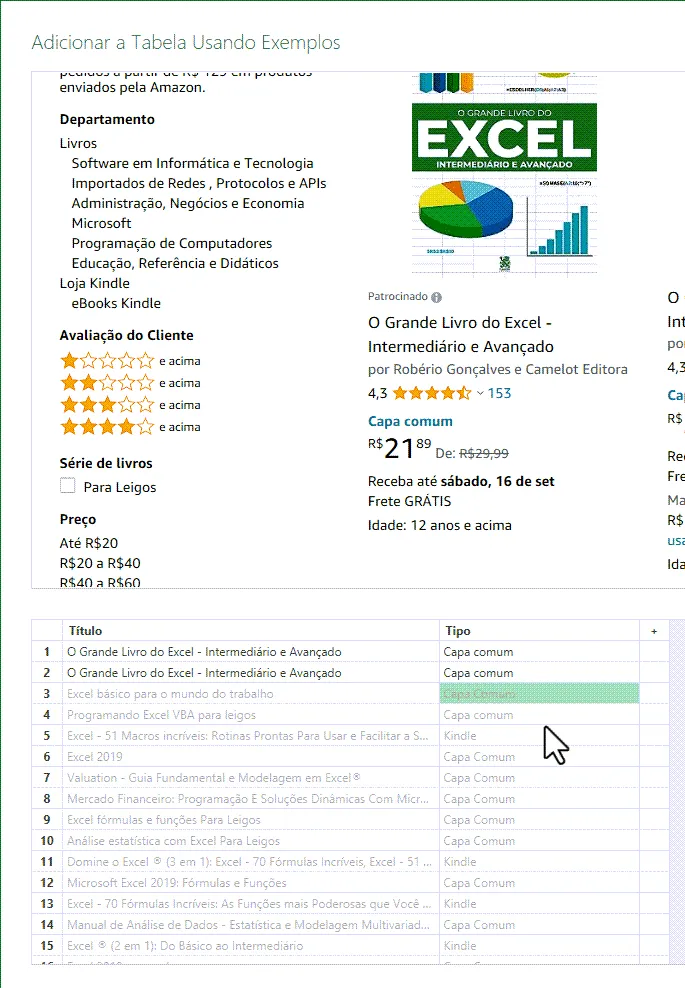
Na tela seguinte temos a exportação dos dados do Power Query conforme vemos abaixo.
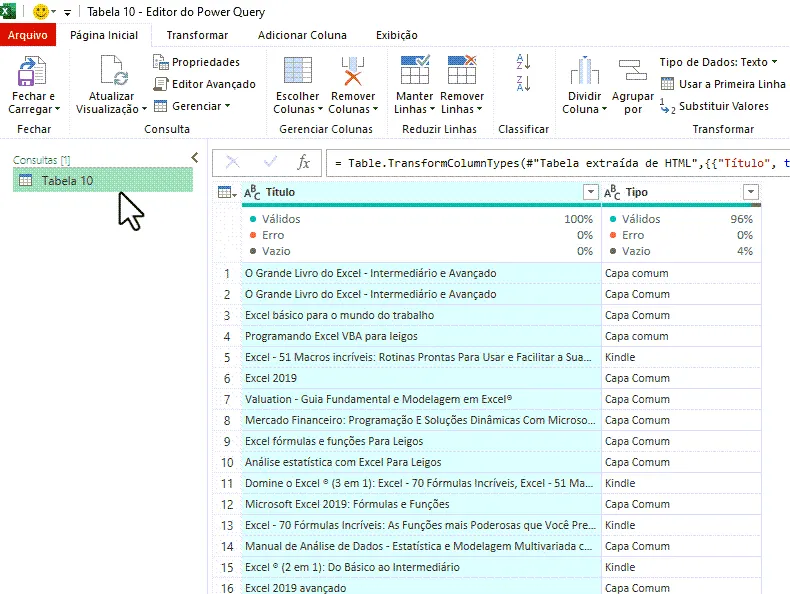
Com isso clique em Carregar Dados e defina a carga dos dados em Tabela como vemos abaixo:
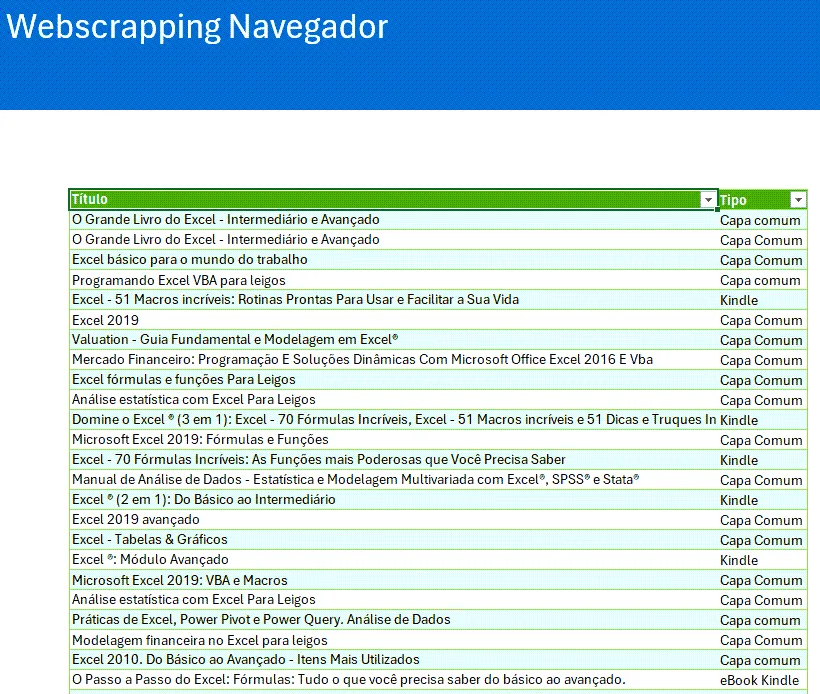
Web Scraping Power Query Excel com Tabelas
Para extração dos dados à partir de tabelas de um site pode ser feito de forma simples.
Vejamos no exemplo abaixo que temos das estatísticas do campeonato brasileiro.
Link do site: https://www.espn.com.br/futebol/estatisticas/_/liga/BRA.1/temporada/2023
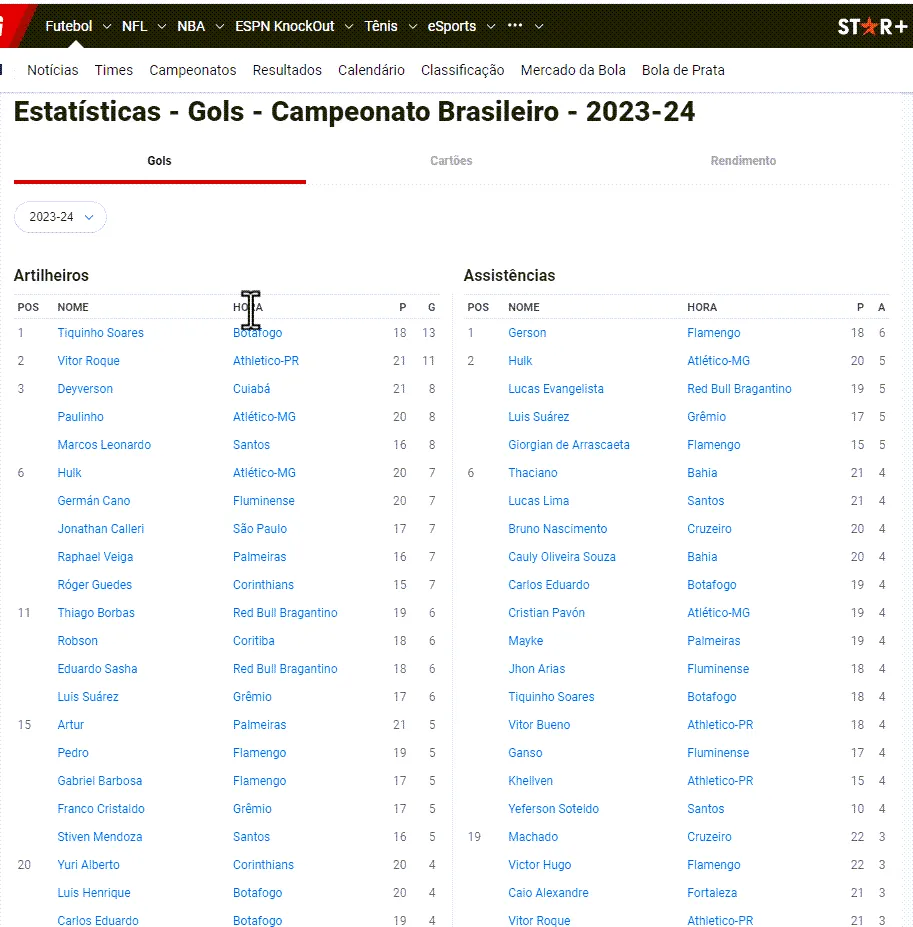
Na tabela temos os gols e assistências de cada ano e para mudar o ano basta mudar ao final do endereço no topo:
espn.com.br/futebol/estatisticas/_/liga/BRA.1/temporada/2023
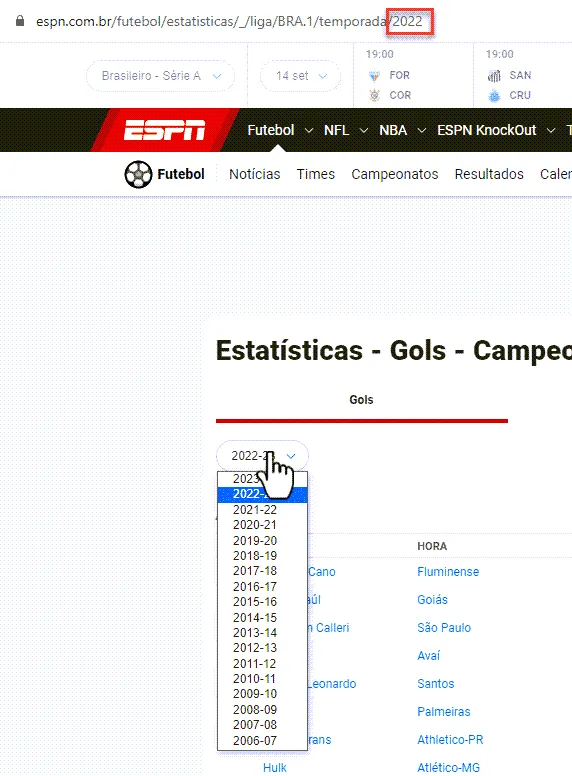
No Excel clique em Dados->Da Web e coloque o endereço que deseja extrair: espn.com.br/futebol/estatisticas/_/liga/BRA.1/temporada/2023
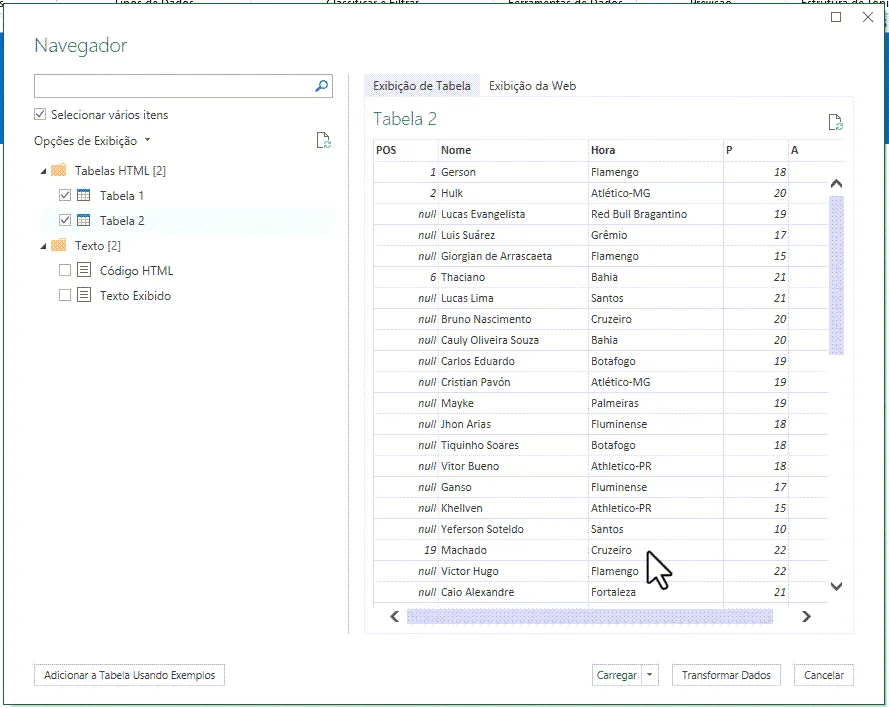
Desta forma temos os dados conforme vemos na imagem acima e marcando as tabelas conseguimos extrair dados das tables html que estão no endereço da web.
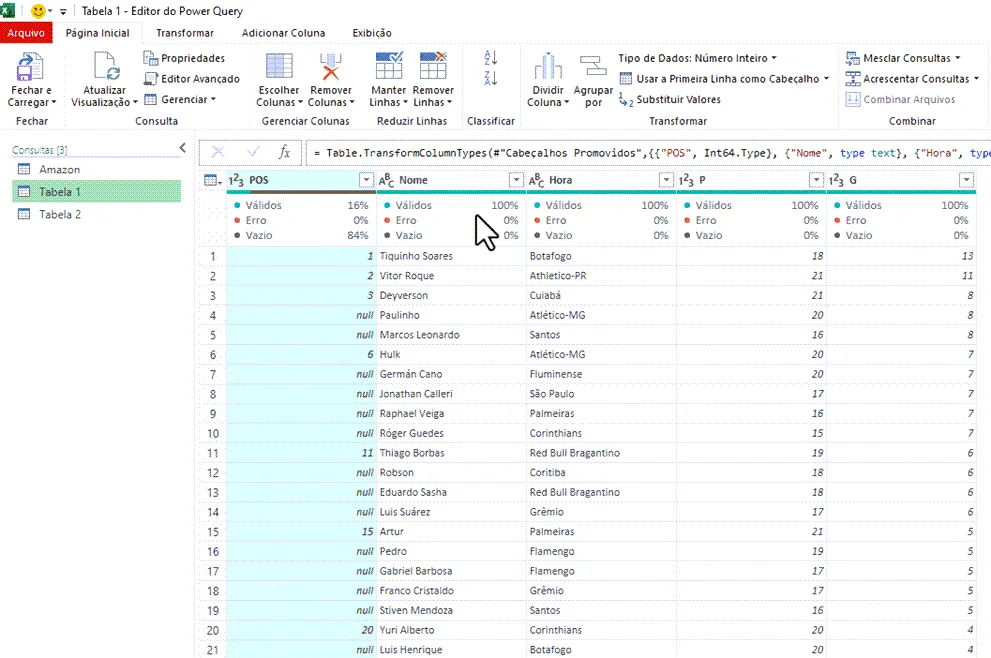
Sendo assim temos as informações extraídas para a tabela e podemos trabalhar estas informações, mudando os tipos de dados e mantendo apenas as colunas que desejar ou incluir outros tratamentos.
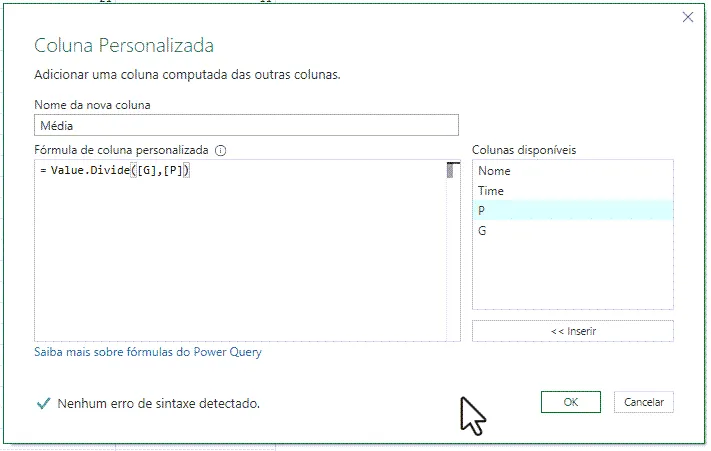
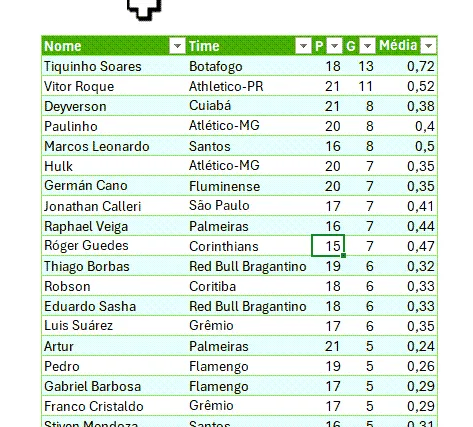
Com isso pode clicar em coluna personalizada e incluir novos cálculos, como por exemplo a média de gols por partida usando o código M do Power Query: = Value.Divide([G], [P])
Além disso pode também clicar em Página Inicial->Mesclar Consultas e selecione a outra tabela que deseja adicionar.
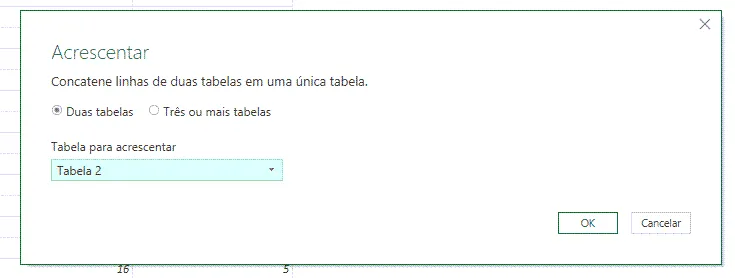
Após isso pode carregar os dados e extrair as informações conforme vemos abaixo:
Download Planilha Web Scraping Power Query Excel
Clique no botão abaixo para realizar o download do Excel de exemplo:
Este conteúdo foi útil?
Continue lendo

Como usar o Power Query e Excel ao mesmo tempo sem travar
Veja como usar simultaneamente o power query e outras planilhas sem travar. Como usar passo-a-passo com imagens.
Como remover duplicidades no Power Query
Neste site você aprenderá como remover duplicidades no Excel passo-a-passo por linhas ou por colunas.
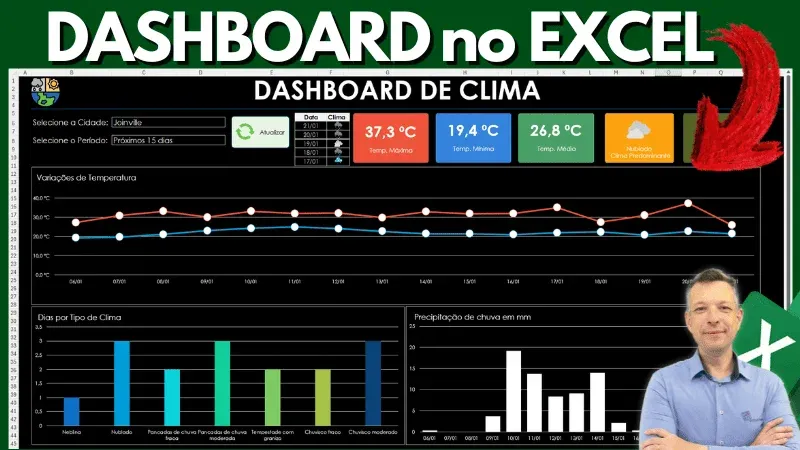
Como Criar Dashboard no Excel do Zero
Aprenda como criar dashboard no Excel do zero, com base de dados organizada, gráficos automáticos, KPIs, filtros e visual profissional.
