
Como Criar Dashboard no Excel do Zero
Aprenda como criar dashboard no Excel do zero, com base de dados organizada, gráficos automáticos, KPIs, filtros e visual profissional.
Especialista em Excel
Aprender como criar dashboard no Excel do zero é uma das habilidades mais valorizadas para quem trabalha com dados, relatórios e tomada de decisão.
Neste artigo, você vai entender todo o processo, desde a organização da base de dados até a criação de um dashboard visual, interativo e automático, mesmo que você seja iniciante no Excel.
Planilha de Controle Financeiro no Excel
Tenha um controle bonito e completo do seu financeiro.
- Categorias e subcategorias já configuradas
- Planilhas separadas por tabela (configuração, lançamentos, resumo)
- Personalize com suas próprias categorias e ícones
Sumário
- O que é um dashboard no Excel
- Estrutura básica para criar dashboard no Excel do zero
- Organização da base de dados
- Tabelas auxiliares e parâmetros
- Criação dos cálculos
- Gráficos utilizados no dashboard
- Indicadores e cartões (KPIs)
- Segmentações e filtros
- Boas práticas de visualização
- Conclusão
1. O que é um dashboard no Excel
Um dashboard no Excel é um painel visual que reúne informações importantes em um único lugar, facilitando a análise rápida dos dados.
Objetivos principais:
- Visualização clara
- Comparação de períodos
- Apoio à tomada de decisão
- Redução de tempo na análise
2. Estrutura básica para criar dashboard no Excel do zero
Antes de criar qualquer gráfico, é essencial estruturar corretamente o arquivo.
Abas utilizadas no projeto:
- Base de dados
- Parâmetros
- Cálculos
- Dashboard
Essa separação evita erros e deixa o arquivo mais profissional.
3. Organização da base de dados
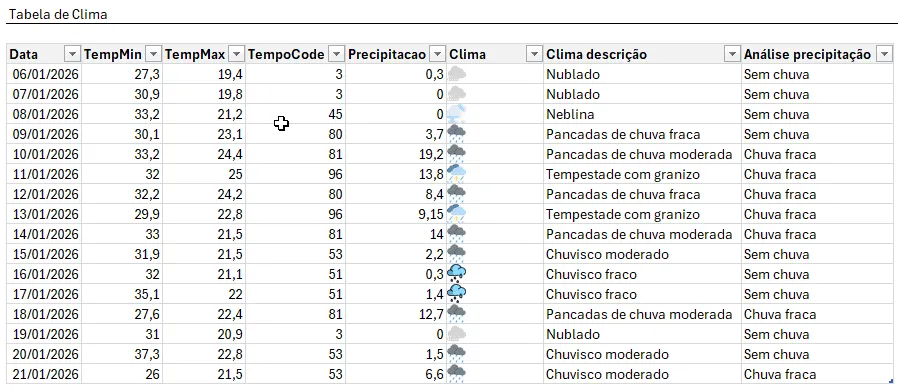
A base de dados deve seguir um formato tabular, sem células mescladas.
Exemplo de campos:
| Data | TempMin | TempMax | Precipitação | Clima |
|---|---|---|---|---|
| 06/01/2026 | 19,4 | 27,3 | 0,3 | Nublado |
📌 Boas práticas:
- Datas no formato dd/mm/aaaa
- Uma informação por coluna
- Tabela formatada (Ctrl + T)
4. Tabelas auxiliares e parâmetros
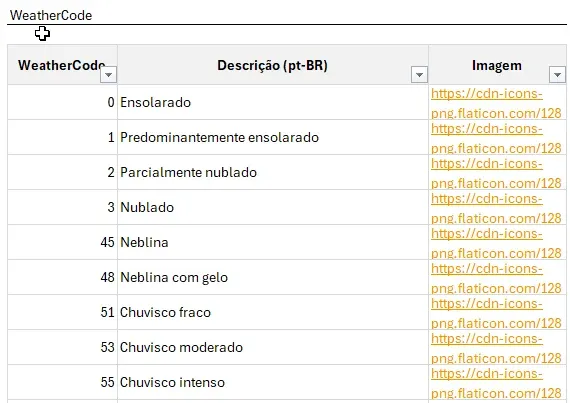
Para facilitar análises, foram criadas tabelas auxiliares, como:
- Códigos de clima
- Descrição do clima
- Ícones e imagens
- Cidades com latitude e longitude
- Períodos pré-definidos
📌 Vantagem:
Essas tabelas tornam o dashboard dinâmico e reutilizável.
5. Criação dos cálculos
Nesta etapa são criados os cálculos que alimentam o dashboard.
Exemplos:
- Temperatura máxima do período
- Temperatura mínima do período
- Temperatura média
- Soma da precipitação
- Clima predominante
Tudo feito com fórmulas do Excel, sem VBA.
6. Gráficos utilizados no dashboard
Para criar o dashboard no Excel do zero, foram utilizados:
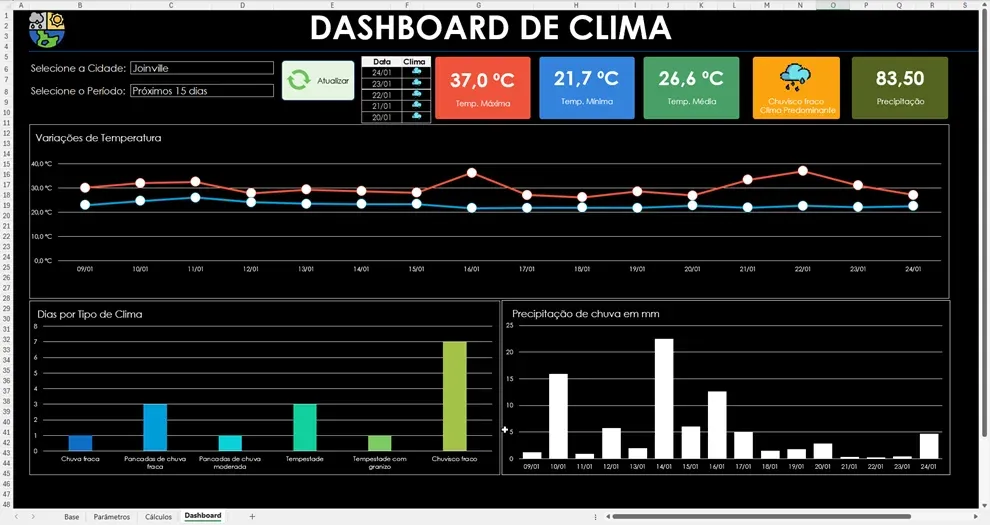
- Gráfico de linhas (variação de temperatura)
- Gráfico de colunas (precipitação diária)
- Gráfico de barras (dias por tipo de clima)
📊 Importante:
Cada gráfico responde automaticamente aos filtros aplicados.
7. Indicadores e cartões (KPIs)
Os cartões exibem os principais indicadores:
- Temperatura máxima
- Temperatura mínima
- Temperatura média
- Clima predominante
- Precipitação total
📌 Benefício:
Informação clara e objetiva em poucos segundos.
8. Segmentações e filtros
O dashboard conta com filtros para:
- Cidade
- Período (últimos 15 dias, 30 dias, mês atual, etc.)
Esses filtros permitem análises rápidas e personalizadas, sem alterar a base de dados.
9. Boas práticas de visualização
Ao criar um dashboard no Excel do zero, siga estas recomendações:
- Poucas cores
- Alto contraste
- Ícones intuitivos
- Evitar excesso de informações
- Priorizar leitura rápida
Isso torna o dashboard mais profissional e fácil de entender.
10. Conclusão
Agora você já sabe como criar dashboard no Excel do zero, utilizando uma base bem estruturada, cálculos corretos e visual limpo.
Esse tipo de dashboard é ideal para:
- Estudos
- Projetos pessoais
- Portfólio
- Aplicações profissionais
Com prática, você pode adaptar esse modelo para financeiro, vendas, estoque, clima ou qualquer outro tipo de dado.
Download Planilha Dashboard Excel
Realize o download do da planilha de exemplo e da vídeo-aula acima neste botão abaixo. Basta se inscrever na nossa newsletter gratuita para o download automático.
Este conteúdo foi útil?
Continue lendo
Como usar o Power Query e Excel ao mesmo tempo sem travar
Veja como usar simultaneamente o power query e outras planilhas sem travar. Como usar passo-a-passo com imagens.
Como remover duplicidades no Power Query
Neste site você aprenderá como remover duplicidades no Excel passo-a-passo por linhas ou por colunas.

Como Juntar Planilhas no Excel Usando Power Query
Veja neste tutorial como juntar planilhas no Excel passo-a-passo com imagens e também com o download dos arquivos para seguir o exemplo.
