
Como Juntar Planilhas no Excel Usando Power Query
Veja neste tutorial como juntar planilhas no Excel passo-a-passo com imagens e também com o download dos arquivos para seguir o exemplo.
Especialista em Excel
Veja neste tutorial como juntar planilhas no Excel passo-a-passo com imagens. Tem a necessidade de unir pastas de trabalho e planilhas no Excel?
Planilha de Controle Financeiro no Excel
Tenha um controle bonito e completo do seu financeiro.
- Categorias e subcategorias já configuradas
- Planilhas separadas por tabela (configuração, lançamentos, resumo)
- Personalize com suas próprias categorias e ícones
Índice do conteúdo
- Introdução: por que juntar planilhas no Excel
- Por que usar o Power Query para juntar planilhas?
- Estrutura dos arquivos utilizados
- Passo 1 – Organizar todos os arquivos em uma pasta
- Passo 2 – Acessar o Power Query no Excel
- Passo 3 – Selecionar a pasta com os arquivos
- Passo 4 – Combinar os arquivos
- Passo 5 – Escolher a planilha correta
- Passo 6 – Conferir os dados unidos
- Passo 7 – Carregar os dados no Excel
- Como atualizar os dados automaticamente
- Boas práticas para juntar planilhas no Excel
- Conclusão
- Resumo rápido
Juntar várias planilhas em uma única base de dados é uma tarefa muito comum no Excel, principalmente quando trabalhamos com arquivos mensais, dados por filial, relatórios por cidade ou bases separadas por período. Fazer isso manualmente é demorado e sujeito a erros.
Neste artigo, você vai aprender como juntar várias planilhas do Excel automaticamente usando o Power Query, mesmo que os arquivos estejam em uma pasta, com nomes diferentes, desde que tenham a mesma estrutura.
O método apresentado é profissional, escalável e ideal para quem trabalha com análise de dados, dashboards e relatórios automáticos.
Por que usar o Power Query para juntar planilhas?
Antes do passo a passo, é importante entender os benefícios:
- Automatiza a junção de dezenas ou milhares de arquivos
- Evita copiar e colar manualmente
- Atualiza os dados com apenas um clique
- Mantém a padronização das colunas
- Ideal para bases grandes (milhares de linhas)
Se você trabalha com Excel no dia a dia, Power Query é obrigatório.
Estrutura dos arquivos utilizados
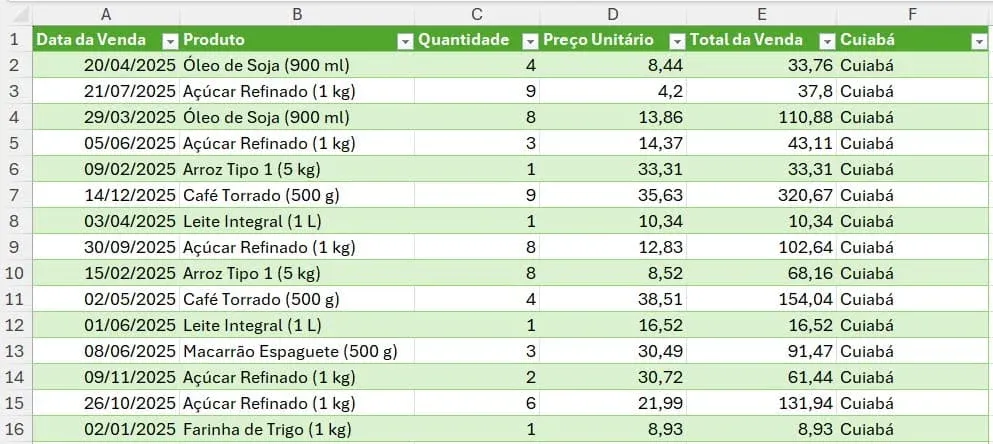
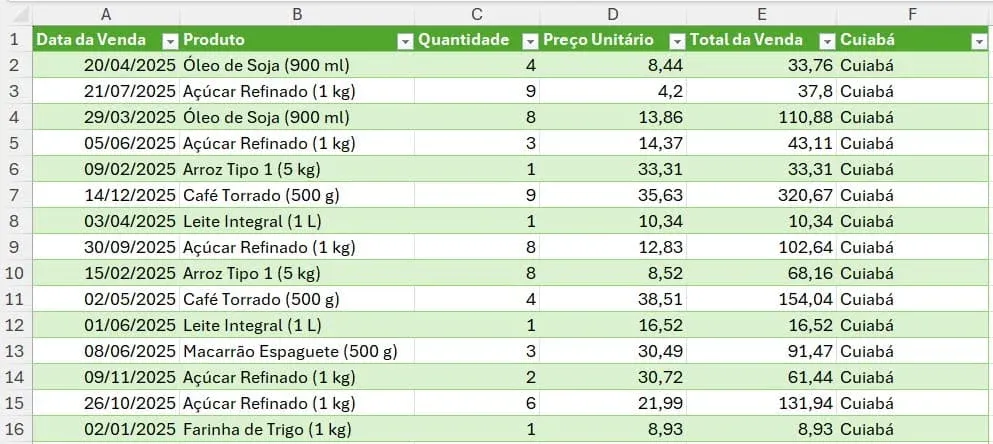
Neste exemplo, temos vários arquivos Excel, cada um representando uma cidade:
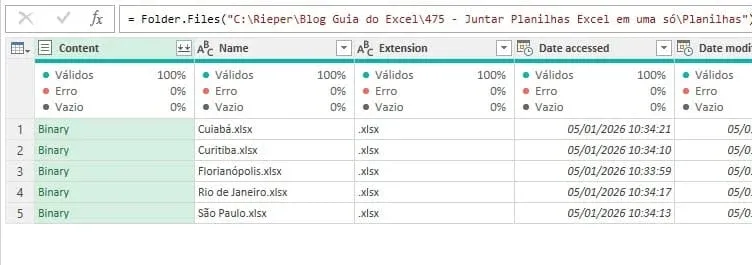
- Cuiabá.xlsx
- Curitiba.xlsx
- Florianópolis.xlsx
- Rio de Janeiro.xlsx
- São Paulo.xlsx
Todos os arquivos possuem exatamente as mesmas colunas:
- Data da Venda
- Produto
- Quantidade
- Preço Unitário
- Total da Venda
- Sucursal (Cidade)
⚠️ Importante: para o Power Query funcionar corretamente, todas as planilhas devem ter a mesma estrutura de colunas.
Passo 1 – Organizar todos os arquivos em uma pasta
Coloque todos os arquivos Excel que deseja juntar dentro de uma única pasta no seu computador.
Exemplo:
C:\475 - Juntar Planilhas Excel em uma só\Planilhas

Passo 2 – Acessar o Power Query no Excel
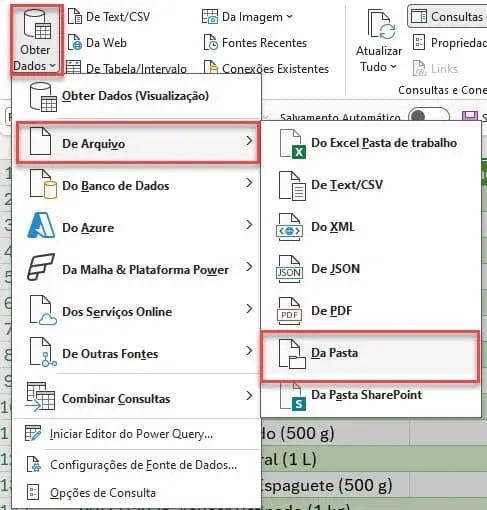
No Excel, siga o caminho:
- Clique na guia Dados
- Clique em Obter Dados
- Selecione De Arquivo
- Clique em Da Pasta
Passo 3 – Selecionar a pasta com os arquivos
Agora:
- Clique em Procurar
- Selecione a pasta onde estão os arquivos
- Clique em OK
O Power Query irá listar todos os arquivos encontrados na pasta.
Passo 4 – Combinar os arquivos
Na janela exibida:
- Clique em Combinar
- Escolha Combinar e Transformar Dados
O Excel irá criar automaticamente uma consulta que lê todos os arquivos da pasta.
Passo 5 – Escolher a planilha correta
O Power Query pedirá que você escolha:
- Qual planilha usar dentro dos arquivos
- Quais colunas devem ser carregadas
Normalmente:
- Marque a PASTA PRINCIPAL apenas, acima das planilhas.
Passo 6 – Conferir os dados unidos
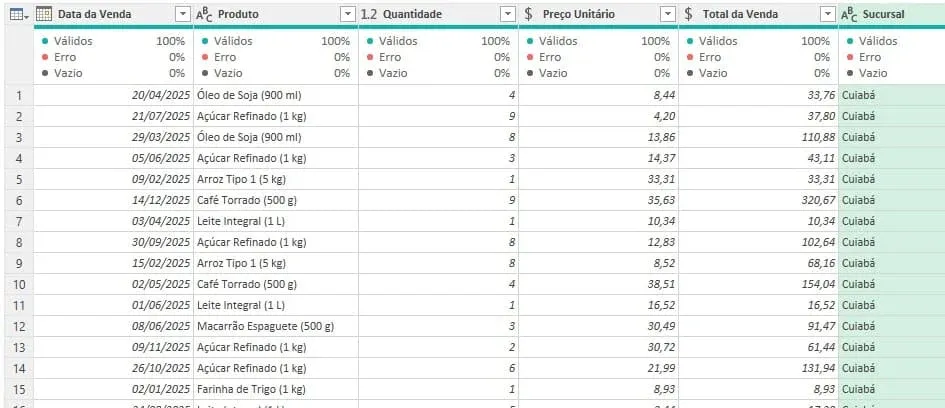
Após a combinação, você verá todas as planilhas unificadas em uma única tabela, incluindo a coluna que identifica a cidade (Sucursal).
Nesta etapa, você pode:
- Ajustar tipos de dados
- Renomear colunas
- Remover colunas desnecessárias
- Ordenar informações
Passo 7 – Carregar os dados no Excel
Para finalizar:
- Clique em Fechar e Carregar
- Escolha Tabela ou Modelo de Dados
Pronto 🎉
Agora você tem uma única base consolidada, totalmente automática.
Como atualizar os dados automaticamente
Sempre que:
- Um novo arquivo for adicionado à pasta
- Um arquivo existente for alterado
Basta:
- Abrir o Excel
- Clicar em Atualizar Tudo

Boas práticas para juntar planilhas no Excel
Para evitar problemas futuros:
- Use sempre tabelas formatadas (Ctrl + T)
- Padronize os nomes das colunas
- Evite linhas em branco
- Não altere a estrutura dos arquivos
- Use uma pasta exclusiva para os arquivos
Conclusão
Usar o Power Query para juntar várias planilhas no Excel é a forma mais profissional, segura e escalável de trabalhar com dados. Esse método é ideal para quem cria dashboards, relatórios gerenciais e análises avançadas.
Se você ainda não usa Power Query no seu dia a dia, está perdendo produtividade.
Resumo rápido
- Organize os arquivos em uma pasta
- Use Dados > Obter Dados > Da Pasta
- Combine os arquivos
- Ajuste os dados no Power Query
- Atualize tudo com um clique
Esse é o método correto para juntar planilhas no Excel.
Download Planilha Juntar Planilhas no Excel
Realize o download do da planilha de exemplo e da vídeo-aula acima neste botão abaixo. Basta se inscrever na nossa newsletter gratuita para o download automático.
Este conteúdo foi útil?
Continue lendo

Como usar o Power Query e Excel ao mesmo tempo sem travar
Veja como usar simultaneamente o power query e outras planilhas sem travar. Como usar passo-a-passo com imagens.

Como remover duplicidades no Power Query
Neste site você aprenderá como remover duplicidades no Excel passo-a-passo por linhas ou por colunas.
Como Criar Dashboard no Excel do Zero
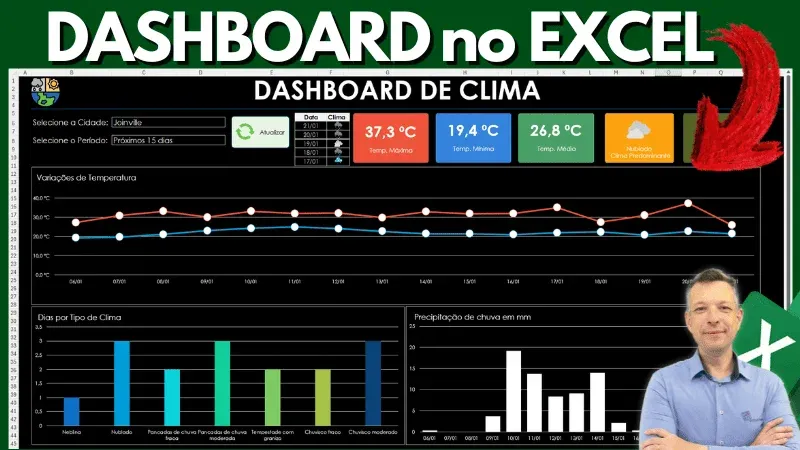
Aprenda como criar dashboard no Excel do zero, com base de dados organizada, gráficos automáticos, KPIs, filtros e visual profissional.
