
Como usar o Power Query e Excel ao mesmo tempo sem travar
Veja como usar simultaneamente o power query e outras planilhas sem travar. Como usar passo-a-passo com imagens.
Autor
Neste artigo aprenda como usar power query e Excel ao mesmo tempo sem travar.
1. Contextualizando
Quando abrimos o Power Query no Excel, não conseguimos abrir outras pastas de trabalho. Caso tentemos abrir um outro arquivo, a seguinte notificação é exibida:

O arquivo solicitado para abertura não é carregado e aberto imediatamente. Isso ocorrerá posteriormente, quando o editor do Power Query for fechado. Se já tínhamos outras planilhas abertas, elas não ficam editáveis, ficando apenas visíveis. Em outras palavras: quando o Editor do Power Query é aberto no Excel, o aplicativo entra em um modo de edição exclusivo. Nesse estado, nenhuma outra pasta de trabalho pode ser editada e pastas de trabalho já abertas ficam “travadas”, não permitindo sequer navegação entre as células.
Esta limitação descrita, no entanto, não é um erro. Trata-se de um comportamento da arquitetura do Excel ao trabalhar com o Power Query. Uma vez que o ele executa transformações de dados em memória, ele precisa assegurar consistência e integridade dos dados durante a edição. Lembremos que ele trabalha com conexões ativas a diversas fontes de dados, etapas encadeadas e consultas dependentes. Isso incrementa complexidade.
Com isso, para evitar conflitos, como edição simultânea, atualização parcial ou corrupção de dados, o Excel bloqueia a interação com outras planilhas enquanto o Editor do Power Query está aberto.
É como se o Excel “se fechasse para o mundo” com um hiperfoco no seu trabalho, enquanto editamos nossas consultas no Power Query.
Internamente, o Excel opera com o conceito de instância do aplicativo: uma instância = um processo do Excel em execução (note a imagem a seguir que exibe 1 instância do Excel em execução através de captura de tela do gerenciador de tarefas do Windows).
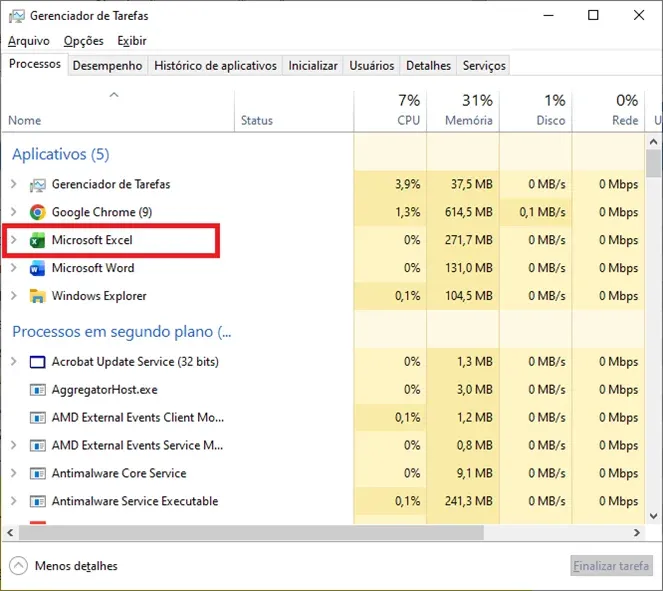
Todas as planilhas abertas a partir do mesmo ícone normalmente compartilham esta mesma instância. O Power Query usa o mesmo processo do Excel, controla recursos como memória, cache e conexões externas, requerendo exclusividade para evitar conflitos de estado. Por isso, toda a instância fica bloqueada, não apenas o arquivo que possui o Power Query ativo.
Embora tecnicamente justificável, esse modelo traz impactos negativos. Podemos sentir queda de produtividade porque simplesmente não conseguimos consultar dados em outra planilha, ajustar fórmulas paralelamente, conferir informações de apoio etc.
O trabalho pode precisar frequentemente ser interrompido. Se o Power Query estiver aberto qualquer necessidade externa exigirá fechar o editor. O foco no trabalho poderá ser sensivelmente afetado.
2. Como solucionar
Já está óbvio que a solução é abrir múltiplas instâncias do Excel, seja antes ou depois de abrir o Power Query em uma dada pasta de trabalho.
Para isso, abra o menu executar (use o atalho Windows + R ou pesquise “executar” no menu Iniciar). Digite o comando excel -x. Confirme em Ok.
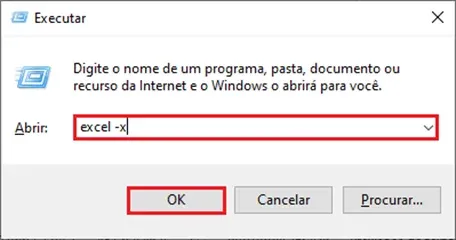
Agora o gerenciador de tarefas já exibirá as múltiplas instâncias em execução:
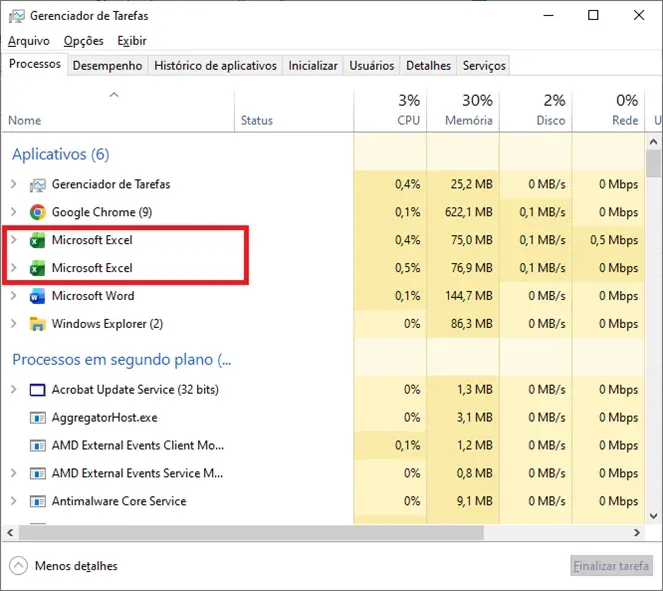
Agora já será possível editar pastas de trabalho paralelamente ao Power Query em edição.
3. Pontos de atenção com múltiplas instâncias
Não devemos arbitrariamente abrir múltiplas instâncias. Esta solução prática para contornar o bloqueio do Power Query traz seus próprios problemas. Os impactos podem afetar o consumo de recursos e a gestão do trabalho.
Cada instância do Excel funciona como um processo independente no sistema operacional. Isso significa que a memória (aqui nos referimos à RAM) não é compartilhada. Podemos com isso ter um consumo elevado de memória e processamento. Cada instância carrega seus próprios componentes, suplementos e cache.
Atualizações de fórmulas, tabelas Dinâmicas e Power Query rodam separadamente. Ou seja: arquivos de instâncias distintas não se enxergarão. Atualizações de dados podem falhar sem aviso claro. Problemas com vínculos e referências entre arquivos pode afetar expressivamente o trabalho, gerando comportamentos inesperados uma vez que arquivos abertos em instâncias diferentes não compartilham objetos em memória.
Planilha de Controle Financeiro no Excel
Tenha um controle bonito e completo do seu financeiro.
- Categorias e subcategorias já configuradas
- Planilhas separadas por tabela (configuração, lançamentos, resumo)
- Personalize com suas próprias categorias e ícones
Este conteúdo foi útil?
Continue lendo

Como remover duplicidades no Power Query
Neste site você aprenderá como remover duplicidades no Excel passo-a-passo por linhas ou por colunas.
Como Criar Dashboard no Excel do Zero
Aprenda como criar dashboard no Excel do zero, com base de dados organizada, gráficos automáticos, KPIs, filtros e visual profissional.

Como Juntar Planilhas no Excel Usando Power Query
Veja neste tutorial como juntar planilhas no Excel passo-a-passo com imagens e também com o download dos arquivos para seguir o exemplo.
