
Como remover duplicidades no Power Query
Neste site você aprenderá como remover duplicidades no Excel passo-a-passo por linhas ou por colunas.
Autor
Neste site você aprenderá como remover duplicidades no Excel passo-a-passo por linhas ou por colunas.
Planilha de Controle Financeiro no Excel
Tenha um controle bonito e completo do seu financeiro.
- Categorias e subcategorias já configuradas
- Planilhas separadas por tabela (configuração, lançamentos, resumo)
- Personalize com suas próprias categorias e ícones
1. Introdução
A remoção de duplicidades para manter itens exclusivos, sejam em listas ou registros, é uma tarefa útil e recorrente para os usuários do Excel. No contexto das planilhas usamos tipicamente o recurso remover duplicadas, presente na Guia Dados, ou ainda, tratando-se de fórmulas, usamos a função ÚNICO.
Quando estamos no ambiente do Power Query, esta tarefa é igualmente importante, sendo necessária, por exemplo e por vezes, para garantir a integridade do modelo de dados (obter dimensões e não ter problemas com a cardinalidade).
De fato, não temos apenas uma questão de "limpeza", mas sim, principalmente de confiabilidade. Dado o exposto, este artigo objetiva mostrar como remover duplicidades no Power Query.
2. Remover duplicidades
2.1. De coluna – para obter lista exclusiva
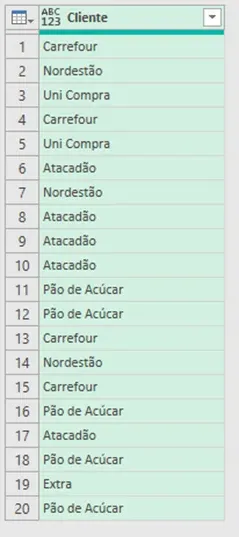
Tomemos como base a lista a seguir, que é repleta de repetições. Note que os dados apresentam 20 linhas.
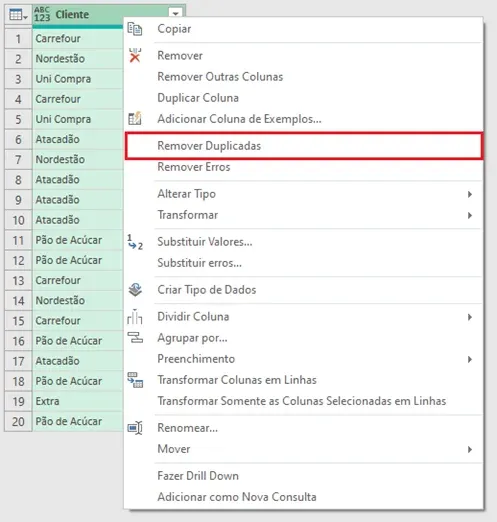
Temos pelos menos 2 caminhos para obter a nossa lista sem repetições. No primeiro deles, clicamos com o botão secundário do mouse no cabeçalho da coluna em questão, escolhendo em seguida a opção “Remover Duplicadas”, conforme imagem seguinte.
Após este simples procedimento já obtemos o resultado, conforme demonstra a próxima imagem.
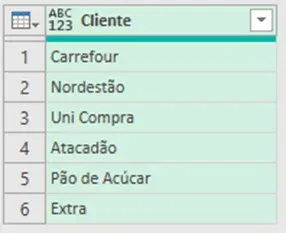
Note que agora temos apenas 6 valores exibidos, todos diferentes (exclusivos).
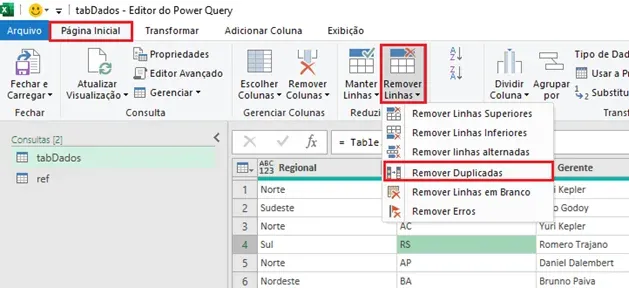
Este mesmo resultado pode ser obtido também através do comando “Remover Duplicadas”, presente no grupo “Reduzir Linhas” da Guia Página Inicial, conforme aponta a imagem seguinte.
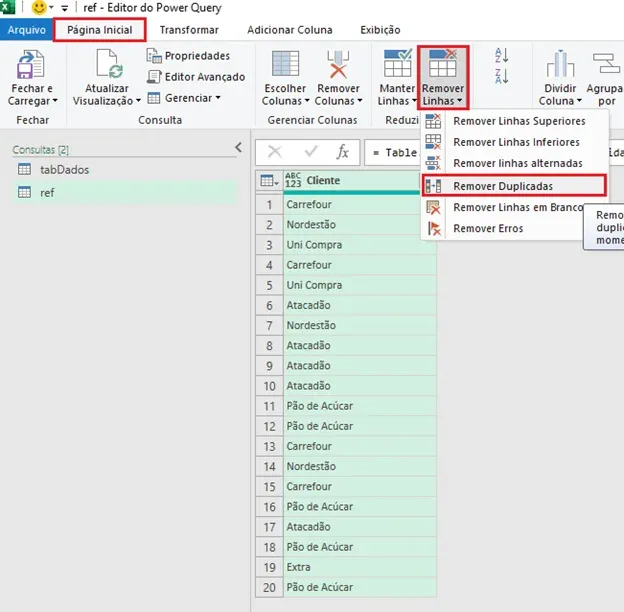
P.S: devemos antes selecionar a coluna desejada, caso haja mais de 1 presente nos dados.
2.2. De tabela – para obter registros (linhas) exclusivos
Tal qual fizemos para listas, podemos proceder também para registros completos (linhas inteiras).
Inicialmente, podemos clicar no ícone referente à toda tabela, localizado à esquerda, acima do título da linha 1 e à esquerda do rótulo da 1ª coluna. Em seguida, podemos escolher a opção “Remover Duplicadas”, conforme indica a imagem seguinte.
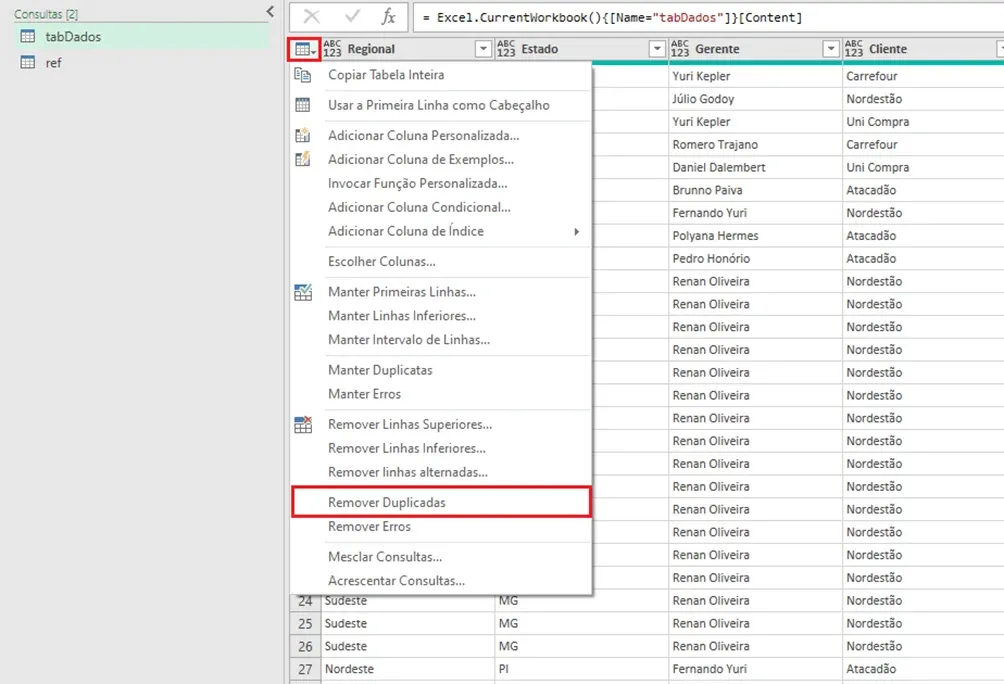
Outra opção reside no comando “Remover Duplicadas”, presente no grupo “Reduzir Linhas” da Guia Página Inicial, conforme aponta a imagem seguinte. Certifique-se que, antes de seguir para o comando, a seleção não esteja posicionada em 1 coluna específica (você deve selecionar apenas 1 célula ou todas as colunas, e isso fará com que o processo envolva toda a tabela, e não apenas 1 coluna).
Este conteúdo foi útil?
Continue lendo

Como usar o Power Query e Excel ao mesmo tempo sem travar
Veja como usar simultaneamente o power query e outras planilhas sem travar. Como usar passo-a-passo com imagens.
Como Criar Dashboard no Excel do Zero
Aprenda como criar dashboard no Excel do zero, com base de dados organizada, gráficos automáticos, KPIs, filtros e visual profissional.

Como Juntar Planilhas no Excel Usando Power Query
Veja neste tutorial como juntar planilhas no Excel passo-a-passo com imagens e também com o download dos arquivos para seguir o exemplo.
