
Como Importar XML de NFe no Excel em Lote
Neste artigo você aprenderá como importar XML de NFE no Excel à partir de uma pasta e abrir no Excel automaticamente.
Especialista em Excel
Neste artigo você aprenderá como importar XML de NFE no Excel à partir de uma pasta e abrir no Excel automaticamente.
Planilha de Controle Financeiro no Excel
Tenha um controle bonito e completo do seu financeiro.
- Categorias e subcategorias já configuradas
- Planilhas separadas por tabela (configuração, lançamentos, resumo)
- Personalize com suas próprias categorias e ícones
Índice
- Estrutura do XML
- Como Importar XML de NFe no Excel
- Importar XML com Power Query no Excel
- Filtrar apenas um tipo de arquivo no Power Query do Excel
- Expandir colunas no Power Query
- Converter Data e Valor do Formato Americano pro Brasil no Excel
- Download Planilha Importar XML NFE
Estrutura do XML
O XML (eXtensible Markup Language) é uma linguagem de marcação para armazenar e transportar dados de forma estruturada. Ela organiza os dados entre tags definidas que podem ser reduzidas e expandidas.
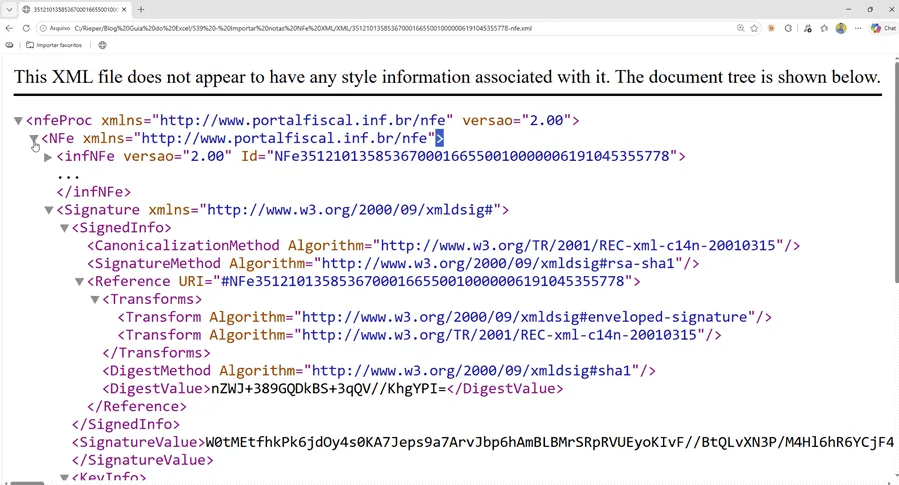
Como Importar XML de NFe no Excel
No nosso exemplo de importação de XML de NFe criamos uma pasta na qual inserimos todos os arquivos de XML que serão importados.
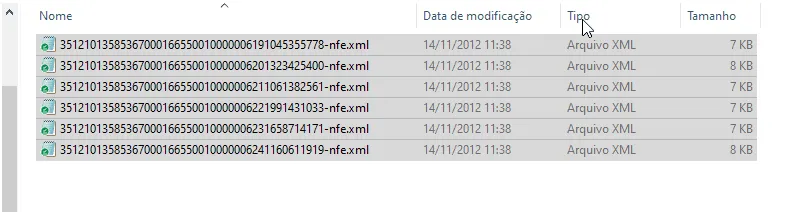
Estes arquivos podem ser atualizados adicionando novos arquivos ou removendo e independente da quantidade de arquivos ela importará automaticamente.
Importar XML com Power Query no Excel
Com os arquivos XML na pasta podemos realizar a criação de uma conexão Power Query para que sejam importados os dados automaticamente.
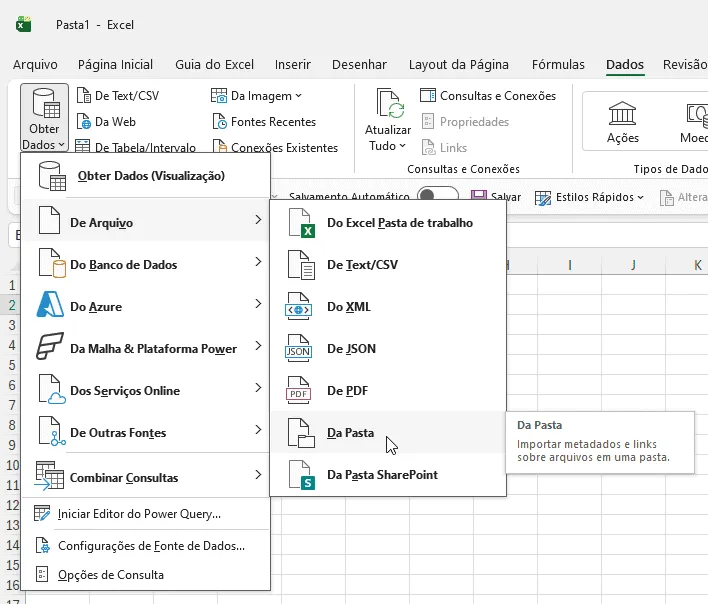
Para isso clique na guia Dados -> Obter Dados -> De Arquivo -> Da pasta
Ao clicar na pasta são abertos todos os arquivos em um formulário para podermos ver quais arquivos serão importados.
Clique no botão Carregar.
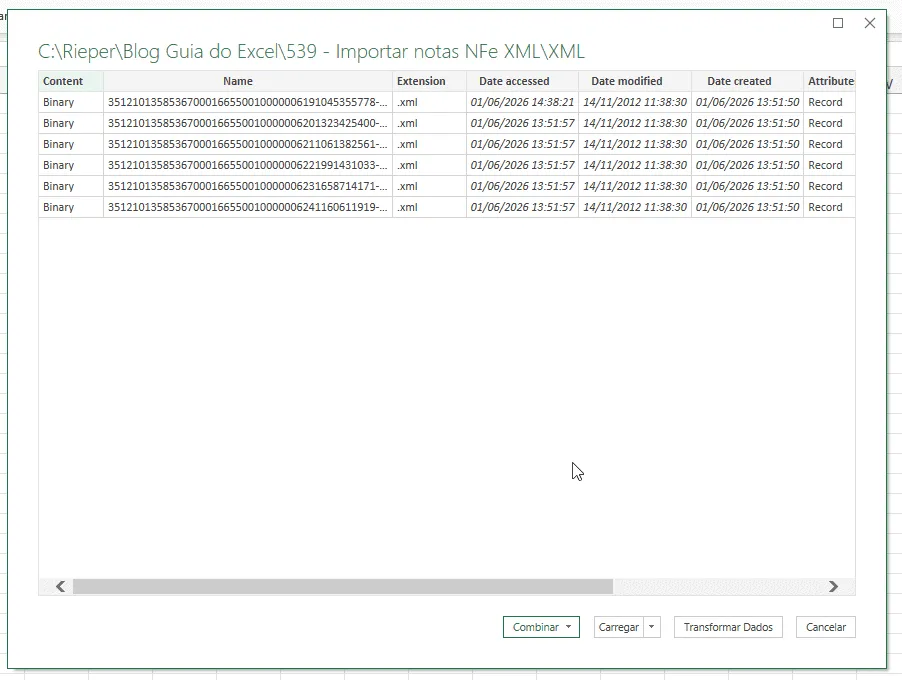
Após clicar em carregar é aberto o power query aonde serão exibidos os arquivos que serão importados.
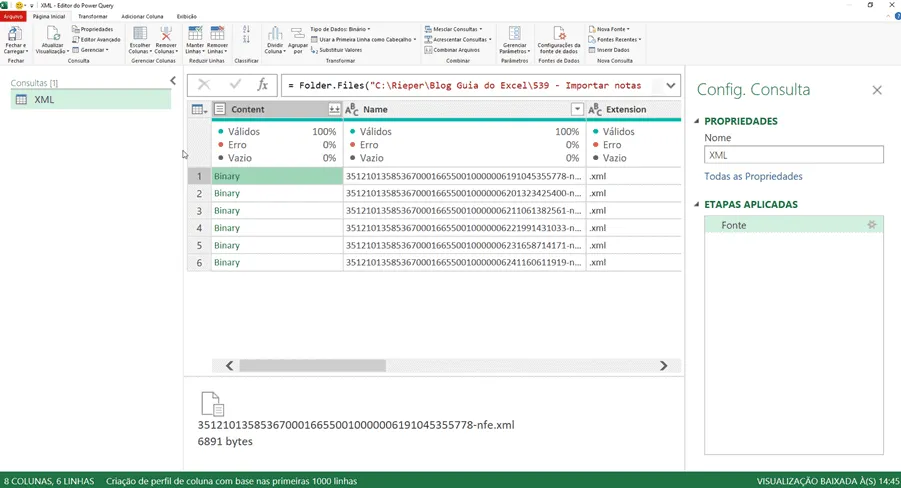
Filtrar apenas um tipo de arquivo no Power Query do Excel
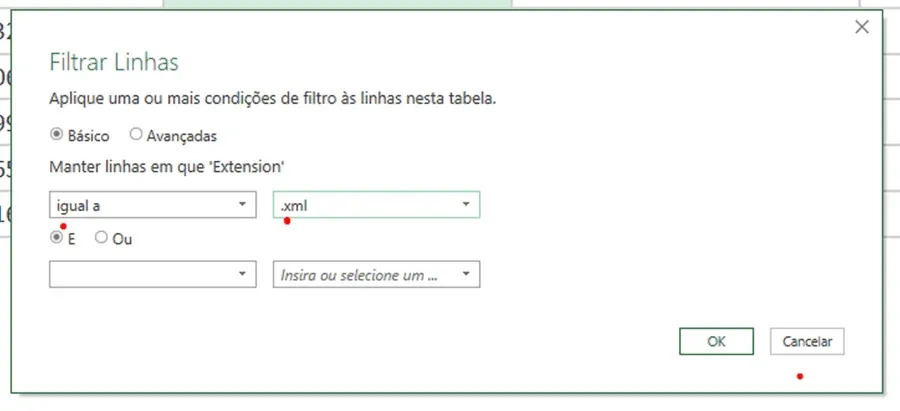
Após isso clicamos na coliuna Extension e filtramos ela para retornar apenas quando o nome é igual a .xml.
Isso é necessário para evitar que se colocarem arquivos que não são do formato xml sejam importados, causando problema no processo de importação.
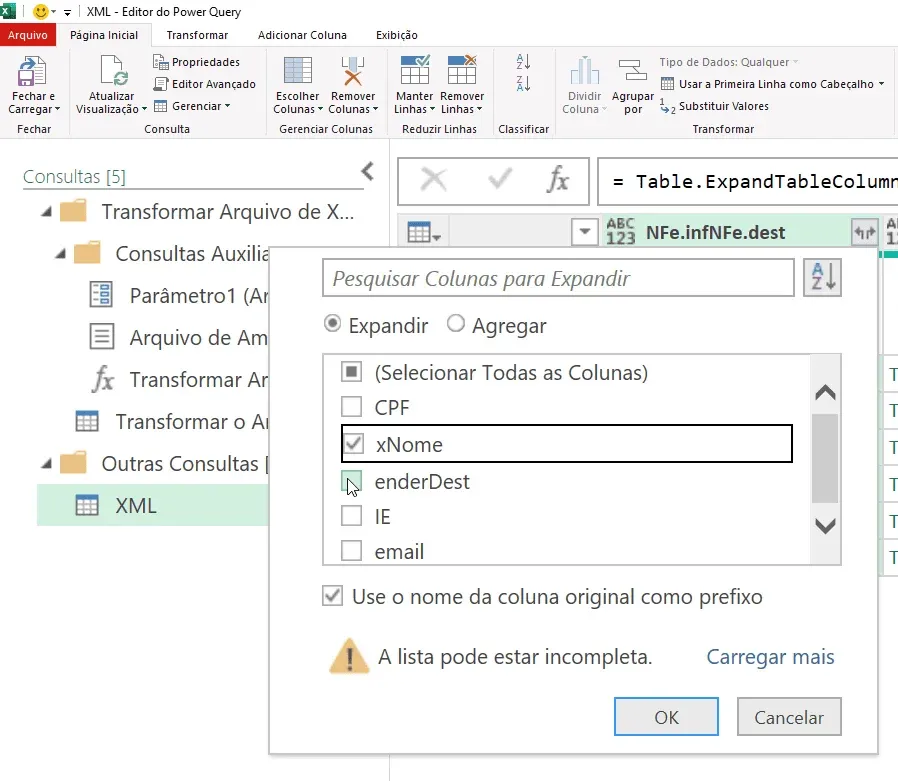
Com os dados importados você deve clicar nas coliunas e expandir as tabelas conforme necessário.
Expandir colunas no Power Query
Cada tabela extrai informações conforme cada bloco.
No caso do XML de Nfe temos os blocos que são do emitente, destinatário, produtos, impostos, cobrança, etc.
Deve abrir apenas os blocos que são necessários para a sua consulta.
Após a abertura das tabelas temos os dados descritos em colunas como vemos abaixo, que são as colunas do blog XML de emitente.
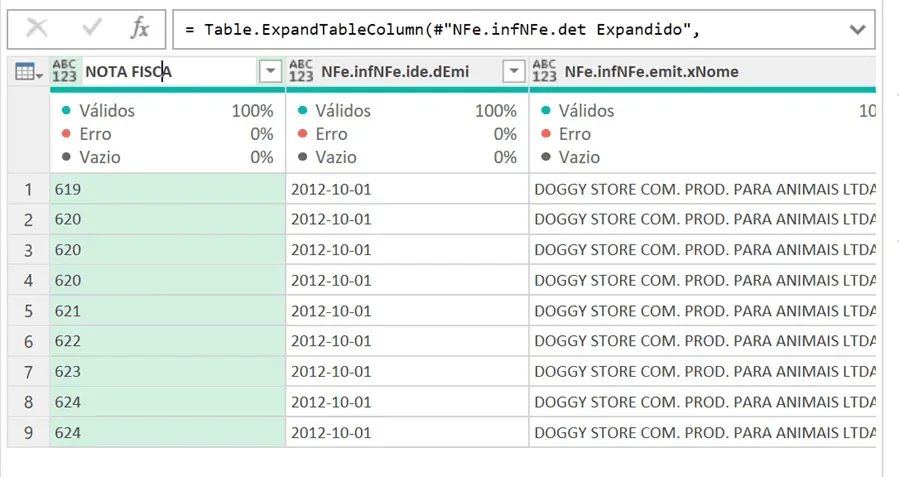
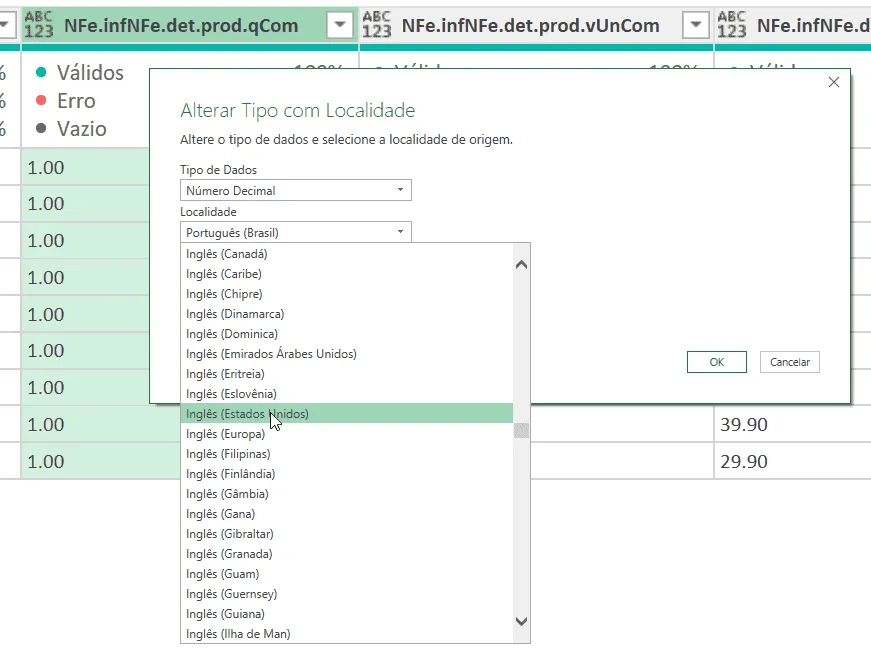
Após as colunas serem importadas no power query clique em cada coluna e defina o tipo de dado que será usado em cada coluna.
Converter Data e Valor do Formato Americano pro Brasil no Excel
Nas colunas de decimais e datas altere o formato de localidade para Inglês Estados Unidos de forma que as datas e valores que estiverem no formato americano sejam configuradas para o formato Brasil.
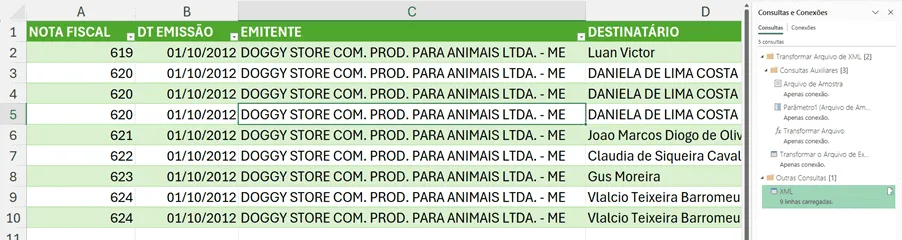
Com os dados do XML da nota fiscal no Excel temos a tabela conforme podemos ver abaixo.
Ao clicar com o botão direito e em atualizar dados os dados são importados à partir da pasta de XML de Nfe.
Download Planilha Importar XML NFE
Realize o download do arquivo neste botão abaixo. Basta se inscrever na nossa newsletter gratuita para o download automático.
Este conteúdo foi útil?
Continue lendo

Como remover duplicidades no Power Query
Neste site você aprenderá como remover duplicidades no Excel passo-a-passo por linhas ou por colunas.
Como Criar Dashboard no Excel do Zero
Aprenda como criar dashboard no Excel do zero, com base de dados organizada, gráficos automáticos, KPIs, filtros e visual profissional.

Como Juntar Planilhas no Excel Usando Power Query
Veja neste tutorial como juntar planilhas no Excel passo-a-passo com imagens e também com o download dos arquivos para seguir o exemplo.
