
Como Realizar Conciliação Bancária Passo-a-passo no Excel
Como realizar conciliação bancária no Excel passo-a-passo com aula e download gratuito da planilha de exemplo.
Especialista em Excel
Neste artigo você aprenderá como realizar conciliação bancária no Excel passo-a-passo com download gratuito do material.
Planilha de Controle Financeiro no Excel
Tenha um controle bonito e completo do seu financeiro.
- Categorias e subcategorias já configuradas
- Planilhas separadas por tabela (configuração, lançamentos, resumo)
- Personalize com suas próprias categorias e ícones
Conciliar Relatório Financeiro
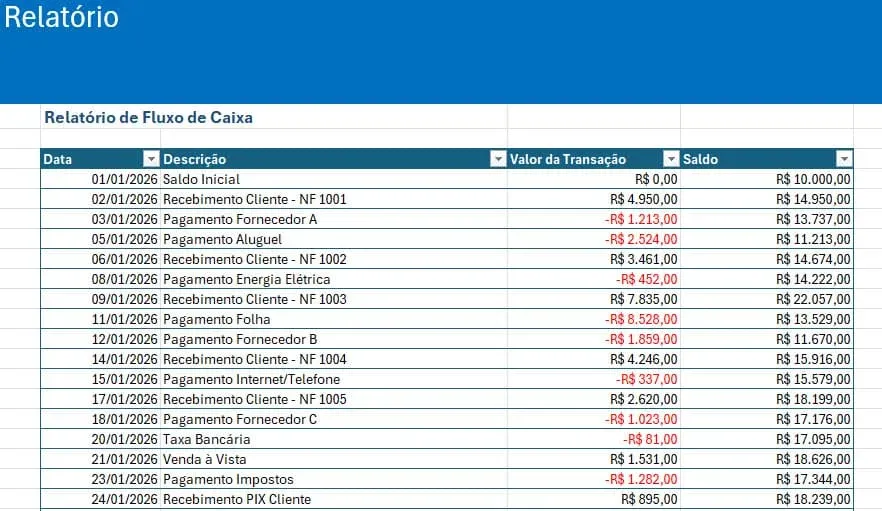
No nosso exemplo de conciliação bancária temos uma comparação entre o relatório de fluxo de caixa com a comparação do extrato bancário.
Para o relatório é necessário ter os campos de Data, Descrição e Valor da Transação pelo menos.
Na conciliação iremos comparar a data e o valor para identificar quais foram os lançamentos com diferença de valor ou que não foram localizados no relatório ou no extrato bancário.
Conciliar Extrato Bancário
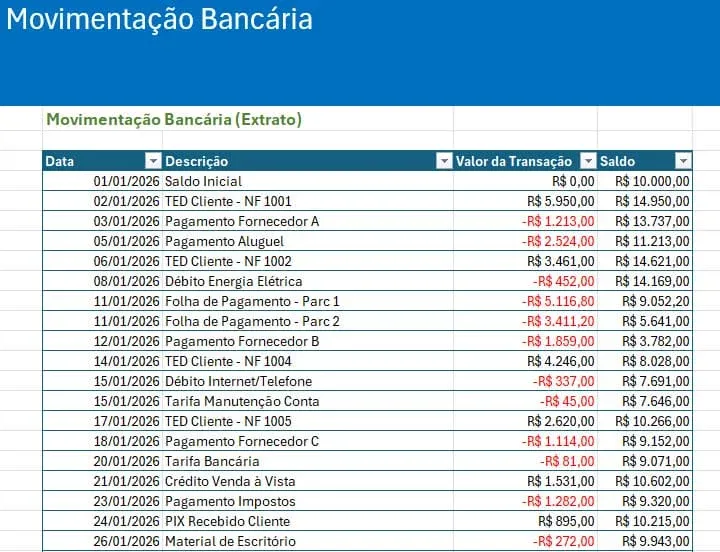
No nosso exemplo de conciliação bancária temos um extrato bancário, pode importar estes dados à partir de um csv, txt ou pdf.
No nosso exemplo temos estes dados da movimentação bancária do extrato.
Para isso precisamos dos campos Data, Descrição e Valor da Transação pelo menos.
Conciliação Bancária
Para realizar a conciliação bancária importamos as tabelas que estão no Excel de Fluxo de Caixa e Extrato Bancário.
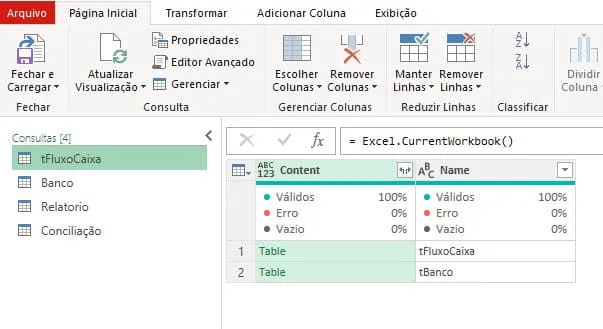
Após isso temos os dados importados no Powerquery como temos abaixo. Incluímos nele a chave com a data e o valor e também uma coluna de origem.
Na coluna de origem colocamos o texto Banco.
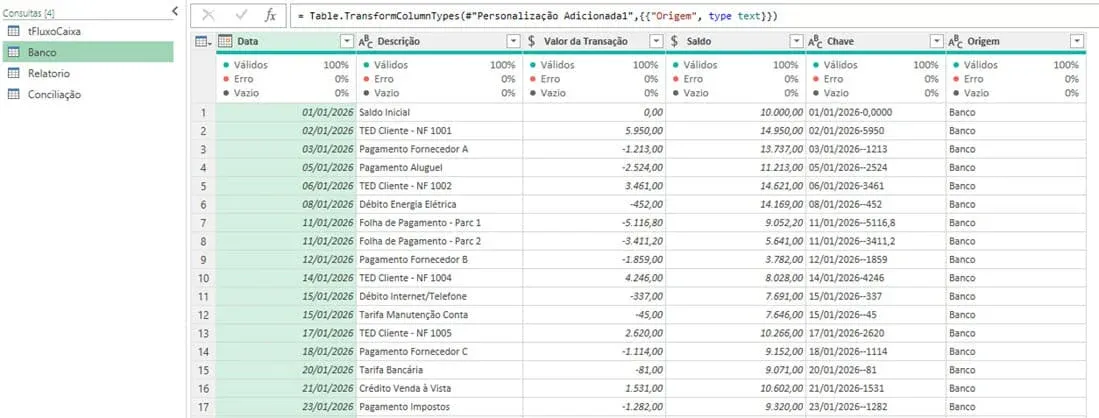
Após isso temos o relatório que também foi criado um camop de Chave com a data e o valor e a origem que no caso é Relatório.
Com estes dados já podemos criar a conciliação comparando as chaves e valores.
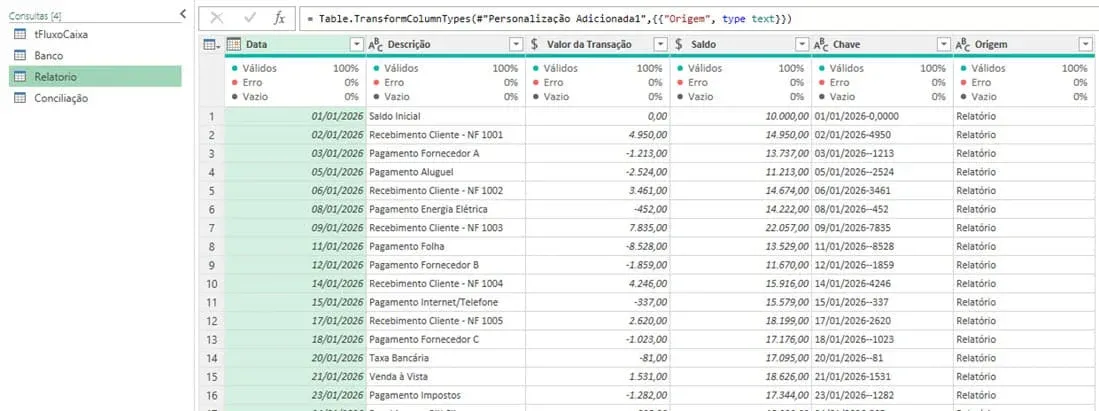
Após isso temos a comparação á partir das chaves e removemos somente os campos com diferença de valores.
Com isso temos os dados prontos para exportação.
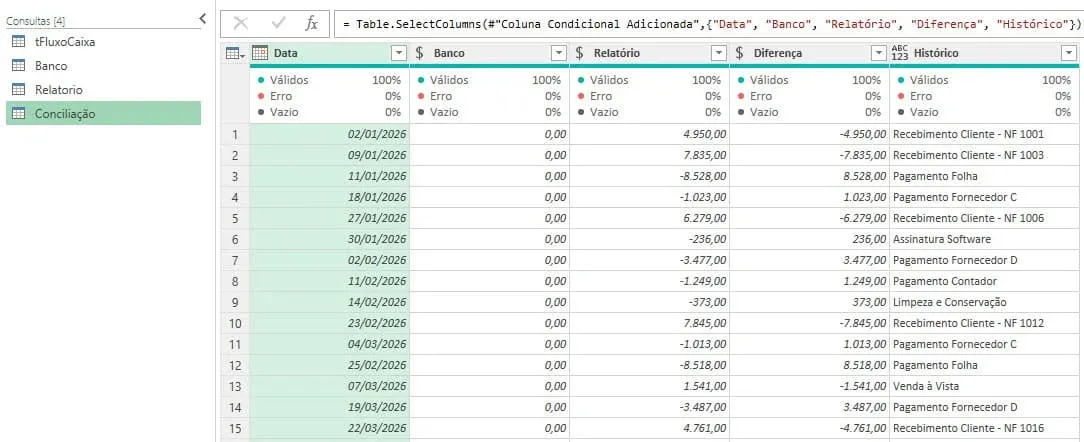
Conciliação Bancária
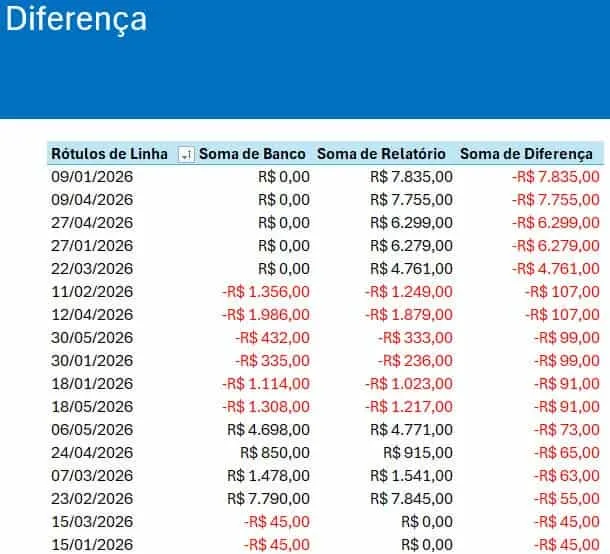
Após os dados exportados criamos uma tabela dinâmica com as diferenças que temos por data para Banco, Relatório e a diferença entre os valores.
Quando o valor é negativo a diferença é menor no banco, quando é positiva, diferença no relatório e quando a diferença é 0 é porque há mais de um lançamento no dia e que juntos geram o valor total, ou seja, podem não ser o lançamento definido.
Download Planilha Conciliação Bancária no Excel
Realize o download do arquivo neste botão abaixo. Basta se inscrever na nossa newsletter gratuita para o download automático.
Este conteúdo foi útil?
Continue lendo
Como remover duplicidades no Power Query
Neste site você aprenderá como remover duplicidades no Excel passo-a-passo por linhas ou por colunas.
Como Criar Dashboard no Excel do Zero
Aprenda como criar dashboard no Excel do zero, com base de dados organizada, gráficos automáticos, KPIs, filtros e visual profissional.

Como Juntar Planilhas no Excel Usando Power Query
Veja neste tutorial como juntar planilhas no Excel passo-a-passo com imagens e também com o download dos arquivos para seguir o exemplo.
