
Consultar API Web no Excel com Power Query - API de Clima
Neste artigo você aprenderá como consultar API Web no Excel com Power Query usando uma API no Excel com vídeo e download grátis.
Especialista em Excel
Neste artigo você aprenderá como consultar API Web no Excel com Power Query usando uma API no Excel.
Planilha de Controle Financeiro no Excel
Tenha um controle bonito e completo do seu financeiro.
- Categorias e subcategorias já configuradas
- Planilhas separadas por tabela (configuração, lançamentos, resumo)
- Personalize com suas próprias categorias e ícones
Site de Consulta de Clima Power Query
Para realizar consultas de clima na web utilizamos a API gratuita do site METEO.
Para realizar um teste utilize este link no navegador:
Como resultado você terá o retorno de uma consulta JSON com dados de tempo, temperatura, vento, direção do vento.
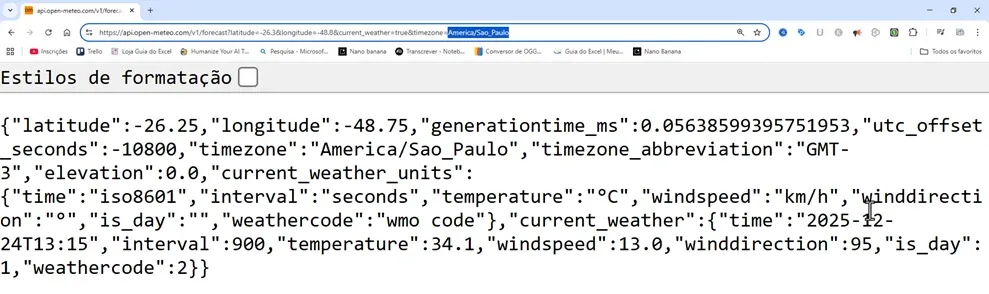
Para retornar estas informações precisamos enviar latitude e longitude como parâmetros no navegador.
Por isso criamos uma tabela de cidades e usaremos o tipo de dados do Excel para retornar a Longitude e Latitude.
Tabela Base de Cidades
Para iniciar o trabalho você deve usar uma tabela de cidades com o nome das cidades.
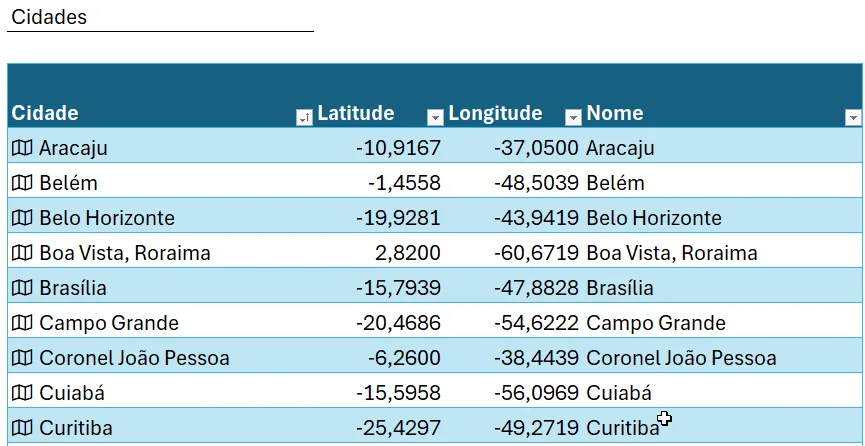
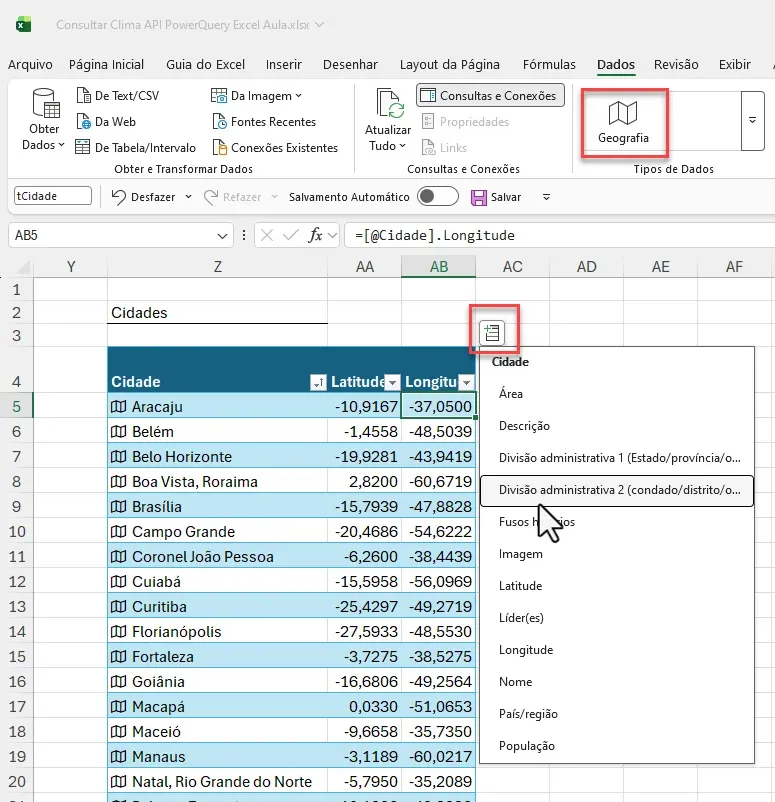
Após isso clicando na guia Dados clique em Geografia e selecione os tipos de dados de Latitude e Longitude para adicionar estas informações.
Esta tabela será utilizada para que realizemos a consulta de dados de clima de cada uma das cidades.
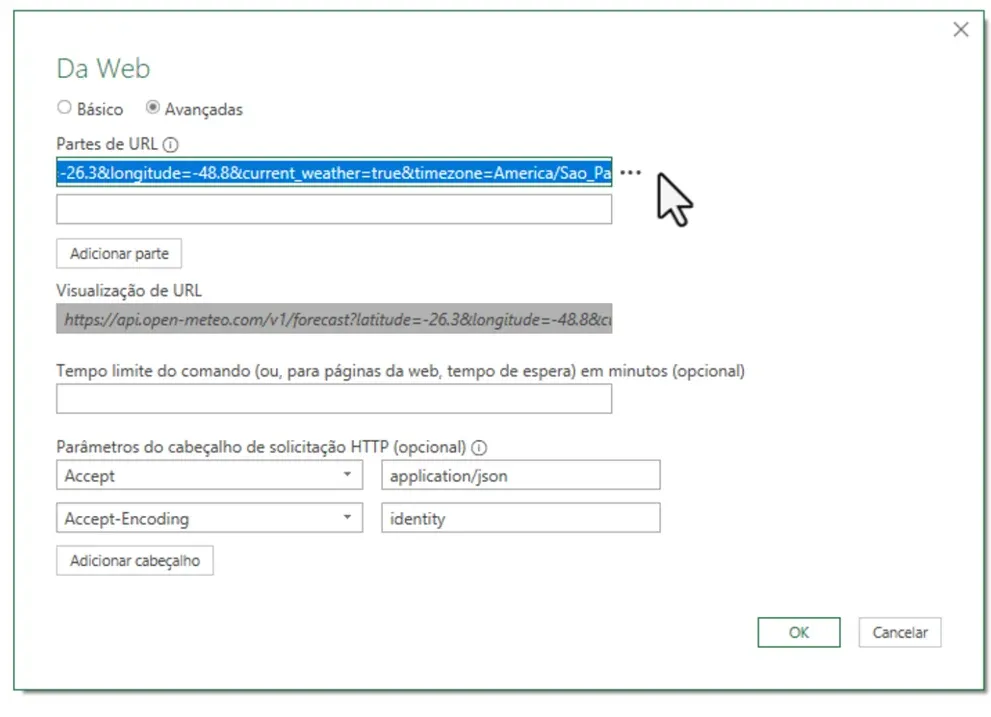
Para realizar a consulta dos dados no Power Query clique na guia Dados e no botão da Web.
Na tela coloque este link: https://api.open-meteo.com/v1/forecast?latitude=-26.3&longitude=-48.8¤t_weather=true&timezone=America/Sao_Paulo
E então adicione como parâmetros de cabeçalho nas linhas abaixo:
Accept: application/json
Accept-Enconding: identity
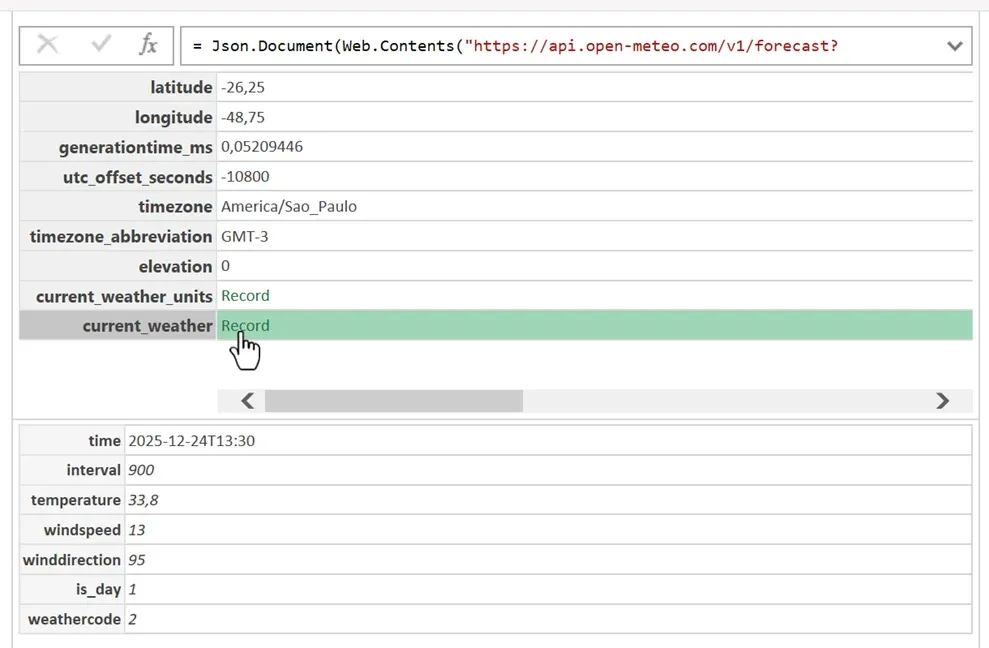
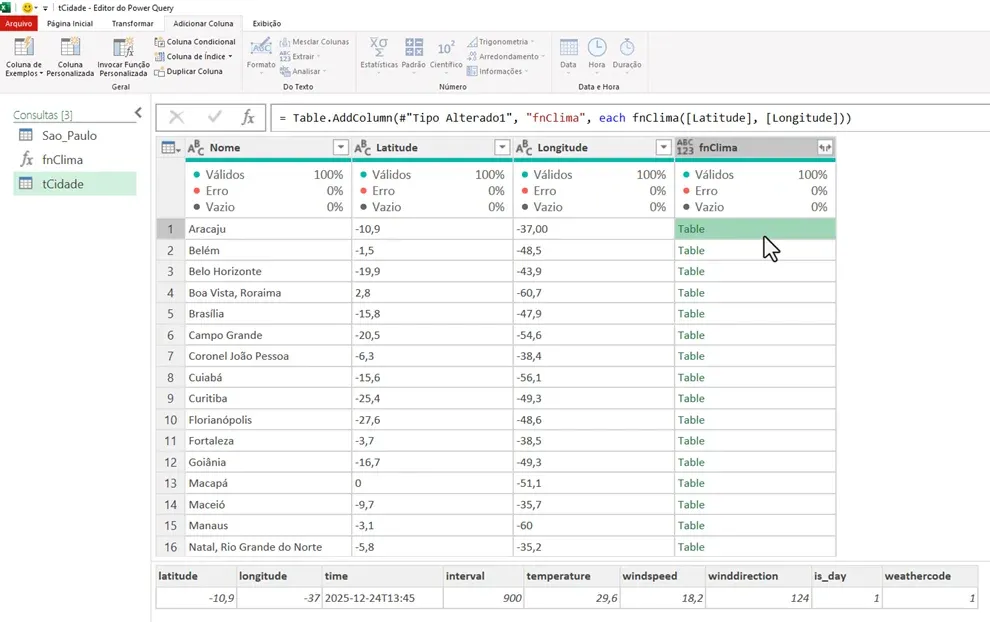
Após isso as informações são extraídas como temos na imagem abaixo, clicando no botão Record
Criar uma Função de Consulta de Clima Web no Excel
Para realizarmos a consulta de clima usando uma função no Power Query criamos a função fnClima.
Esta função recebe os parâmetros latitude e longitude e com isso podemos realizar a consulta de dados da web e o retorno das informações do clima.
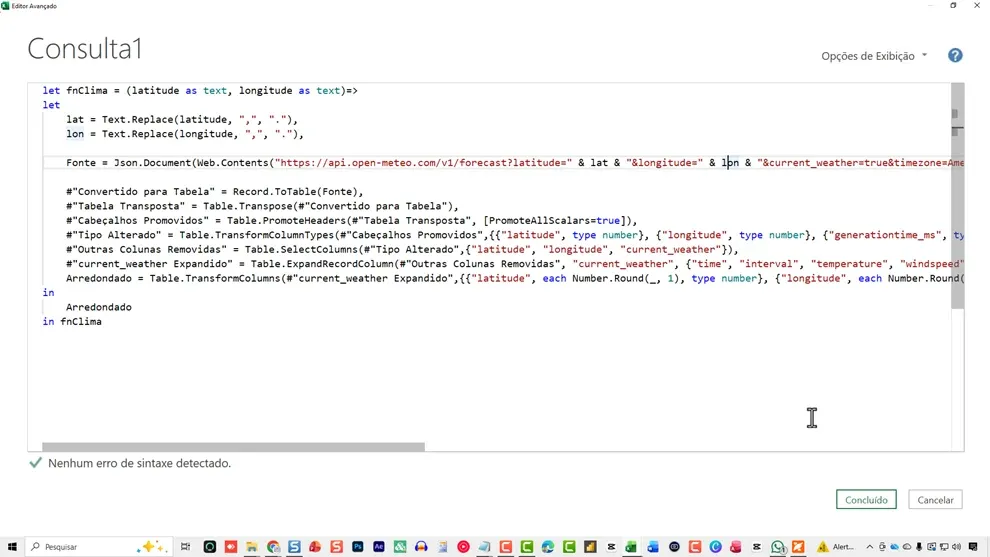
A função utilizada foi a seguinte.
let fnClima = (latitude as text, longitude as text)=>
let
lat = Text.Replace(latitude, ",", "."),
lon = Text.Replace(longitude, ",", "."),
Fonte = Json.Document(Web.Contents("https://api.open-meteo.com/v1/forecast?latitude=" & lat & "&longitude=" & lon & "¤t_weather=true&timezone=America/Sao_Paulo", [Headers=[Accept="application/json", #"Accept-Encoding"="identity"]])),
#"Convertido para Tabela" = Record.ToTable(Fonte),
#"Tabela Transposta" = Table.Transpose(#"Convertido para Tabela"),
#"Cabeçalhos Promovidos" = Table.PromoteHeaders(#"Tabela Transposta", [PromoteAllScalars=true]),
#"Tipo Alterado" = Table.TransformColumnTypes(#"Cabeçalhos Promovidos",{{"latitude", type number}, {"longitude", type number}, {"generationtime_ms", type number}, {"utc_offset_seconds", Int64.Type}, {"timezone", type text}, {"timezone_abbreviation", type text}, {"elevation", Int64.Type}, {"current_weather_units", type any}, {"current_weather", type any}}),
#"Outras Colunas Removidas" = Table.SelectColumns(#"Tipo Alterado",{"latitude", "longitude", "current_weather"}),
#"current_weather Expandido" = Table.ExpandRecordColumn(#"Outras Colunas Removidas", "current_weather", {"time", "interval", "temperature", "windspeed", "winddirection", "is_day", "weathercode"}, {"time", "interval", "temperature", "windspeed", "winddirection", "is_day", "weathercode"}),
Arredondado = Table.TransformColumns(#"current_weather Expandido",{{"latitude", each Number.Round(_, 1), type number}, {"longitude", each Number.Round(_, 1), type number}})
in
Arredondado
in fnClima
Tabelas de Configurações
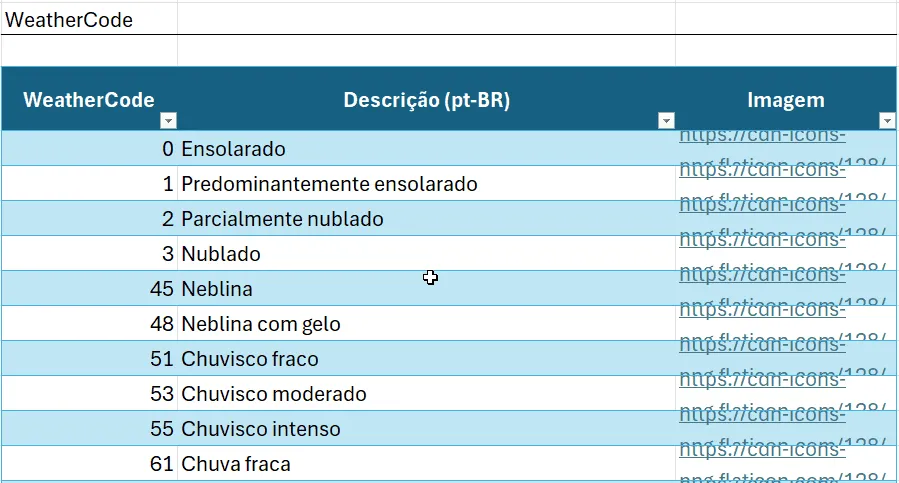
Além disso temos as tabelas de configurações como de código de clima e a descrição e imagem.
Na tabela WeatherCode temos o código de clima que será retornado conforme temos no retorno do power query
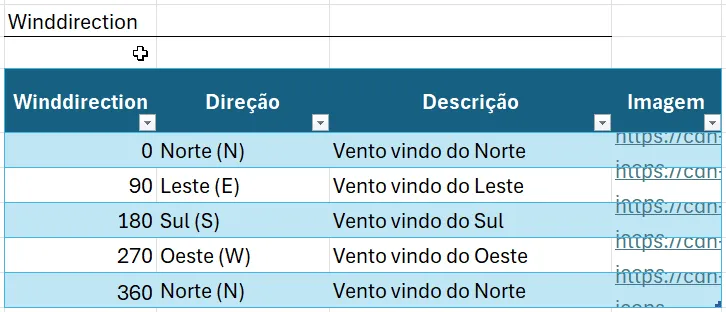
A tabela winddirection tem a direção do vento que retorna com uma imagem de bússola usando procv para a consulta das informações da aAPI
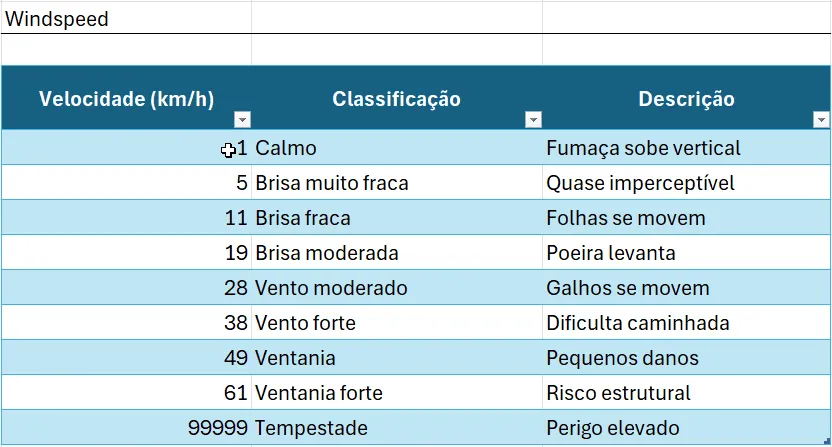
A velocidade do tempo é retornada conforme a tabela que temos abaixo.
Veja a tabela abaixo com os dados retornados da API.
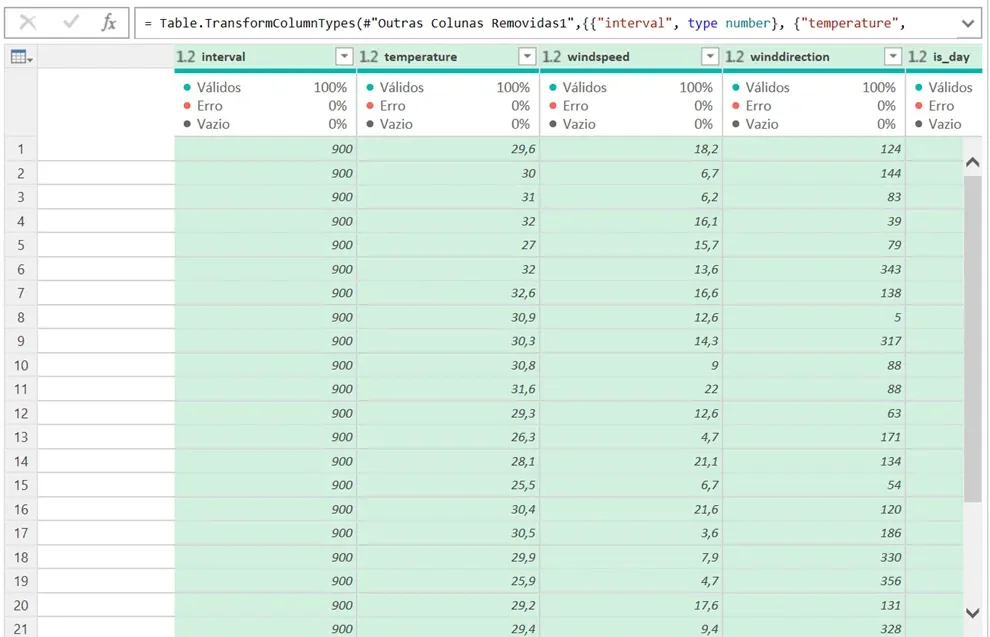
Ao clica rpara expandir a tabela nós temos as informações abaixo.
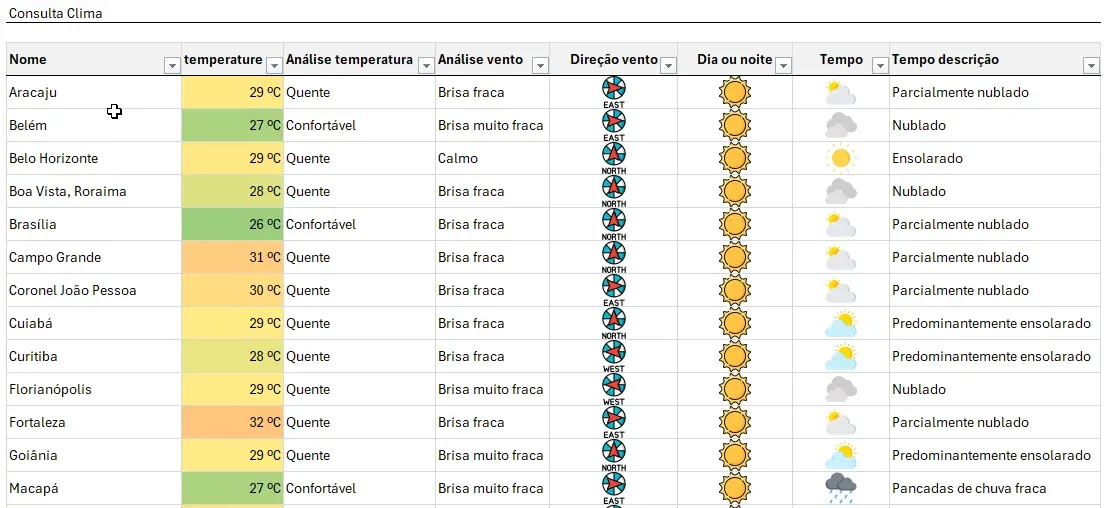
Utilizando o retorno do power query e as tabelas de configurações temos o retorno de informações e das imagens usando o power query.
Download Planilha Consulta API de Clima Excel
Realize o download do da planilha de exemplo e da vídeo-aula acima neste botão abaixo. Basta se inscrever na nossa newsletter gratuita para o download automático.
Este conteúdo foi útil?
Continue lendo

Como usar o Power Query e Excel ao mesmo tempo sem travar
Veja como usar simultaneamente o power query e outras planilhas sem travar. Como usar passo-a-passo com imagens.
Como remover duplicidades no Power Query
Neste site você aprenderá como remover duplicidades no Excel passo-a-passo por linhas ou por colunas.
Como Criar Dashboard no Excel do Zero
Aprenda como criar dashboard no Excel do zero, com base de dados organizada, gráficos automáticos, KPIs, filtros e visual profissional.
