
Como Juntar Listas em Tabela no Power Query Excel
Neste artigo você pode aprender a realizar a união de listas de dados em tabela no Excel usando Power Query. Exemplo em vídeo e download.
Especialista em Excel
Um procedimento padrão que sempre ocorre no Excel é a importação de listas de dados e união de listas em formato de tabela.
Neste artigo você aprenderá como importar dados de JSON que vê como listas em formato de tabela.
Planilha de Controle Financeiro no Excel
Tenha um controle bonito e completo do seu financeiro.
- Categorias e subcategorias já configuradas
- Planilhas separadas por tabela (configuração, lançamentos, resumo)
- Personalize com suas próprias categorias e ícones
Índice Juntar Listas no Power Query
- Como Juntar Listas em Tabelas no Power Query Excel (Passo a Passo)
- Importando os dados no Excel (Power Query)
- Estrutura inicial do JSON no Power Query
- Acessando o campo DAILY (onde estão as listas)
- Transpondo a estrutura
- Criando a tabela final a partir das listas
- Expandindo a tabela criada
- Extrair dados e expandir no Excel
Como Juntar Listas em Tabelas no Power Query Excel (Passo a Passo)
Antes de começar, é importante entender o problema:
APIs, arquivos JSON e algumas consultas retornam listas separadas (datas, valores, códigos etc.).
No Power Query, essas listas precisam ser unificadas em uma única tabela estruturada, linha a linha.
Neste artigo, você verá como transformar várias listas em uma tabela final, pronta para análise no Excel.
1️⃣ Fonte dos dados: API retornando listas
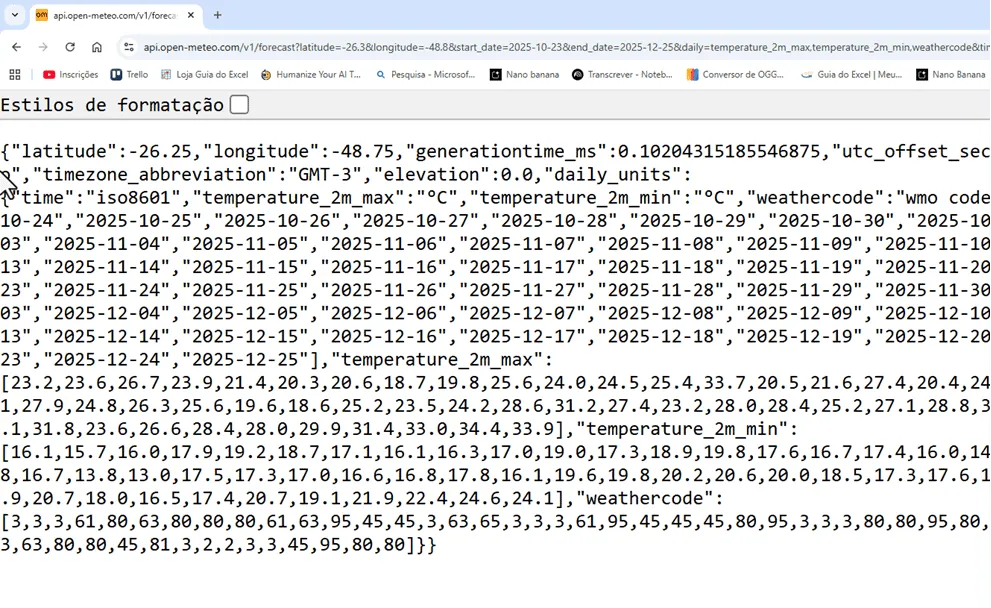
No exemplo do vídeo, utilizamos a API Open-Meteo, que retorna dados climáticos no formato JSON.
Cada campo diário vem como uma lista independente:
- time (datas)
- temperature_2m_max
- temperature_2m_min
- weathercode
https://open-meteo.com/en/docs
2️⃣ Importando os dados no Excel (Power Query)
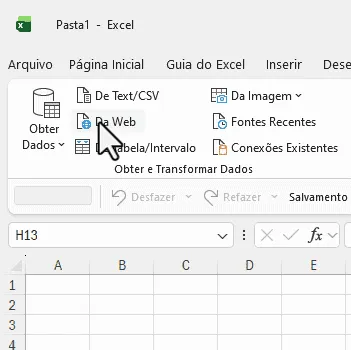
Passo a passo:
- Excel → Dados
- Obter Dados
- Da Web
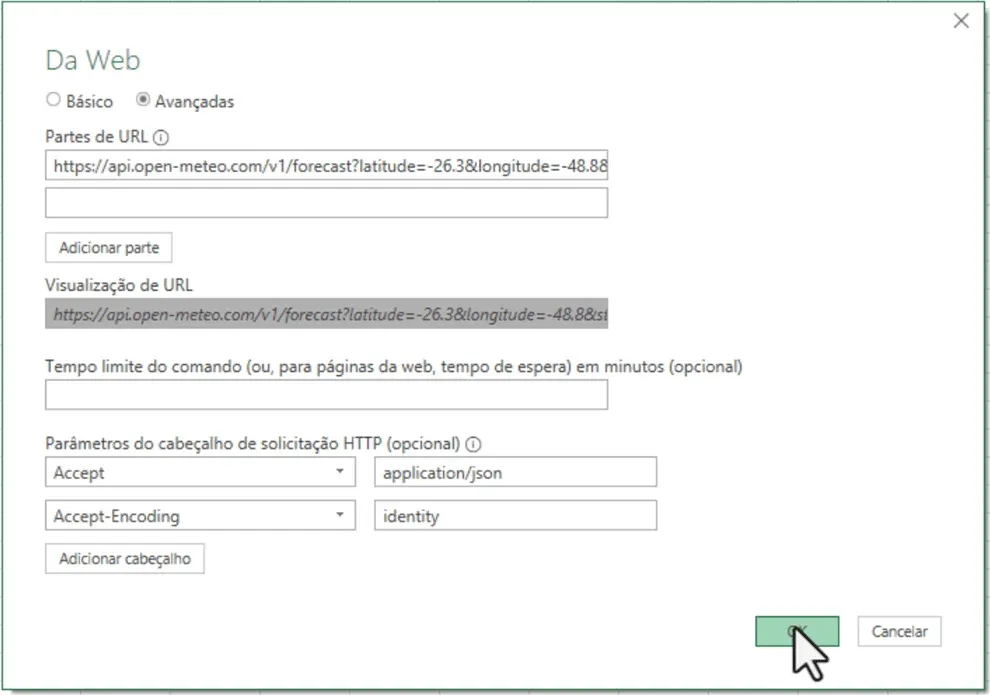
- Modo Avançado
- Cole a URL da API
- Adicione os cabeçalhos:
Accept = application/jsonAccept-Encoding = identity
- Clique em OK
Abaixo são passados os dados de consulta da web com parâmetros da web.
3️⃣ Estrutura inicial do JSON no Power Query
Para exibir as litas clique em Record daily para abrir as listas que fazem parte do JSON.
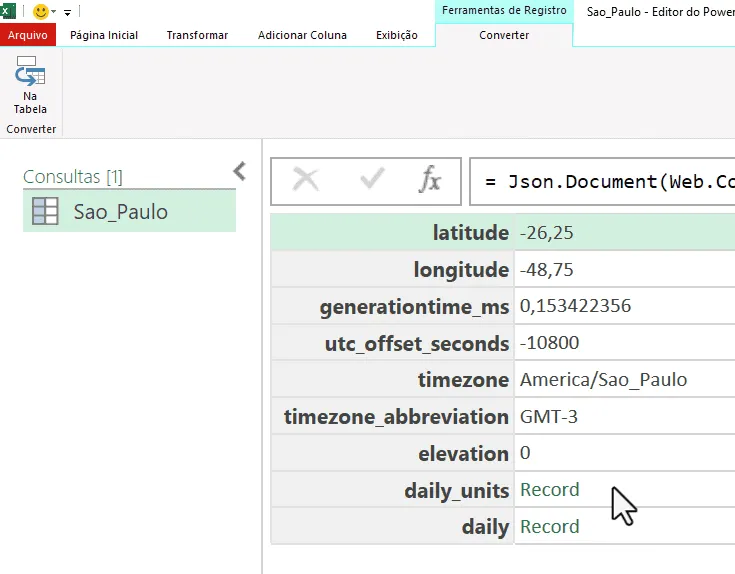
Após abrir os dados clique em Converter->Na Tabela para converter os dados de linhas para colunas.
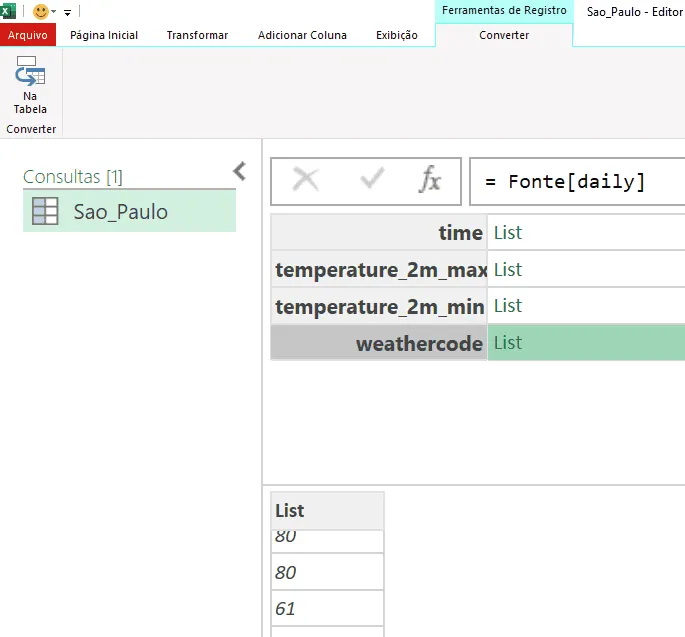
Com isso os dados são convertidos no formato de tabela como podemos ter abaixo.
4️⃣ Acessando o campo DAILY (onde estão as listas)
Clique no campo daily.
Você verá algo parecido com:
- time → List
- temperature_2m_max → List
- temperature_2m_min → List
- weathercode → List
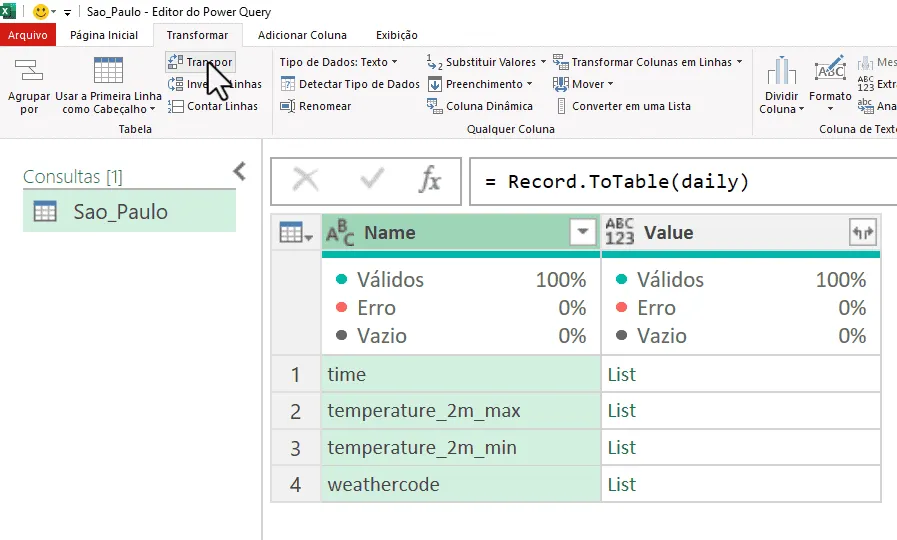
5️⃣ Transpondo a estrutura
Para organizar corretamente:
- Transformar → Transpor
- Usar a Primeira Linha como Cabeçalho
Agora clicamos na tabela e na guia Transformar, nela selecionamos Usar a Primeira Linha como Cabeçalho para que fiquem os dados conforme temos na lista.
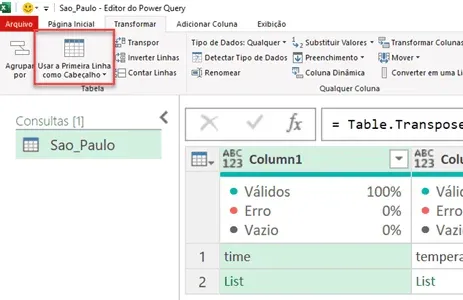
Aqui temos os dados com colunas e listas.
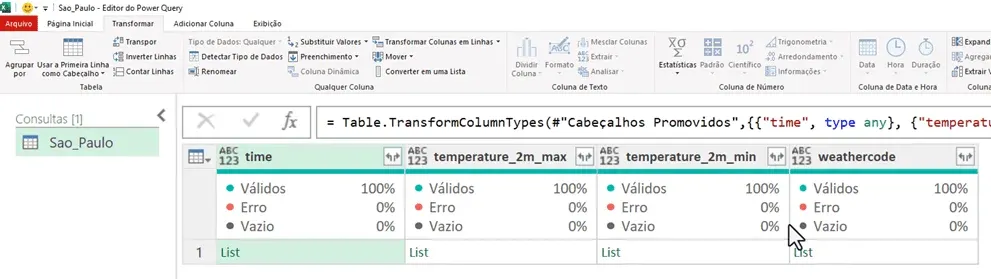
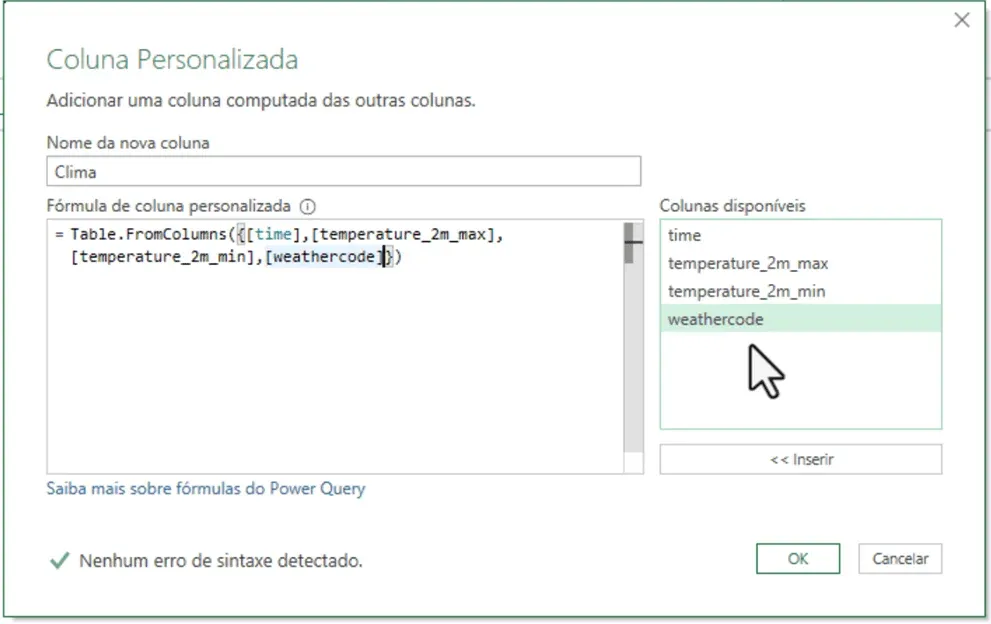
Após isso clicamos na guia Adicionar Coluna e selecione Coluna Personalizada, iremos adicionar um código para unir as listas de dados da consulta JSON no Power Query do Excel.
6️⃣ Criando a tabela final a partir das listas
Após criar a coluna Clima:
- Clique no ícone de expandir
- Selecione todas as colunas
- Desmarque “Usar o nome da coluna como prefixo”
Para unir os dados crie a coluna com este código M:
=Table.FromColumns({[time],[temperature_2m_max],[temperature_2m_min],[weathercode]})
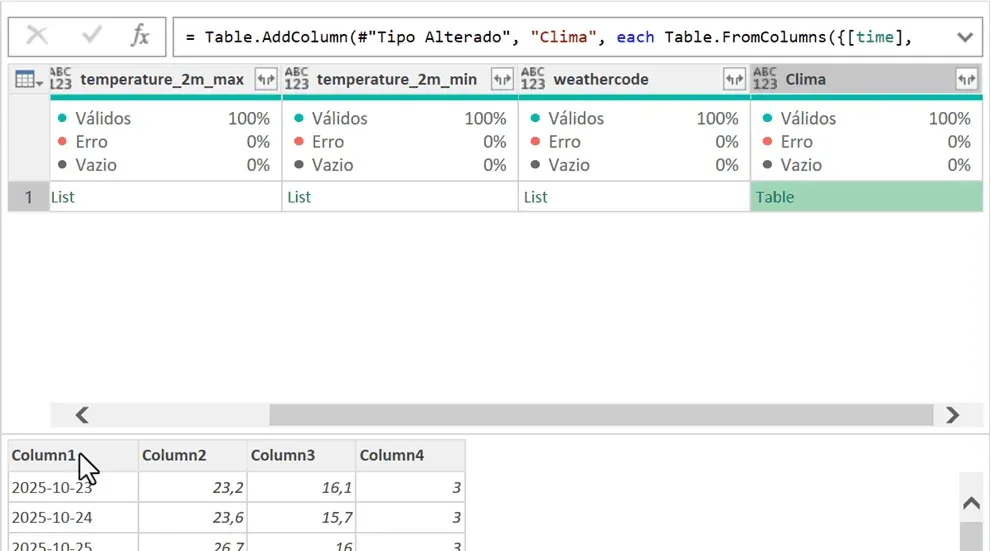
Após isso será criada uma nova coluna, que terão as colunas 1, 2, 3 e 4 como temos na imagem abaixo.
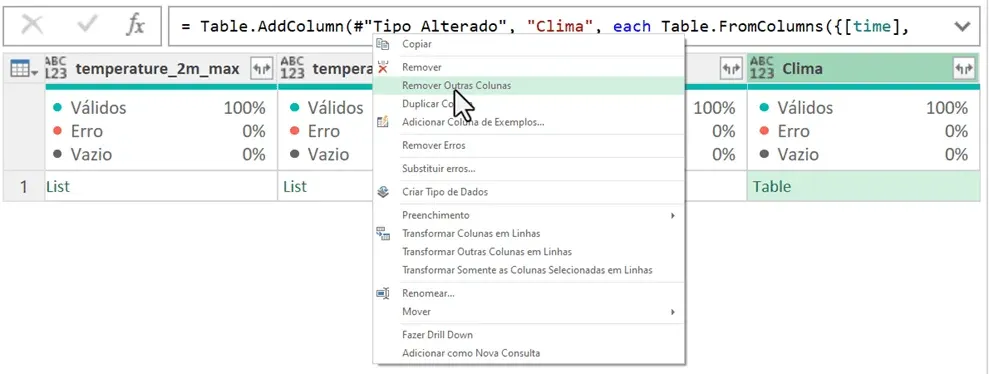
Após isso selecione a coluna criada Clima com o botão direito e clique em Remover Outras Colunas.
Após isso os dados serão exclusos, mantendo somente a coluna Clima.
7️⃣ Expandindo a tabela criada
Após criar a coluna Clima:
- Clique no ícone de expandir
- Selecione todas as colunas
- Desmarque “Usar o nome da coluna como prefixo”
Após isso clique em expandir, neste botão você terá a expansão dos dados com as novas colunas que vemos na imagem abaixo.
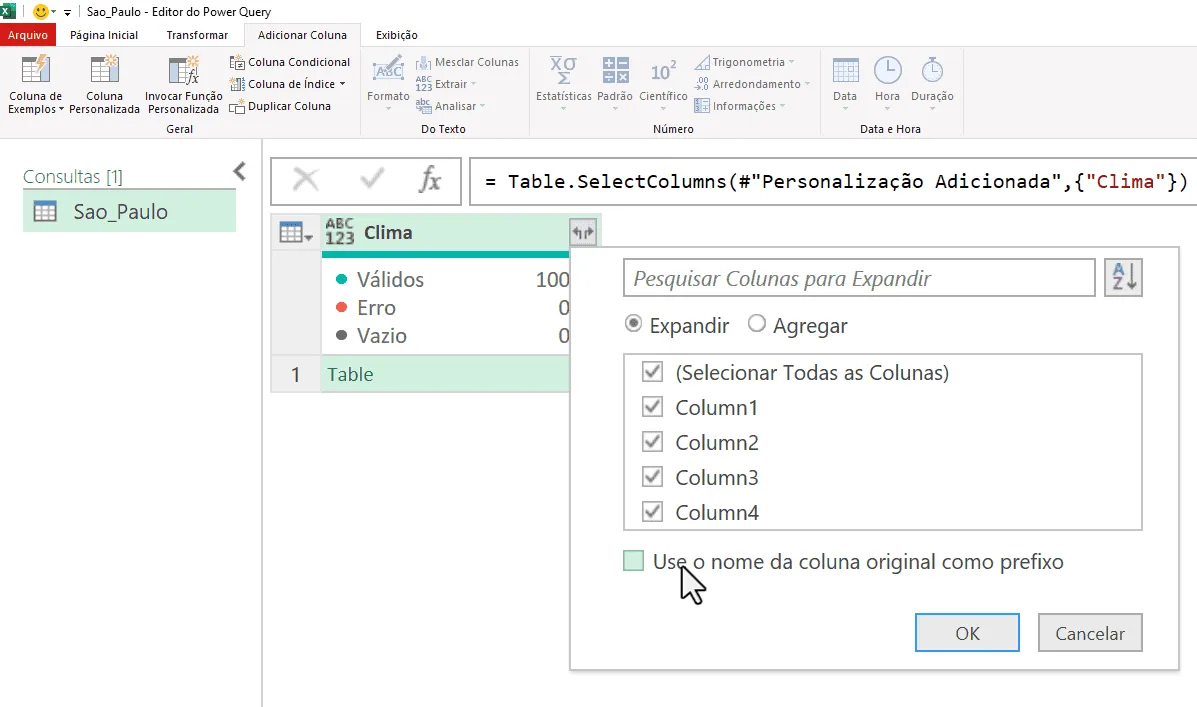
Com os dados expandidos podemos ver que as listas agora fazem parte de colunas da nova tabela que foi criada.
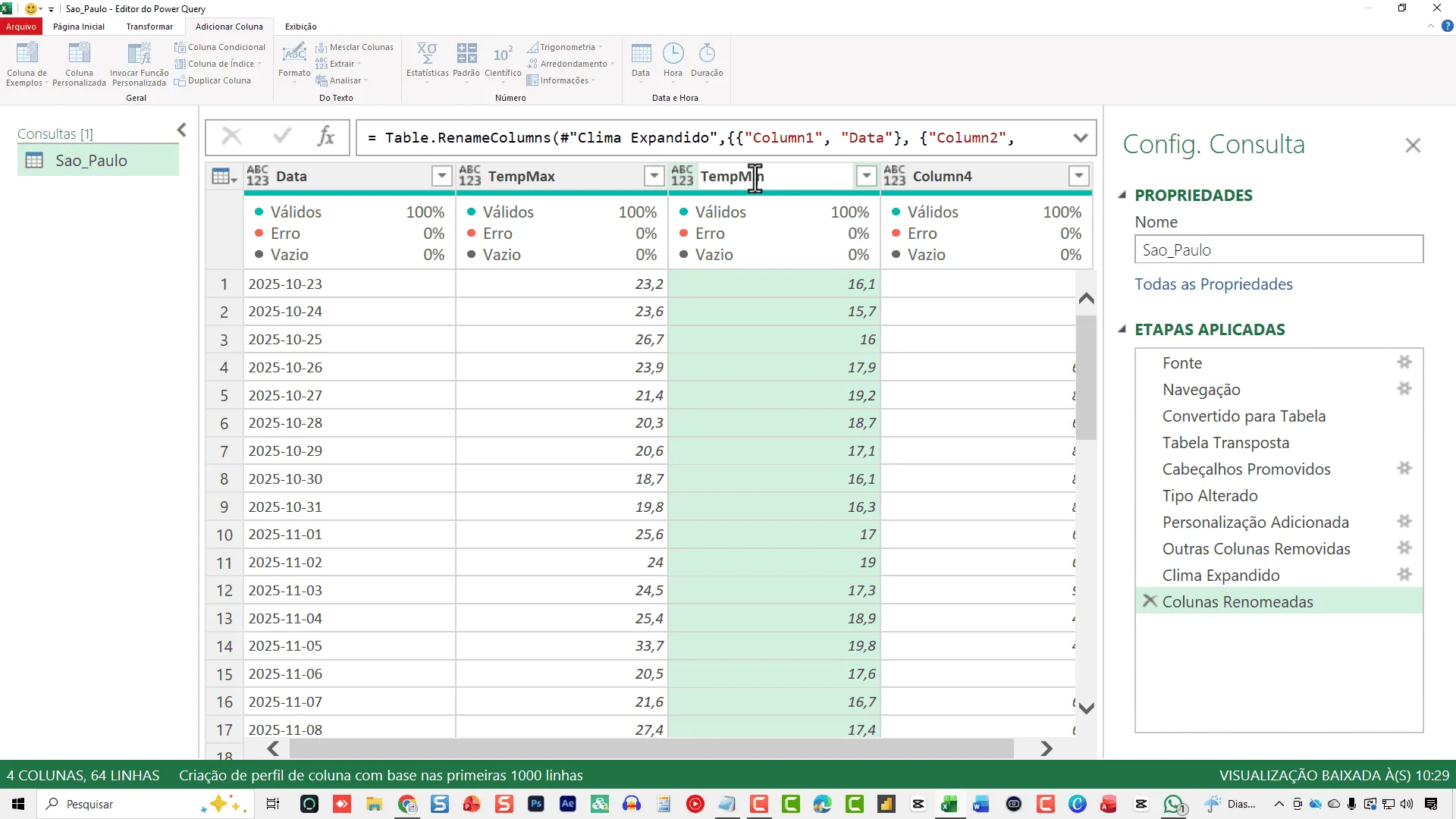
8️⃣ Extrair dados e expandir no Excel
Após isso clique em Página Inicial e Fechar e Carregar para e selecione a tabela.
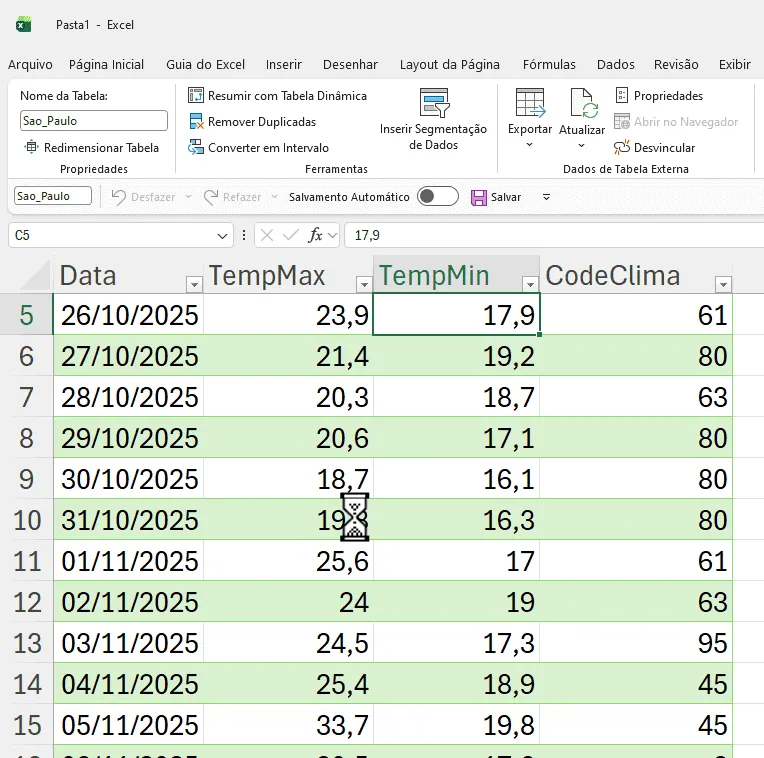
Download Planilha Consulta API de Clima Excel
Realize o download do da planilha de exemplo e da vídeo-aula acima neste botão abaixo. Basta se inscrever na nossa newsletter gratuita para o download automático.
Curso Excel Master Guia do Excel
Na nossa formação Excel Master você tem também um curso de Excel Power Query que faz parte da formação completa.
Por isso conheça o nosso curso de Excel Master com uma formação vitalícia que ensina desde o Excel Básico até a criação de verdadeiros sistemas no Excel.
Clique no botão abaixo para ver todos os cursos e detalhes como a grade completa do curso.
Este conteúdo foi útil?
Continue lendo

Como usar o Power Query e Excel ao mesmo tempo sem travar
Veja como usar simultaneamente o power query e outras planilhas sem travar. Como usar passo-a-passo com imagens.
Como remover duplicidades no Power Query
Neste site você aprenderá como remover duplicidades no Excel passo-a-passo por linhas ou por colunas.
Como Criar Dashboard no Excel do Zero
Aprenda como criar dashboard no Excel do zero, com base de dados organizada, gráficos automáticos, KPIs, filtros e visual profissional.
