
Como Importar Extrato Bancário no Excel
Neste artigo você irá aprender como importar extrato bancário no Excel. No exemplo usamos um extrato do BB, mas funciona para qualquer banco.
Especialista em Excel
Neste artigo você irá aprender como importar extrato bancário no Excel passo-a-passo.
Planilha de Controle Financeiro no Excel
Tenha um controle bonito e completo do seu financeiro.
- Categorias e subcategorias já configuradas
- Planilhas separadas por tabela (configuração, lançamentos, resumo)
- Personalize com suas próprias categorias e ícones
Importar Extrato Bancário Pdf no Excel
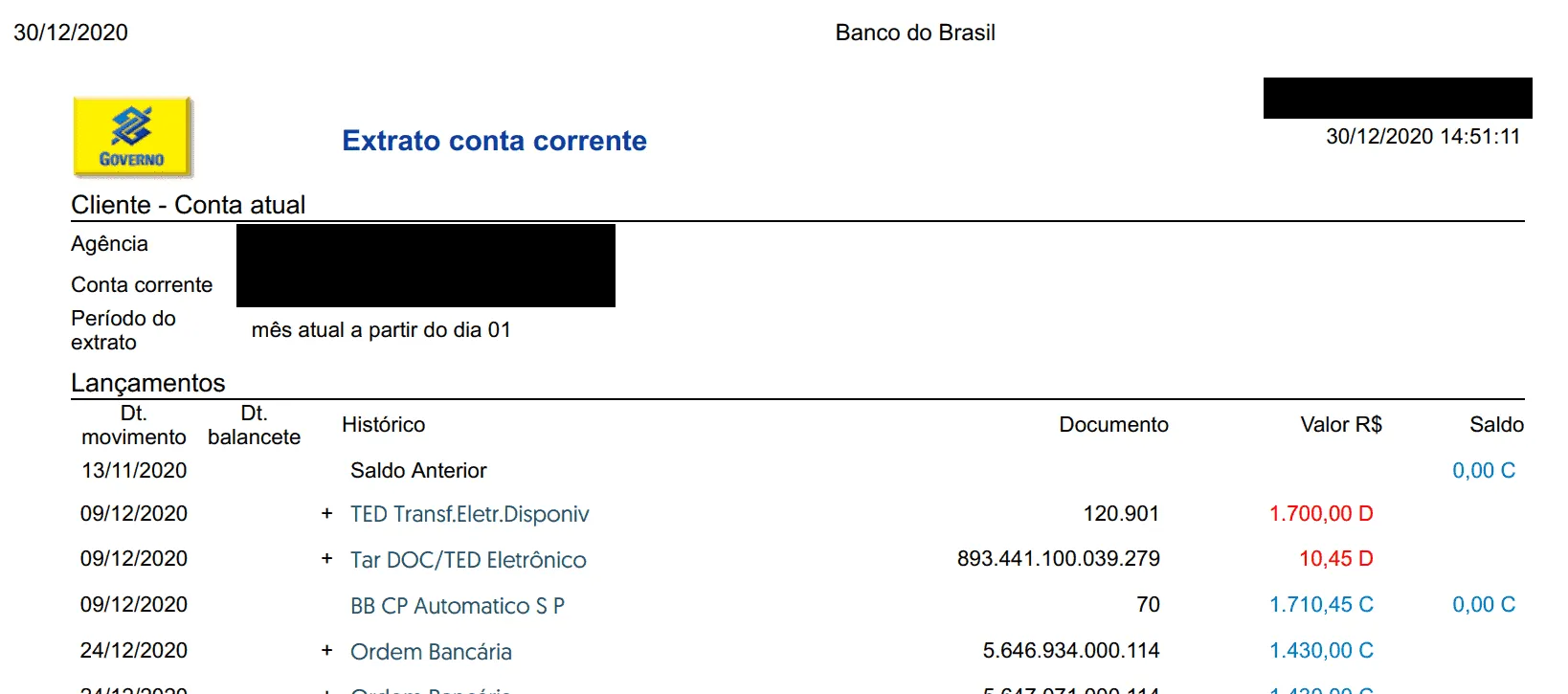
O modelo de extrato bancário que iremos importar é o do Banco do Brasil em PDF, mas ele funciona para qualquer extrato bancário PDF de qualquer banco.
Veja que no extrato abaixo temos dados em formato padrão bancário e desejamos que estes dados sejam colocados em colunas no Excel para que os mesmos possam ser utilizados em análises e cálculos.
Para isso nós iremos precisar de uma versão do Excel que tenha o Power Query e importação de PDF.
No nosso exemplo usamos a versão Excel 365.
Como Importar o Extrato Bancário em Lote no Excel
Para importar o Extrato em lote no Excel coloque todos os extratos PDF em uma pasta, nesta pasta você deve ter apenas extratos do mesmo banco e no mesmo formato, PDF, o que usamos.
Com os extratos na pasta siga estas etapas:No Excel, clique em Obter Dados->Do Arquivo->Da Pasta e selecione esta pasta.
No Power Query você terá uma tela como abaixo.
Clique no campo Extension e filtre apenas quando for do tipo PDF, assim você evitará que arquivos indesejados entrem no processo e deêm problema.
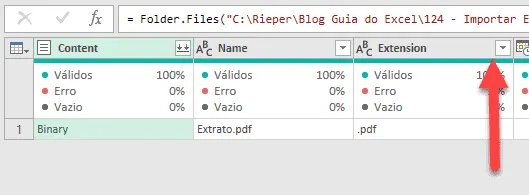
Após isso, selecione coluna Content e com o botão direito clique em remover outras colunas.
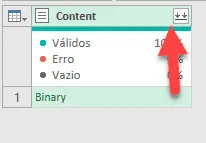
Agora clique em Expandir, como na imagem abaixo.
Na coluna Kind, clique em Filtro, na seta ao topo e filtre apenas o tipo Table, o tipo Page contém os mesmos dados, duplicados do extrato e o Table está em melhor formato para trabalharmos.
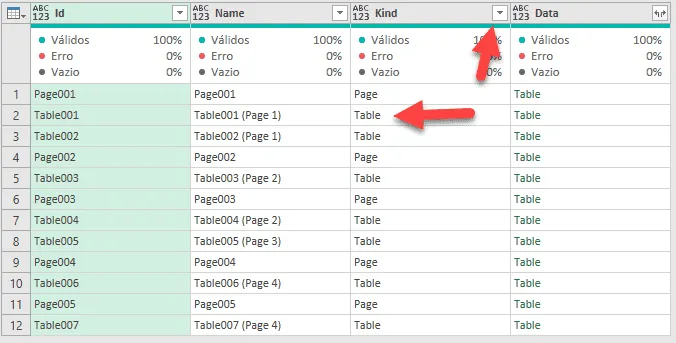
Clique na coluna Data com o botão direito e selecione a opção Remover Outras Colunas.
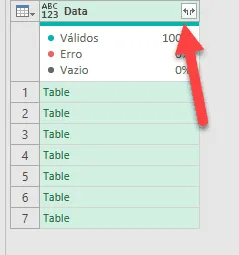
Clique em Expandir, como na imagem abaixo.
Com os dados expandidos já temos o extrato bancário completo, todos os dados de todas as páginas do extrato estão prontas para trabalharmos.
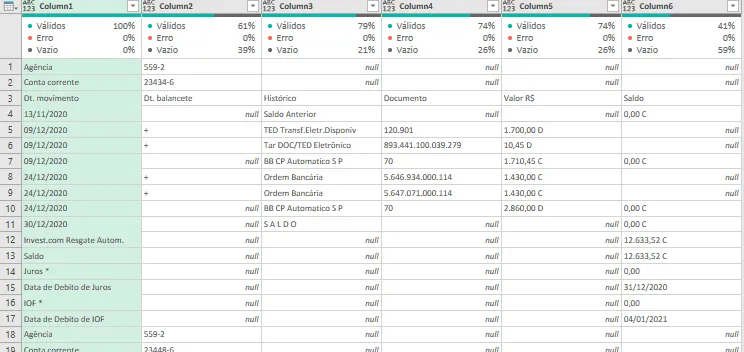
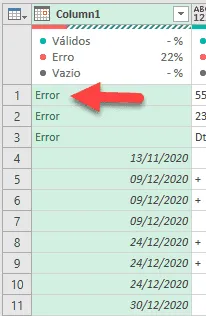
Clique na Column1 no tipo, na imagem acima está como ABC 123, o que indica que o campo não está "tipado", e mude para Data/Hora, isso fará com que tenhamos os dados convertidos em data e irá gerar um erro nos campos que não são data.
Com isso podemos excluir os dados que não são importantes no Extrato, clique com o botão direito e em Remover Erros da Column1.
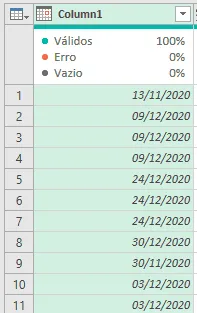
Com isso teremos como resultado a coluna abaixo, com somente datas.
Agora na Column5 você tem o valor e o tipo, se é Crédito ou Débito, indicados pelas letras C e D.
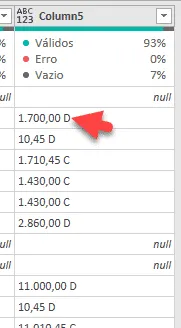
Clique na Column5 e na guia Transformar->Dividir Coluna->Por Número de Caracteres.
Na tela que aparece clique na opção Uma vez, o mais à direita possível e em Número de caracteres digite 1, assim iremos separar o C e o D do valor em outra coluna.
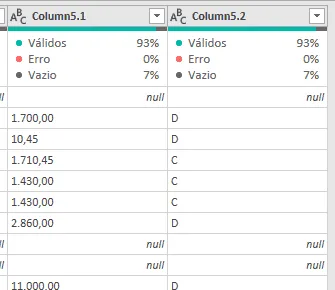
Mude os tipos e nomes dos campos conforme abaixo:
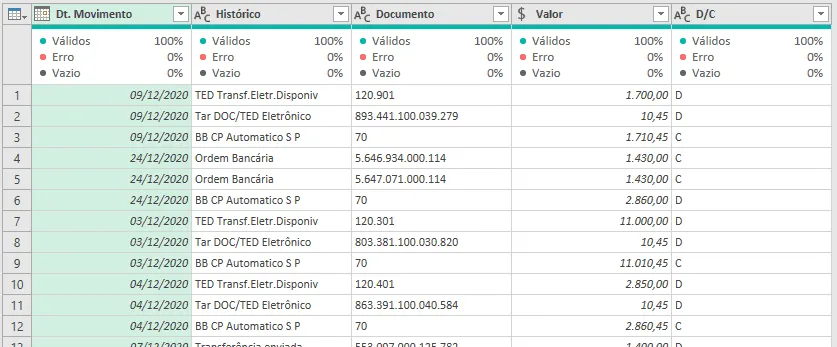
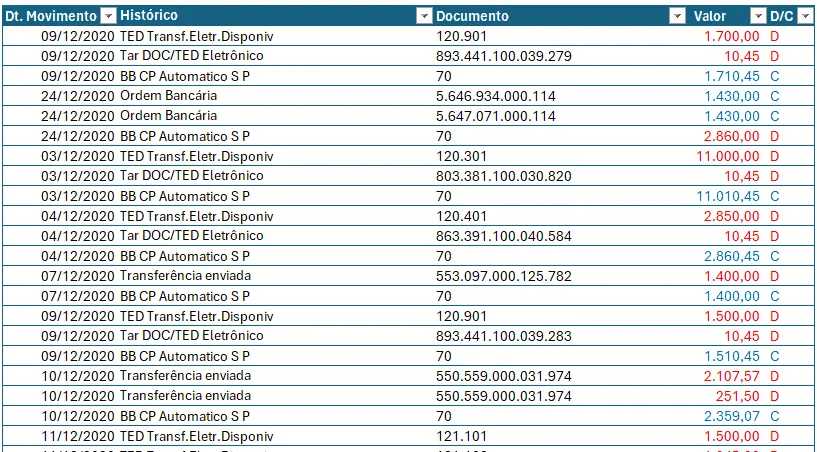
Clique em Página Inicial->Fechar e Carregar e abra os dados em uma tabela que ficará conforme abaixo:
Conclusão
Seguindo este processo você importou um modelo de extrato do Banco do Brasil em PDF no Excel, mas pode adaptar a importação de outros extratos seguindo estas etapas.
Se quiser incrementar, veja no vídeo ao topo como fizemos para ficar vermelho o valor no D e azul no C usando formatação condicional.
Baixe no botão abaixo em Download o arquivo PDF do extrato utilizado neste artigo para poder praticar e seguir as etapas.
Download Como Importar Extrato Bancário no Excel
Clique no botão abaixo para realizar o download do Excel de exemplo:
Importar Extrato OFX Bancário no Excel
Para converter o Extrato no formato OFX no Excel nós temos uma aplicação pronta.
Com ela poderá com um clique importar o OFX e ele já ficará neste formato:
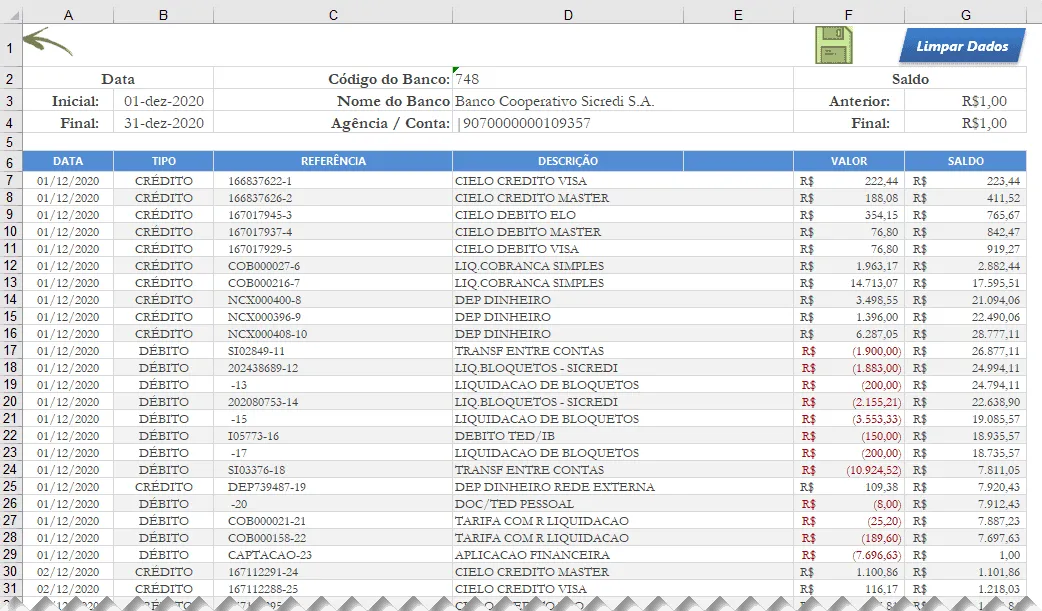
Se quiser conhecer e comprar o Conversor de Extrato OFX para Excel clique no botão abaixo:
Este conteúdo foi útil?
Continue lendo
Como usar o Power Query e Excel ao mesmo tempo sem travar
Veja como usar simultaneamente o power query e outras planilhas sem travar. Como usar passo-a-passo com imagens.
Como remover duplicidades no Power Query
Neste site você aprenderá como remover duplicidades no Excel passo-a-passo por linhas ou por colunas.
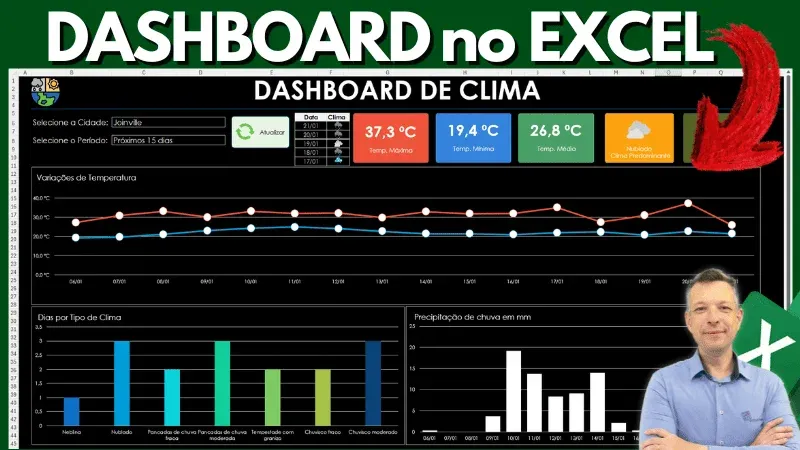
Como Criar Dashboard no Excel do Zero
Aprenda como criar dashboard no Excel do zero, com base de dados organizada, gráficos automáticos, KPIs, filtros e visual profissional.
