
Combinar Várias Planilhas no Excel - Juntar Planilhas
Veja como combinar, unir planilhas no Excel passo-a-passo. Neste artigo verá um exemplo com download de arquivos de exemplo.
Especialista em Excel
Se você trabalha com várias planilhas e precisa juntar todas em uma só, sabe o quanto isso pode ser trabalhoso quando feito manualmente. Copiar e colar dados de diversos arquivos, ajustar colunas e padronizar informações consome tempo e aumenta o risco de erros. É aí que entra o Power Query, uma ferramenta poderosa do Excel que permite combinar e automatizar a importação de várias planilhas em poucos cliques.
Neste artigo, você vai aprender passo a passo como unir planilhas no Excel, seja elas de um mesmo arquivo ou de vários arquivos diferentes, sem fórmulas complexas e sem VBA - apenas com o Power Query. Ao final, seus dados estarão organizados em uma única tabela, pronta para análise, relatórios e dashboards dinâmicos.
Planilha de Controle Financeiro no Excel
Tenha um controle bonito e completo do seu financeiro.
- Categorias e subcategorias já configuradas
- Planilhas separadas por tabela (configuração, lançamentos, resumo)
- Personalize com suas próprias categorias e ícones
Como Unir Várias Planilhas no Excel
A primeira etapa é separar os arquivos do Excel em uma pasta. Nesta pasta os arquivos devem ter a mesma estrutura de colunas para que ao importar os dados possam ser unidos um abaixo do outro no powerquery.

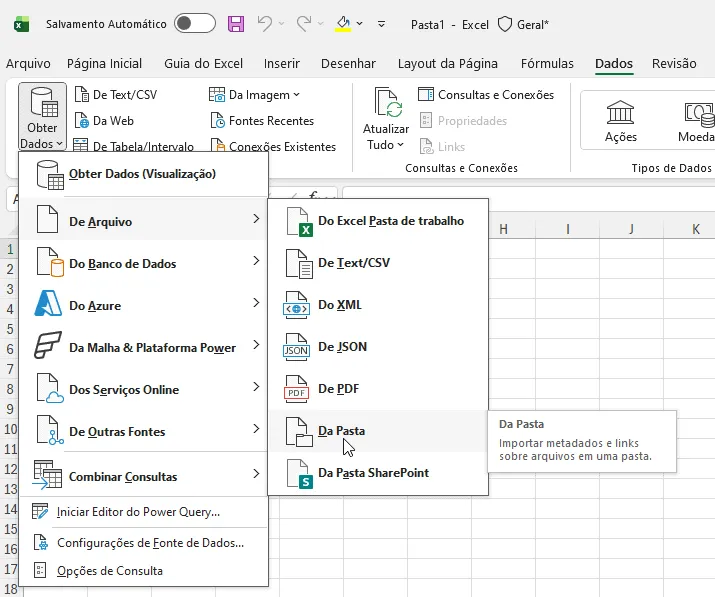
Agora abrimos uma pasta do Excel em branco. Clique na guia Dados->Obter Dados->Da Pasta, como temos na imagem abaixo.
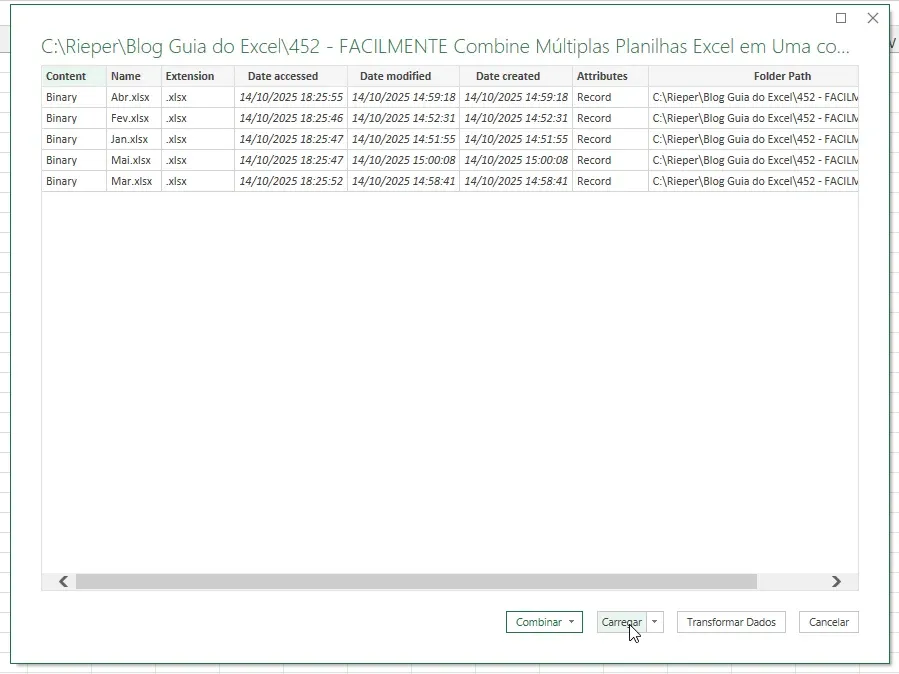
Após isso é aberta a tela que exibe todo o conteúdo de arquivos que estão na pasta, como vemos na imagem abaixo. Clique então em Transformar Dados.
A tela seguinte que irá abrir é do Power Query no Excel. Nele nós temos as colunas como a Content que tem os dados Binários, que são os arquivos contidos na pasta.
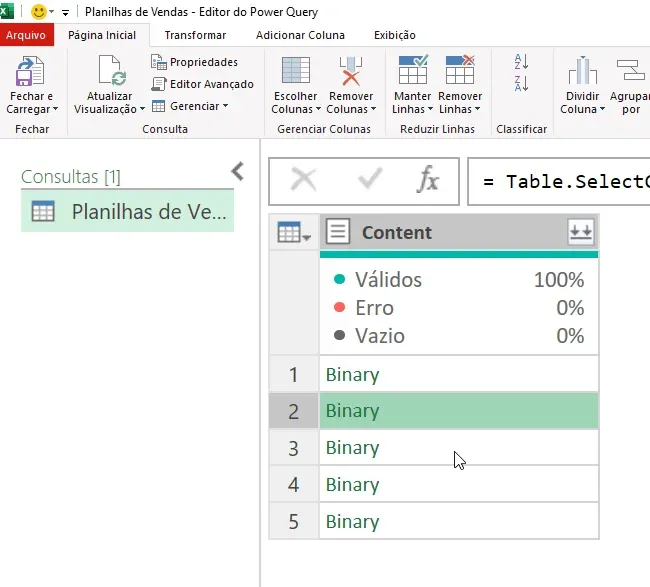
Após isso clicamos no botão com as duas setas que temos acima e na tela seguinte clique na opção Parâmetros, não na planilha.
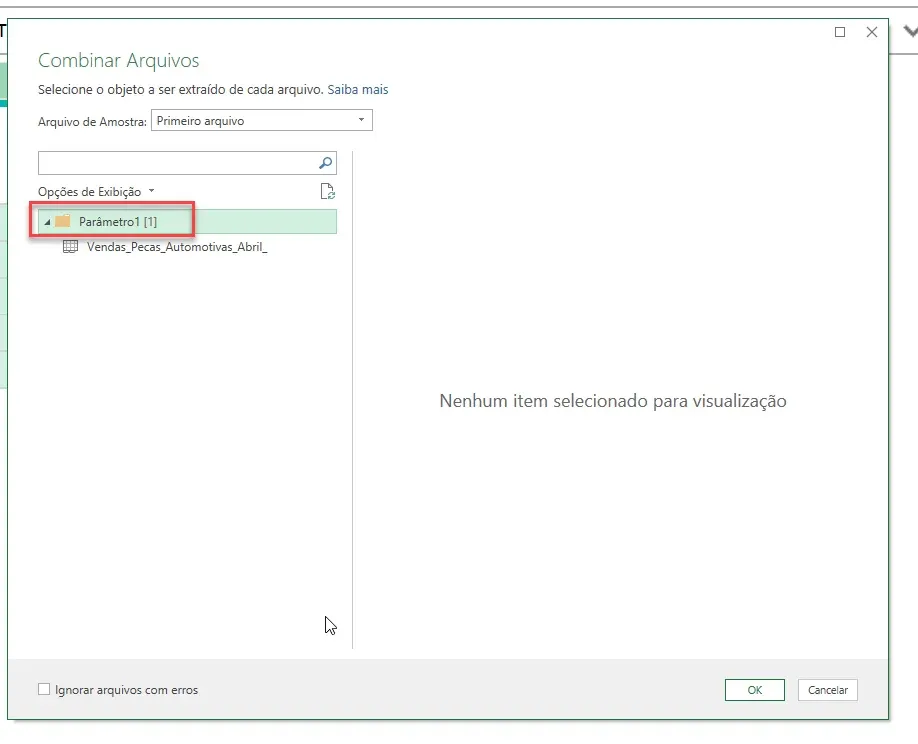
Clique em ok na tela anterior e no Powerquery será exibida uma coluna com as tabelas, clicando no botão para expandir irão abrir as colunas.
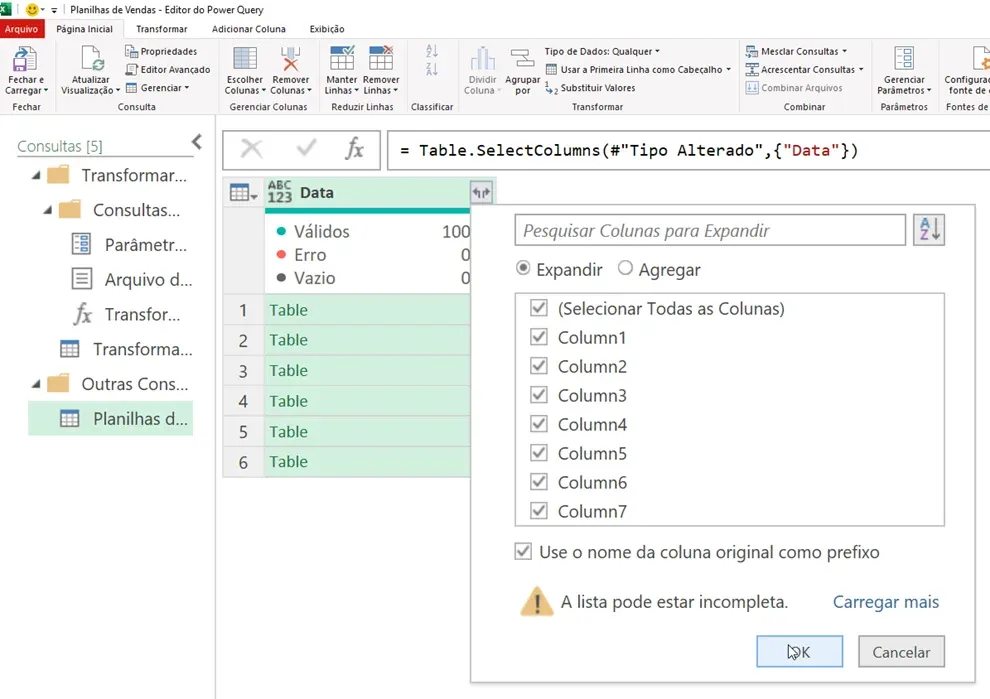
Ao expandir os dados teremos todas as colunas criadas no powerquery. Clique na Página Inicial no botão Usar a Primeira Linha como Cabeçalho.
Clique na coluna Data e mude para o formato de Data. Ao fazer isso a coluna será convertida em Data.
A planilha irá gerar erros de conversão nas linhas dos textos de cabeçalhos dos outros arquivos.
Clique com o botão direito na coluna em Remover Erros. Após isso serão removidos os erros e a coluna será somente a de data.
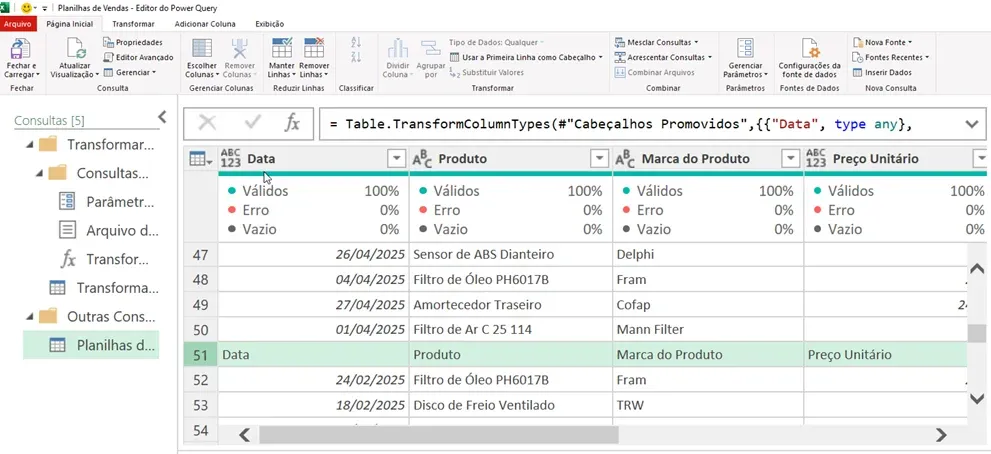
Faça também nas demais colunas a mudança de tipo conforme cada uma das colunas.
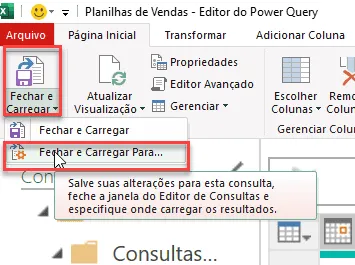
Mantenha somente as colunas que deseja e por fim clique no botão Fechar e Caregar e Fechar e Carregar Para... como na imagem abaixo.
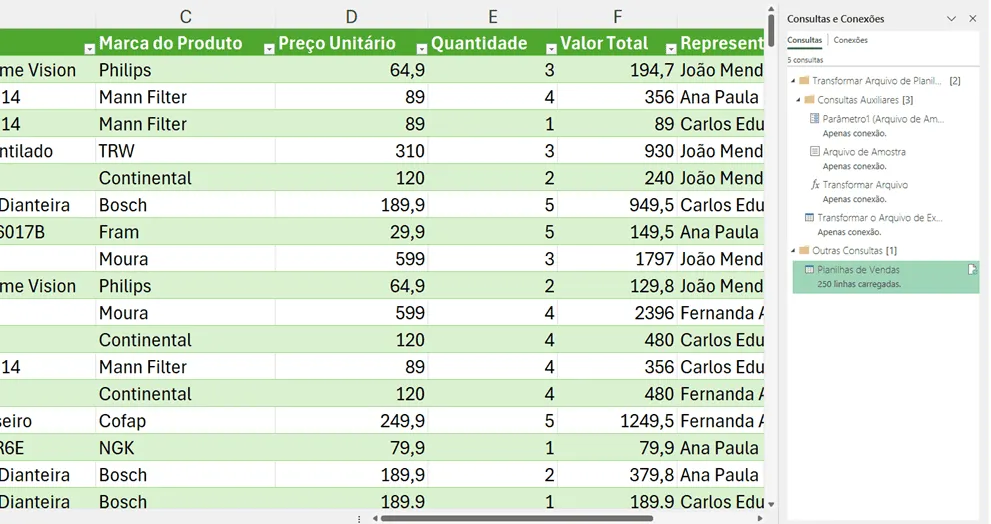
No Excel serão então exibidos os dados das planilhas que foram combinadas no Excel, conforme pode ser visto na imagem abaixo.
Download Planilha Exemplo para Combinar Várias Planilhas
Clique no botão abaixo para realizar o download da planilha no Excel, com exemplo de dados:
Este conteúdo foi útil?
Continue lendo

Como usar o Power Query e Excel ao mesmo tempo sem travar
Veja como usar simultaneamente o power query e outras planilhas sem travar. Como usar passo-a-passo com imagens.

Como remover duplicidades no Power Query
Neste site você aprenderá como remover duplicidades no Excel passo-a-passo por linhas ou por colunas.
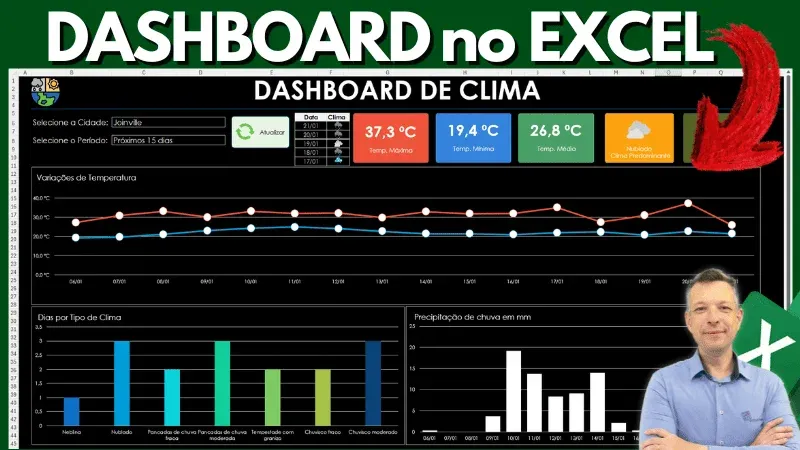
Como Criar Dashboard no Excel do Zero
Aprenda como criar dashboard no Excel do zero, com base de dados organizada, gráficos automáticos, KPIs, filtros e visual profissional.
