
Variação Percentual no Power Query Excel
Como calcular a variação percentual no Power Query com Excel passo-a-passo com download de planilha de exemplo.
Autor
Como calcular a variação percentual no Power Query com Excel passo-a-passo com download de planilha de exemplo.
Planilha de Controle Financeiro no Excel
Tenha um controle bonito e completo do seu financeiro.
- Categorias e subcategorias já configuradas
- Planilhas separadas por tabela (configuração, lançamentos, resumo)
- Personalize com suas próprias categorias e ícones
1. Introdução
Os cálculos de variação percentual são usados largamente para demonstrar a proporção de queda ou crescimento de um item em relação a outro, sendo a variação percentual notavelmente usada para comparar um período com outro. Em especial para períodos, é comum comparar um período com um período anterior/inicial, como comparar o volume de importações do ano de 2025 com o volume de importações do ano de 2024, por exemplo.
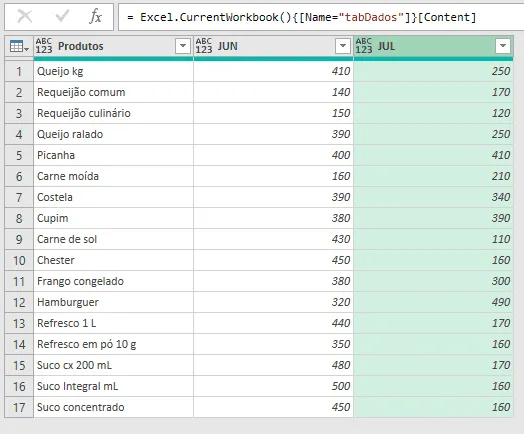
O cálculo é simples, sendo implementado com operações aritméticas básicas: divisão e subtração. Este artigo propõe os cálculos no contexto do Power Query baseados nos dados a seguir, já carregados, em que a variação desejada é do mês de julho comparado a junho.
2. Como calcular
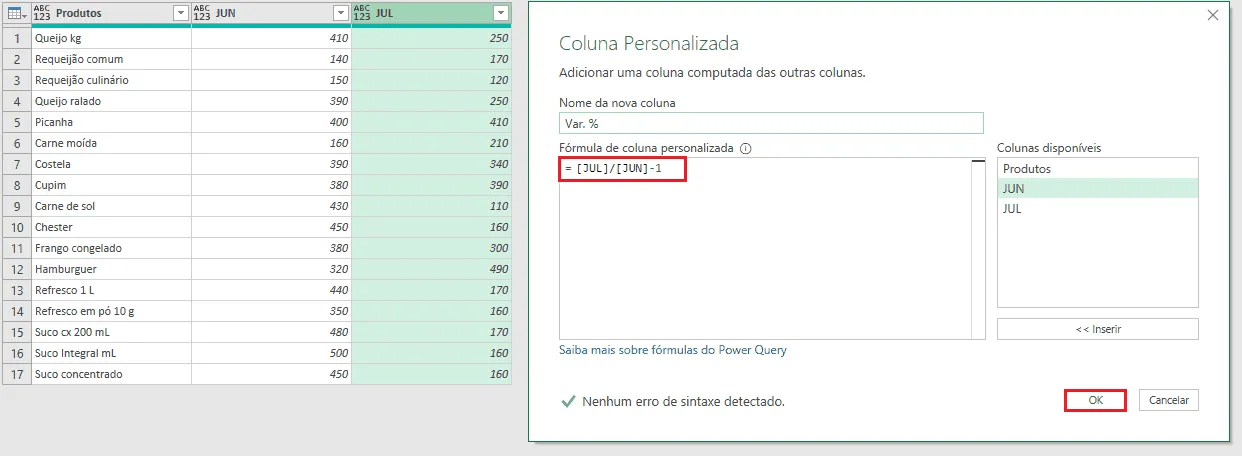
No Power Query criaremos uma coluna personalizada para dividir o valor de julho pelo valor de junho e subtrair 1 em seguida. Este cálculo apresenta inicialmente a divisão entre os valores dos 2 campos que desejamos comparar (JUL e JUN, em nosso caso). Por fim, subtraímos 1 (que é o mesmo que 100%). Caso não seja subtraído 1, o cálculo expressará a representatividade de um valor em relação a outro (o que pode ser usado para apresentação de share ou atingimento, por exemplo).
A fórmula citada =JUL/JUN – 1 resulta na variação percentual de JUL em relação a JUN, ou seja: a proporção percentual que JUL cai ou cresce em relação a JUN. Se a divisão for invertida, com a fórmula =JUN/JUL – 1, termos a proporção percentual que JUN cai ou cresce em relação a JUL.
A imagem seguinte exibe o cálculo da variação percentual entre os 2 meses.
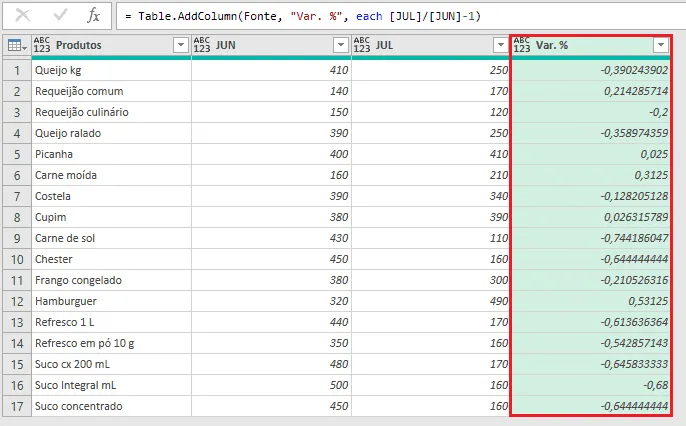
Teremos como resultado uma nova coluna com as variações percentuais calculadas.
No Power Query é fundamental definir os tipos adequados para os campos e este nosso campo calculado pode e deve ser tipado como porcentagem, como exemplificam as 2 imagens seguintes:
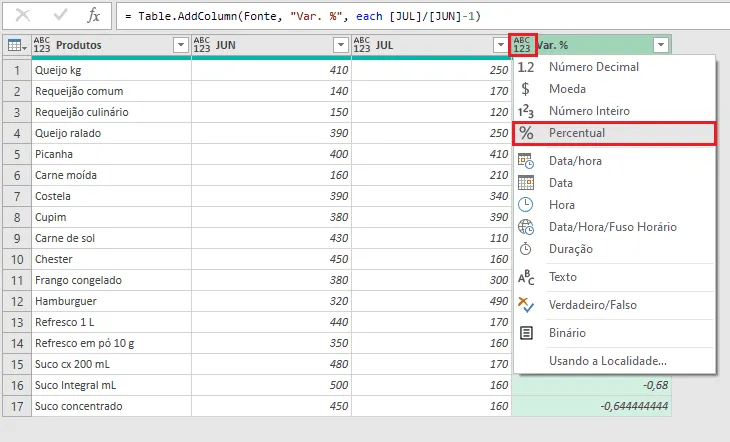
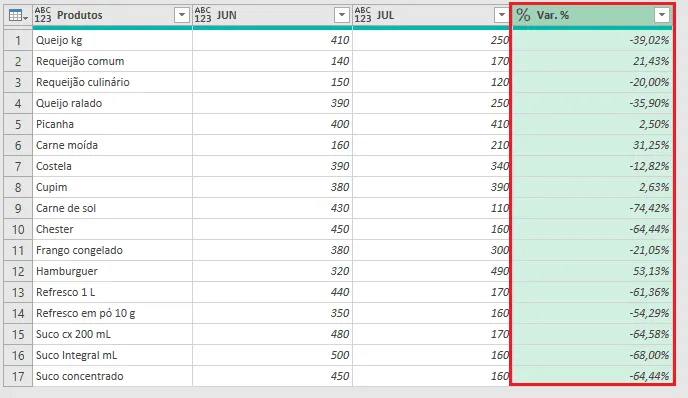
Esta alteração de tipo cria uma etapa adicional:
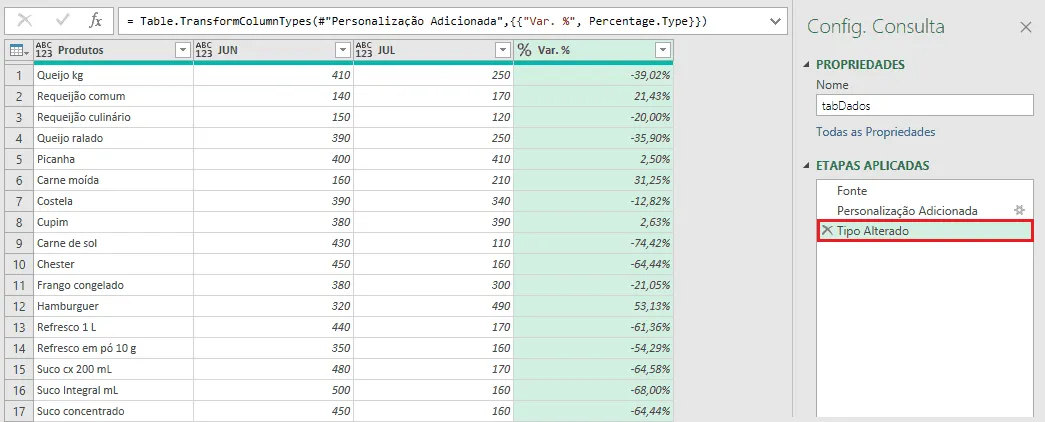
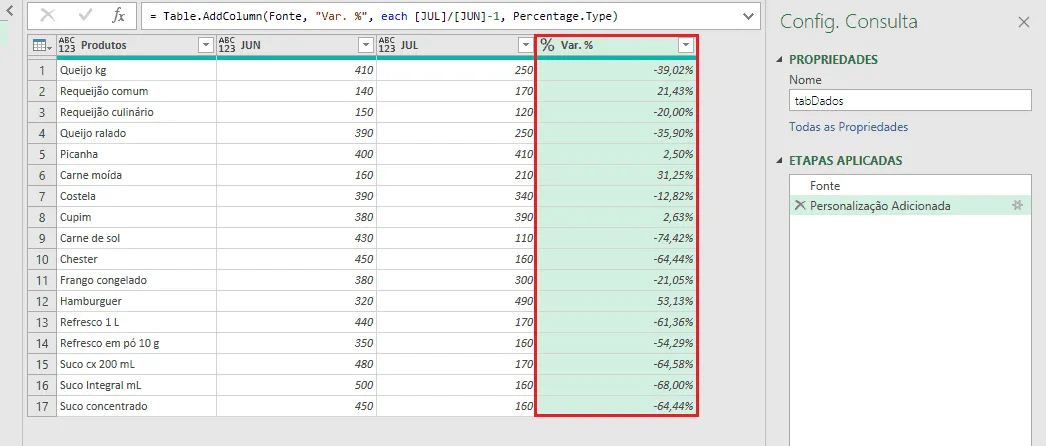
No entanto, na instrução que cria a coluna personalizada já podemos aproveitar para tipar o próprio campo:
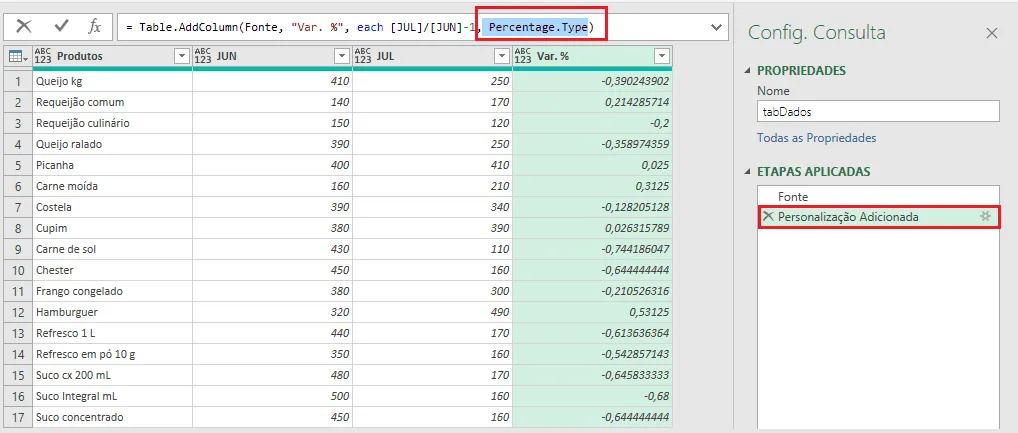
Note que na mesma etapa de criação da coluna personalizada acessamos a barra de fórmulas e inserimos um quarto argumento na função Table.AddColumns (Percentage.Type). Desta forma, não será criada etapa adicional e este campo será devidamente tipado como porcentagem:
P.S: ao carregar os dados para tabela em uma planilha, o campo criado será exibido em formato Geral, devendo ser formata como porcentagem para maior conveniência.
Download Planilha Variação Percentual no Power Query Excel
Clique no botão abaixo para realizar o download do arquivo de exemplo:
Este conteúdo foi útil?
Continue lendo

Como Criar Suplementos VBA no Excel
Criar um suplemento VBA no Excel é uma das formas mais poderosas de transformar suas automações em ferramentas profissionais e reutilizáveis.

Número por Extenso no Excel
Como escrever o número por extenso no Excel com fórmulas e VBA. Passo-a-passo tutorial e download gratuito de planilha com exemplo.

Suplemento Excel Gratuito - Guia do Excel
Como instalar um suplemento no Excel e também como instalar o suplemento gratuito do Guia do Excel. Recursos para te dar mais agilidade.
