
Calcular diferença de horas no Excel usando fórmulas
Como calcular a diferença de horas no Excel usando fórmulas passo-a-passo. Veja detalhes para resolver problemas comuns no cálculo.
Autor
Veja como calcular passo-a-passo a diferença de horas no Excel usando fórmulas.
Para calcular a diferença de horas no Excel siga o seguinte passo-a-passo:
- Digite em uma célula a data inicial e a hora ou só a hora. Digamos célula A1
- Digite em outra célula a data final e a hora ou somente a hora. Digamos célula A2
- Digite em outra célula =A2-A1, sempre a maior menos a menor
- Se passar de 24 h a célula pode enganar com a formatação, então clique com o botão direito e em formatar célula
- Selecione Hora e mude para o formato 37:30:55
- Com isso o cálculo irá mostrar as horas totais entre as datas.
Veja agora detalhadamente o passo-a-passo de como calcular diferenças entre horas no Excel.
Planilha de Controle Financeiro no Excel
Tenha um controle bonito e completo do seu financeiro.
- Categorias e subcategorias já configuradas
- Planilhas separadas por tabela (configuração, lançamentos, resumo)
- Personalize com suas próprias categorias e ícones
1. Introdução de como calcular diferença de horas no Excel
É bastante útil o cálculo de diferença de tempo no Excel. Calcular a duração comparando uma hora final e uma hora inicial pode não ser tão trivial por conta de vários fatores.
Um deles é a própria natureza dos dados. Horas tratam-se, antes de tudo, de números decimais. Não ter esta observância pode gerar dúvidas na hora dos cálculos.
Além do mais, muitas vezes, o tempo pode referir-se ao dia seguinte, requerendo algum artifício que não é simplesmente fazer a subtração.
Dependendo dos dados, podemos ter também as datas, inclusive na mesma célula da hora. Ainda, podemos ter mais um dia elencado e a diferença de horas poderá assumir um valor acima de 1 dia (24 horas).
Cabe lembrar que as células com os cálculos deverão estar formatadas como hora.
Este artigo objetiva mostrar, com base em vários cenários, como proceder para calcular a diferença de horas no Excel usando fórmulas.
2. Cenários abordados para calcular diferença de horas no Excel
Teremos os seguintes cenários para proceder com o cálculo:
2.1. Hora final e inicial pertencentes à mesma data (mesmo dia)
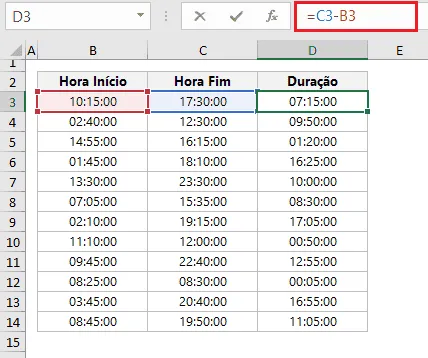
Esta é a situação mais comum. Para obter a duração ou diferença entre as horas, podemos simplesmente subtrair a hora inicial da hora final.
A imagem a seguir mostra como ficaria a fórmula.
2.2. Hora final no dia seguinte (depois da meia-noite)
Quando o segundo momento (hora final) faz parte do dia seguinte a simples subtração não resolve.
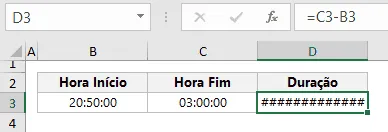
Veja na imagem a seguir o que ocorre quando temos a hora inicial 20:50:00 e a hora final 03:00:00.
Perceba que a segunda hora ultrapassou meia-noite. O resultado esperado é 06:10:00 e o resultado apresentado aparentemente apresenta um erro, sendo um número negativo formatado como hora.
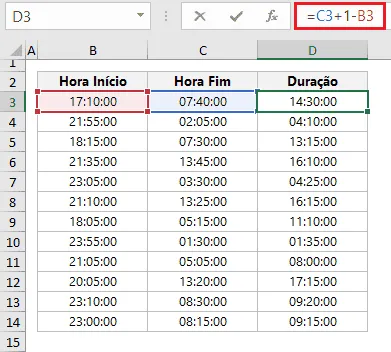
Apresentamos duas soluções para resolver este problema. Tendo certeza realmente que a hora final pertence ao dia seguinte, podemos fazer um ajuste em relação à fórmula anterior, somando 1 à hora final.
Com isso nós estamos adicionando um dia ao segundo momento, indicando que estamos admitindo que um dia a mais foi transcorrido.
A imagem a seguir exibe como ficaria a fórmula e os resultados.
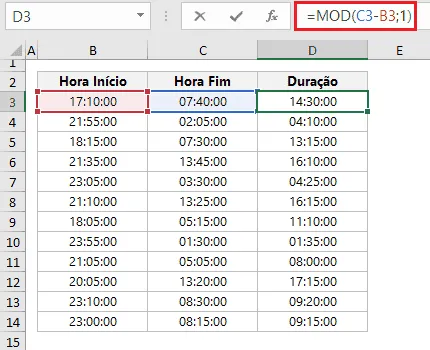
Outra maneira, mais usual, é simplesmente usar a função MOD. No primeiro argumento desta função fazemos a subtração normalmente (hora final – hora inicial) e no segundo argumento colocamos o número 1.
A imagem a seguir exibe a fórmula e os resultados.
2.3. Data + hora inicial e data + hora final na mesma célula
Os dados com esta disposição não oferecem dificuldades.
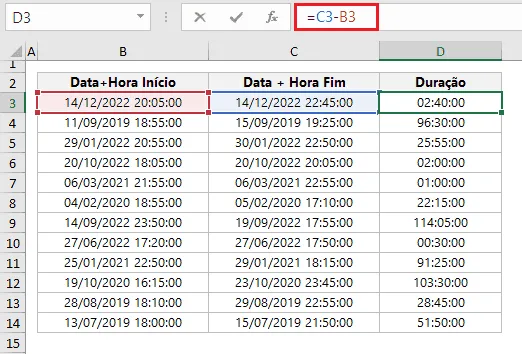
A subtração simples já retorna o resultado correto.
O único ponto de atenção é para um resultado que ultrapasse 24h.
As células, por padrão, só exibem os excedentes dos múltiplos de 24h. Isso implica afirmar que se o resultado for 26h, o Excel exibirá 02:00:00 porque o primeiro múltiplo de 24h não é exibido (é como se fosse subtraído).
Caso o resultado seja 55h, o Excel exibirá 07:00:00 (55:00:00 – 48:00:00).
Em verdade, matematicamente, o valor resultante no cálculo está correto: apenas a exibição que acaba “mascarando” dias inteiros.
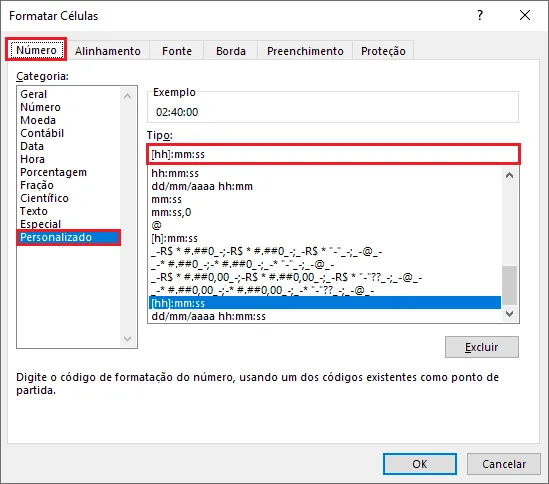
O código de formatação para estes casos deverá ser [hh]:mm:ss. O termo [hh] indica o somatório das horas na formatação.
As imagens a seguir mostram como ficariam o código de formatação bem como os resultados para os dados elencados.
2.4. Data e hora inicial e data e hora final em células separadas
Um cenário mais bem estruturado é aquele em que temos data e hora especificadas separadamente.
Esta é a melhor das situações porque podemos proceder com uma subtração simples para o cálculo.
Na verdade, o cálculo buscar obter o momento final (data final + hora final) e o momento inicial (data inicial + hora inicial) que são exatamente o padrão exposto no item anterior (2.3).
Com isto, basta proceder normalmente com a subtração.
A imagem a seguir mostra a fórmula e os resultados.
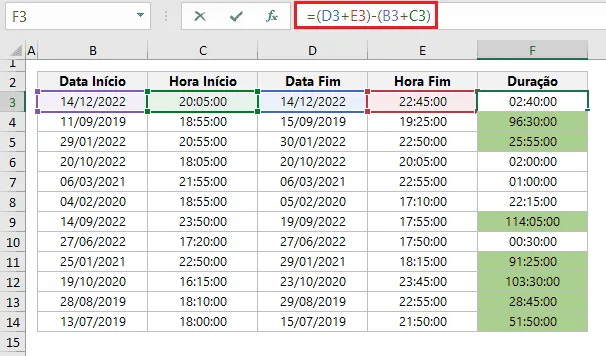
Note que os resultados já estão também formatados com o código [hh]:mm:ss e alguns corretamente exibem uma duração superior a 24h (exemplos destacados em verde).
Download Planilha de Exemplo Diferença de Horas no Excel
Realize o download da planilha para diferença de horas no Excel neste botão abaixo. Basta se inscrever na nossa newsletter gratuita para o download automático.
Curso Excel Completo – Do Básico ao VBA
Quer aprender Excel do Básico, passando pela Avançado e chegando no VBA? Clique na imagem abaixo:

Este conteúdo foi útil?
Continue lendo

Como Colocar Datas no Excel no Padrão dd.mm.aaaa
Aprenda como colocar datas no excel no padrão dd.mm.aaaa. Como formatar datas no Excel no formato Brasil pt-br dd/mm/aaaa.

Como Fazer Menu Interativo no Excel
Neste artigo você aprenderá como fazer um menu interativo no Excel passo-a-passo com download gratuito da planilha de exemplo.

Segmentações de dados - Conceito, vantagens e utilidades
Neste artigo você aprenderá como usar segmentações de dados no Excel com conceitos, vantagens e utilidades passo-a-passo.
