
Como Colocar Datas no Excel no Padrão dd.mm.aaaa
Aprenda como colocar datas no excel no padrão dd.mm.aaaa. Como formatar datas no Excel no formato Brasil pt-br dd/mm/aaaa.
Autor
Aprenda como colocar datas no excel no padrão dd.mm.aaaa. Como formatar datas no Excel no formato Brasil pt-br dd/mm/aaaa.
1. Introdução
Quando “datas” aparecem no Excel no formato dd.mm.aaaa (com ponto), em vez do formato esperado pelo sistema (dd/mm/aaaa, por exemplo), normalmente não estamos lidando com datas reais. Estamos diante de texto que apenas “parece” uma data. Esse detalhe aparentemente pequeno costuma gerar uma cadeia de problemas silenciosos, muitas vezes não facilmente detectáveis.
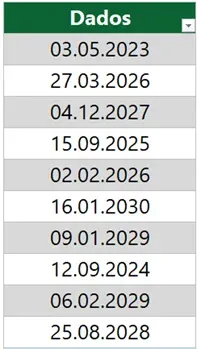
O Excel interpreta datas como números seriais (dias contados a partir de uma data base).
Quando a data vem com separador diferente do configurado no sistema regional (ponto em vez de barra, no padrão brasileiro), o Excel não reconhece o valor como data, apenas como texto. Visualmente, tudo até parece correto, mas funcionalmente não está.
2. Impacto e problemas
Isto é um problema por diversos motivos. Cálculos não funcionam corretamente. Ao fazermos, por exemplo, =HOJE()-A1, tendo A1 um valor no padrão dd.mm.aaaa, teremos como resultado o erro #VALOR!. Este erro é típico de ocasiões em que se espera um número, mas há um texto no cálculo. =MÊS(A1), =ANO(A1) e =DIA(A1) também resultarão no mesmo erro.
Visto que os dados são na verdade texto, quando classificamos os dados teremos uma ordenação cronológica errada. Ao ordenar datas em formato texto, por exemplo, 02.01.2023 pode aparecer antes de 18.12.2022. Essencialmente, a ordenação segue critério alfabético, não temporal.
Outro contexto em que há erros: filtro. Filtros por período não funcionam. Como não temos datas reais, filtros como: “Este mês”, “Hoje”, “Últimos 30 dias” nem sequer são apresentados nas opções de autofiltro. E o motivo está explícito: simplesmente as células não são reconhecidas como datas. Uma evidência prévia desta inconsistência é que as “datas” não se agrupam por mês/ano.
Tabelas dinâmicas também são recursos que não conseguem fazer milagre com “datas” irreais. Aqui, não é possível realizar agrupamento temporal pelo motivo já sabido.
3. Como tratar/ajustar os dados para obter datas reais
Este artigo aponta em seguida diversas soluções usando o Excel para tratar os dados e obter datas válidas.
3.1 Usando o recurso de Localizar e Substituir
O ajuste é bem simples: trocamos todas as ocorrências dos pontos por barras.
Para ajustar, devemos selecionar os dados a tratar (datas contendo pontos), acionar o recurso através do atalho Ctrl + U (ou na guia Página Inicial > Edição > Localizar e Selecionar > Substituir).
Na janela que será apresentada, inserimos um ponto no primeiro campo (Localizar:) e inserimos uma barra no segundo campo (Substituir por:). Em seguida, devemos confirmar, clicando em Substituir tudo.
3.2 Usando o Preenchimento Relâmpago
Tudo que precisamos fazer é, em alguma coluna auxiliar (ao lado dos dados a tratar), digitar manualmente a uma data corrigida de exemplo e em seguida acionar o preenchimento relâmpago, através do atalho Ctrl + E (ou na guia Dados > Ferramentas de Dados > Preenchimento Relâmpago).
Tomando como base a imagem acima, inserimos manualmente o ajuste para a primeira data (não obrigatoriamente precisa ser o primeiro valor). Em seguida, basta acionar o preenchimento relâmpago, conforme orienta o parágrafo anterior.
3.3 Usando o Texto para colunas
Este recurso é tipicamente usado para separar coluna em várias. Porém, curiosamente, ele é subestimado e pode ser usado para tratamento de dados em casos interessantes e úteis, como o nosso.
Devemos inicialmente selecionar os dados a ajustar e em seguida acionar o recurso de texto para colunas (na guia Dados > Ferramentas de Dados > Texto para Colunas).
Avançamos até a etapa 03:
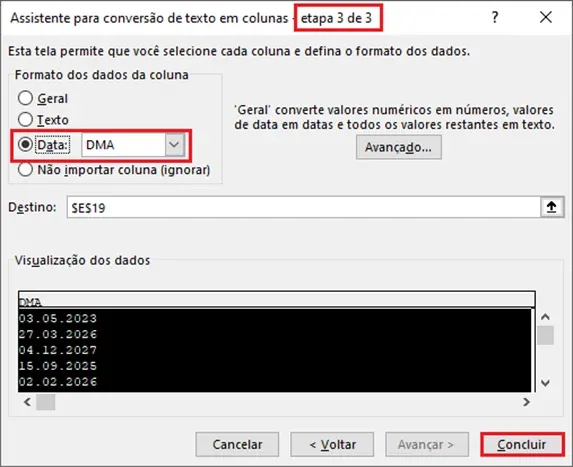
Para finalizar, marcamos a nossa coluna como “Data”, especificando o padrão DMA. Por fim, devemos clicar em “Concluir”.
3.4 Usando fórmulas
Aqui as possibilidades são extremamente diversas. Tomamos como base um intervalo de “datas” que começa em A2.
Uma primeira solução é com a função SUBSTITUIR, que lembra essencialmente o recurso do Localizar e Substituir, abordado no item 3.1.
Tomando como base um dado a ajustar em A2, a fórmula do ajuste será: =0+SUBSTITUIR(A2;".";"/").
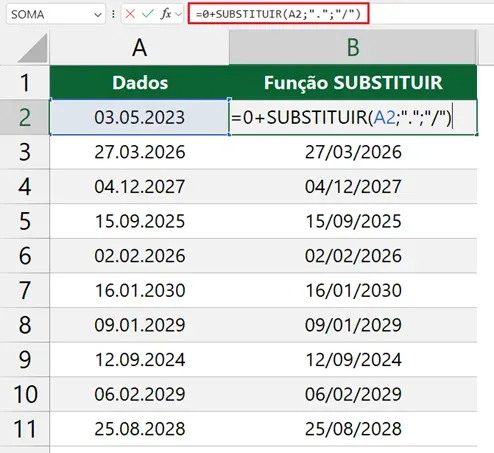
P.S: a função SUBSTITUIR resulta em um texto. Somamos zero na fórmula para converter o texto em data real. Esta parece ser a fórmula mais simples para este fim.
Outra fórmula proposta se baseia na função DATA, que requer 3 argumentos para montar/compor uma data: ano, mês e dia, respectivamente.
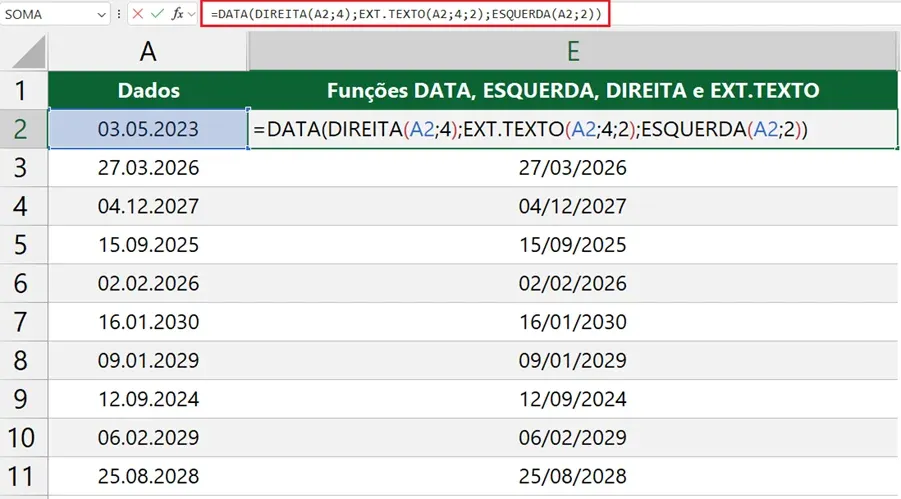
A fórmula sugerida é =DATA(DIREITA(A2;4);EXT.TEXTO(A2;4;2);ESQUERDA(A2;2)). Nesta fórmula, a função DIREITA extrais os 4 últimos dígitos, que representam o ano. A função ESQUERDA extrais os 2 primeiros dígitos, que representa o dia. A função EXT.TEXTO extrai os 2 caracteres intermediários, que representam o mês. Tudo isso é posicionado dentro da função DATA, que retorna uma data coerente.
Outras fórmulas propostas (menos triviais):
=REGEX.SUBSTITUIR(A2;"\.";"\/")*1
=UNIRTEXTO("/";;DIVIDIRTEXTO(A2;"."))+0
=TEXTO(CONCAT(DIVIDIRTEXTO(A2;"."));"00\/00\/0000")+0
=(ESQUERDA(A2;2)&"-"&EXT.TEXTO(A2;4;2)&"-"&DIREITA(A2;4))+0
3.5 Usando o Power Query
Tudo que precisamos fazer é carregar no Power Query os dados a ajustar e em seguida apenas alterar o tipo para Data.
A imagem seguinte exibe os dados carregados (ainda contendo ponto como delimitadores).
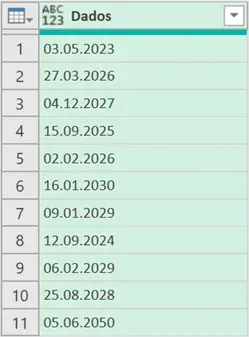
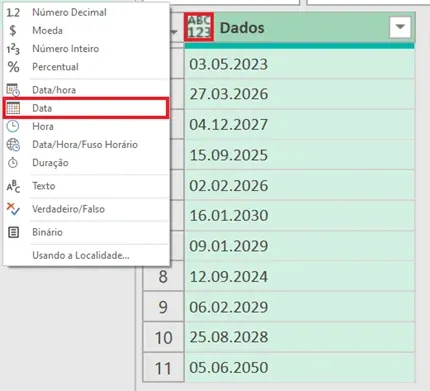
Para alterar o tipo para Data, clicamos no ícone que representa o tipo da coluna (indefinido, em nosso caso). Escolhemos a opção Data.
O ícone então é visualmente alterado, evidenciando a coluna agora “tipada” como Data.
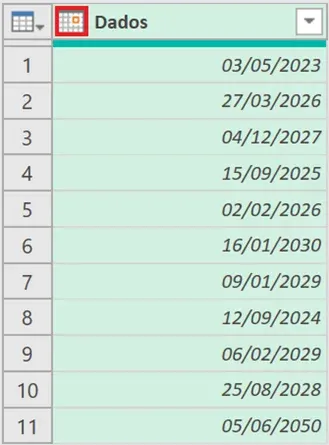
Por fim, os dados são obtidos satisfatoriamente ajustados. Daí, basta carregar os dados ajustados para o uso desejado.
Planilha de Controle Financeiro no Excel
Tenha um controle bonito e completo do seu financeiro.
- Categorias e subcategorias já configuradas
- Planilhas separadas por tabela (configuração, lançamentos, resumo)
- Personalize com suas próprias categorias e ícones
Download Planilha Formato dd.mm.aaaa
Realize o download do arquivo neste botão abaixo. Basta se inscrever na nossa newsletter gratuita para o download automático.
Este conteúdo foi útil?
Continue lendo
Como Fazer Menu Interativo no Excel
Neste artigo você aprenderá como fazer um menu interativo no Excel passo-a-passo com download gratuito da planilha de exemplo.

Segmentações de dados - Conceito, vantagens e utilidades
Neste artigo você aprenderá como usar segmentações de dados no Excel com conceitos, vantagens e utilidades passo-a-passo.

Planilha Excel Não Abre Planilha Diretamente - Tela em Branco ao Abrir Planilha
Caso a Planilha Excel não abra a planliha diretamente veja este tutorial. O que fazer se sua pasta de trabalho não abrir ou for corrompida.
