
Como Fazer Menu Interativo no Excel
Neste artigo você aprenderá como fazer um menu interativo no Excel passo-a-passo com download gratuito da planilha de exemplo.
Especialista em Excel
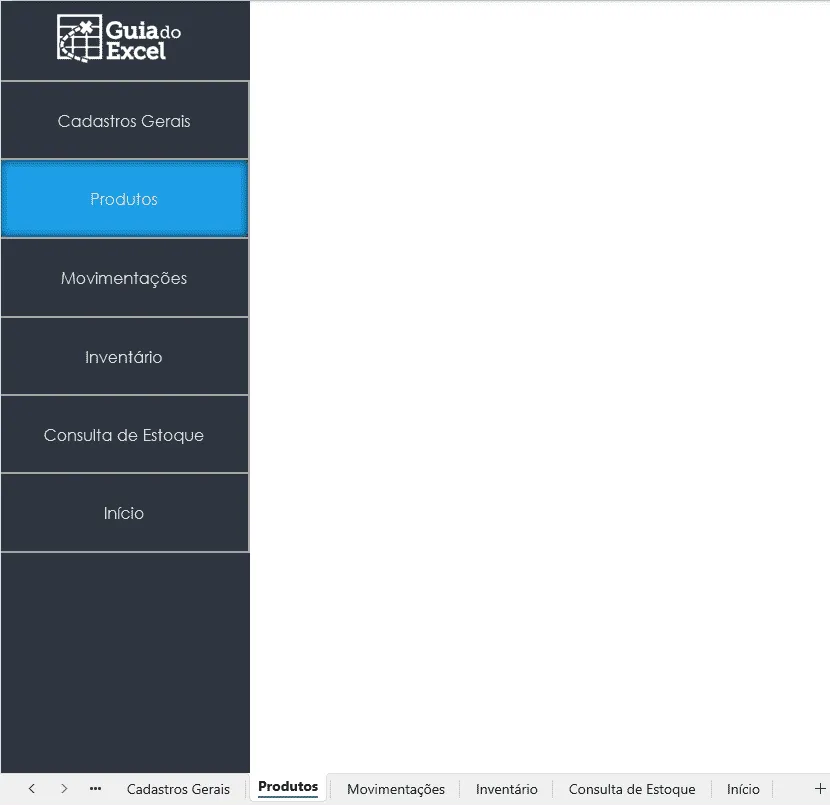
Neste artigo, você vai aprender como criar um menu interativo no Excel, no formato de menu de sistema, utilizando hiperlinks posicionados à esquerda das planilhas.
A proposta é transformar a navegação entre abas em uma experiência muito mais intuitiva e profissional, semelhante a sistemas e dashboards, evitando o uso excessivo da barra de abas do Excel.
Planilha de Controle Financeiro no Excel
Tenha um controle bonito e completo do seu financeiro.
- Categorias e subcategorias já configuradas
- Planilhas separadas por tabela (configuração, lançamentos, resumo)
- Personalize com suas próprias categorias e ícones
Conceito do menu interativo
O menu funciona como uma barra de navegação lateral, fixa à esquerda da planilha, contendo links que permitem acessar rapidamente:
- Planilhas específicas
- Áreas do sistema
- Relatórios e painéis
- Cadastros e controles
Tudo isso é feito utilizando hiperlinks internos do Excel, sem necessidade de VBA, tornando a solução simples, leve e compatível com diferentes versões do Excel.
Navegação entre planilhas
Cada item do menu possui um hiperlink direto para uma planilha ou área específica, permitindo mudar de aba com apenas um clique.
Com isso, o usuário não precisa mais procurar manualmente as planilhas na parte inferior do Excel, ganhando agilidade e organização.
Criação das Planilhas
Para a criação de menus interativos a primeira parte é a criação das planilhas na pasta de trabalho.
Isto é necessário para que os hiperlinks de cada botão possam ser configurados com hiperlinks para cada planilha e local, então esta é a etapa inicial necessária.
Criação de Fundo e Botões
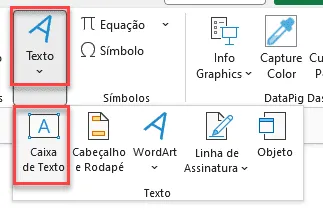
Para a construção do menu interativo no Excel, tanto o fundo quanto os botões de navegação foram criados utilizando caixas de texto.
Essa abordagem permite um alto nível de personalização visual, além de dispensar o uso de controles de formulário ou VBA, tornando o arquivo mais leve e compatível com qualquer versão do Excel.
Fundo do menu
O fundo do menu lateral foi desenvolvido a partir de uma caixa de texto ajustada, que funciona como um painel visual.
Com a formatação correta (cor de preenchimento, bordas e posicionamento), a caixa de texto passa a atuar como um plano de fundo fixo, dando ao menu aparência de sistema.
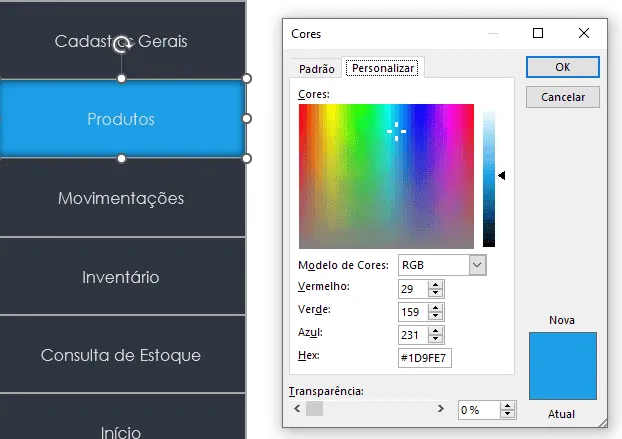
Botões de navegação
Cada botão do menu também foi criado com caixas de texto individuais, formatadas para se parecerem com botões.
Essas caixas de texto possuem:
- Preenchimento personalizado
- Texto centralizado
- Fonte padronizada
- Hiperlinks internos para as planilhas
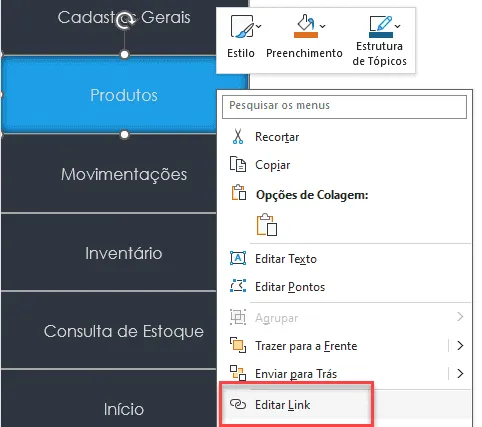
Ao clicar no texto, o usuário é direcionado automaticamente para a aba correspondente, garantindo uma navegação simples e eficiente.
As cores que utilizamos foram as seguintes:
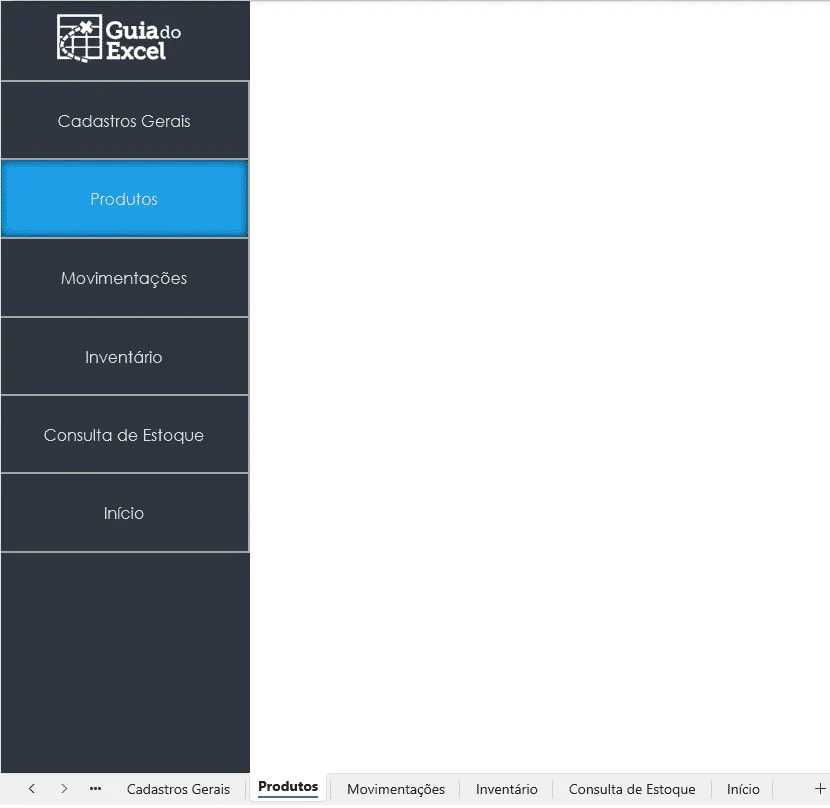
#1D9FE7 azul
#2E3640 fundo
#A6A6A6 linha
Criação dos Hiperlinks
A navegação do menu interativo no Excel é feita por meio de hiperlinks internos, aplicados diretamente nas caixas de texto que funcionam como botões.
Essa técnica permite mudar de planilha com apenas um clique, sem a necessidade de VBA ou macros, tornando o menu simples, eficiente e totalmente compatível com o Excel.
Como os hiperlinks funcionam
Cada botão do menu possui um hiperlink apontando para uma planilha específica do arquivo.
Ao clicar no botão, o Excel direciona automaticamente o usuário para a aba correspondente.
Os hiperlinks são configurados para:
- Navegar entre planilhas internas
- Levar o usuário diretamente ao conteúdo desejado
- Facilitar a utilização do arquivo, mesmo com muitas abas
No final temos o menu de sistema pronto.
Download Planilha Menu Interativo Excel
Realize o download do da planilha de exemplo e da vídeo-aula acima neste botão abaixo. Basta se inscrever na nossa newsletter gratuita para o download automático.
Este conteúdo foi útil?
Continue lendo

Como Colocar Datas no Excel no Padrão dd.mm.aaaa
Aprenda como colocar datas no excel no padrão dd.mm.aaaa. Como formatar datas no Excel no formato Brasil pt-br dd/mm/aaaa.

Segmentações de dados - Conceito, vantagens e utilidades
Neste artigo você aprenderá como usar segmentações de dados no Excel com conceitos, vantagens e utilidades passo-a-passo.

Planilha Excel Não Abre Planilha Diretamente - Tela em Branco ao Abrir Planilha
Caso a Planilha Excel não abra a planliha diretamente veja este tutorial. O que fazer se sua pasta de trabalho não abrir ou for corrompida.
