
Como ocultar as fórmulas no Excel
Neste artigo você aprenderá como ocultar as fórmulas no Excel passo-a-passo. Com isso poderá proteger bem as células e também mais organizada
Autor
Neste artigo você aprenderá como ocultar as fórmulas no Excel passo-a-passo. Com isso poderá proteger bem as células e também deixar ela mais organizada.
Planilha de Controle Financeiro no Excel
Tenha um controle bonito e completo do seu financeiro.
- Categorias e subcategorias já configuradas
- Planilhas separadas por tabela (configuração, lançamentos, resumo)
- Personalize com suas próprias categorias e ícones
1. Introdução
A ocultação de fórmulas no Excel é um recurso concebido para proteção e controle. Ela não serve apenas para omitir algo, podendo ser empregada para evitar problemas práticos e estratégicos no uso de planilhas, especialmente quando elas são compartilhadas ou usadas como ferramenta de trabalho recorrente.
Um motivo para ocultar as fórmulas é a proteção da lógica do cálculo. Em muitas planilhas, as fórmulas representam conhecimento técnico ou regras de negócio, podendo representar critérios financeiros relevantes. Quando o usuário pode visualizar e alterar essas fórmulas, há o risco então de mudança acidental ou intencional nos cálculos, interpretação incorreta da lógica, contestação técnica (que pode gerar desgaste e indisposição profissionais) etc.
Uma planilha de precificação com margens, impostos e descontos automáticos pode ser citada como exemplo. Se a fórmula for alterada, o preço final pode ficar errado, gerando prejuízo e dificuldades operacionais.
Há realmente risco em fórmulas expostas, a depender das intenções e capacidade técnica dos usuários. Usuários menos experientes tendem a apagar fórmulas achando que são valores, copiar e colar dados sobrescrevendo cálculos, ajustar algo para fins de teste, e esquecer de desfazer.
Ao ocultar fórmulas podemos reduzir expressivamente erros humanos, mantendo a planilha funcional mesmo em mãos não técnicas.
2. Como realizar a ocultação das fórmulas
a) Seleção do intervalo desejado
Devemos inicialmente selecionar as células com as fórmulas que desejamos omitir. Pode ser célula por célula, um intervalo ou várias áreas (usando o Ctrl para isso).
b) Marcar as células como ocultas
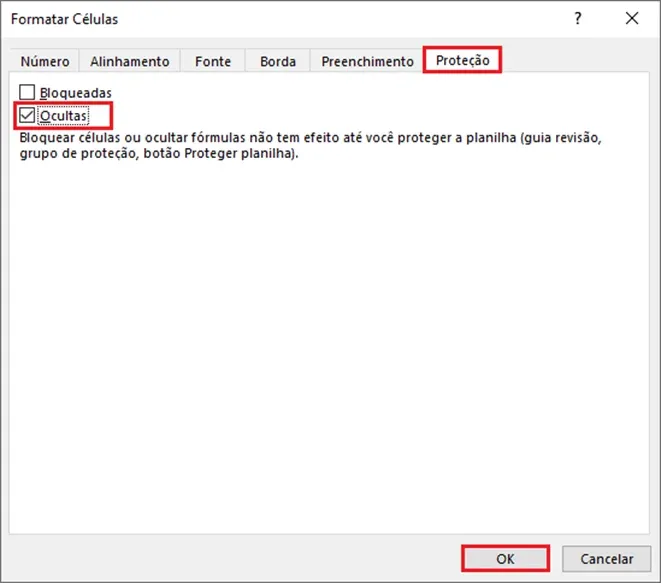
Em seguida devemos marcar as fórmulas como ocultas. Para isso, com as células selecionadas, devemos abrir a caixa de formatação de células (usamos o botão direito do mouse e escolhemos Formatar Células ou usar o atalho Ctrl + 1).
Devemos acessar a Guia Proteção, marcar a opção “Ocultas” e finalizar esta etapa clicando em “Ok”.
c) Proteger a planilha (“aba”)
Os procedimentos descritos ainda não apresentam efeito prático. Até o momento, nada se altera visualmente ainda. A ocultação só entra em vigor após a proteção da planilha.
Para isso, devemos acessar a Guia Revisão, e, no grupo Proteger, acessar o comando Proteger Planilha.

Na janela que será apresentada, devemos customizar as opções desejadas. É recomendável definir uma senha, embora isto não seja obrigatório.
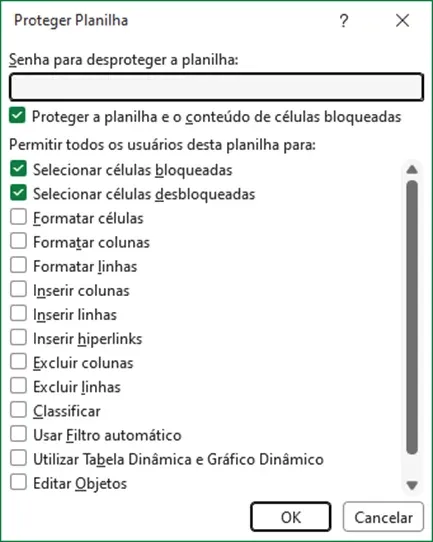
Ao final, clicamos em “Ok” para confirmar as ações realizadas.
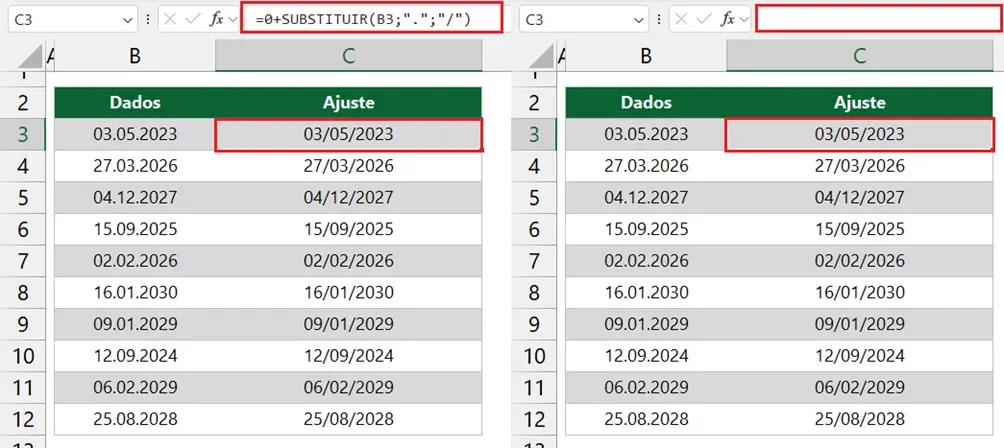
A imagem a seguir evidencia a barra de fórmulas de um mesmo endereço selecionado, mostrando o “antes vs depois” de um intervalo em que as fórmulas foram ocultadas.
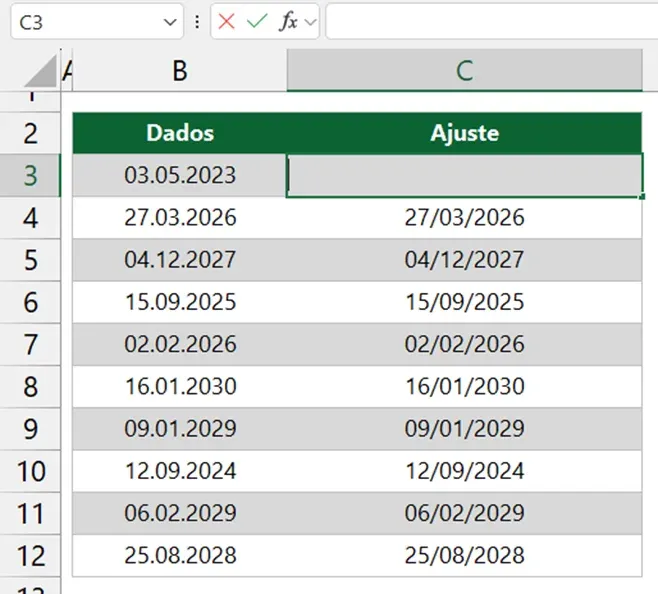
Curiosamente, quando clicamos para entrar em modo de edição em um endereço com fórmulas omitidas, visualmente parece não haver valores nem tampouco fórmulas.
Este conteúdo foi útil?
Continue lendo
Como Fazer Menu Interativo no Excel
Neste artigo você aprenderá como fazer um menu interativo no Excel passo-a-passo com download gratuito da planilha de exemplo.

Segmentações de dados - Conceito, vantagens e utilidades
Neste artigo você aprenderá como usar segmentações de dados no Excel com conceitos, vantagens e utilidades passo-a-passo.

Planilha Excel Não Abre Planilha Diretamente - Tela em Branco ao Abrir Planilha
Caso a Planilha Excel não abra a planliha diretamente veja este tutorial. O que fazer se sua pasta de trabalho não abrir ou for corrompida.
