
Planilha Excel Não Abre Planilha Diretamente - Tela em Branco ao Abrir Planilha
Caso a Planilha Excel não abra a planliha diretamente veja este tutorial. O que fazer se sua pasta de trabalho não abrir ou for corrompida.
Especialista em Excel
Algumas vezes ao selecionar um arquivo Excel ele não abre e fica com a tela em branco ao abrir a planilha.
Quando você abriu o Excel a planilha não abre, ao invés disso ela aparece em branco, sem células, sem linhas de grade, sem colunas ou planilhas do Excel.
Planilha de Controle Financeiro no Excel
Tenha um controle bonito e completo do seu financeiro.
- Categorias e subcategorias já configuradas
- Planilhas separadas por tabela (configuração, lançamentos, resumo)
- Personalize com suas próprias categorias e ícones
Veja Como Resolver Quanto o Excel Abrir com Tela em Branco
Este é um problema que começou a ocorrer com o Excel 2007, veja como corrigir sto:
- Clique para abrir a planilha, pasta de trabalho do Excel.
- Clique na guia Exibir->Organizar Janelas e selecione Lado a lado
- O conteúdo da planilha aparecerá então
Isto pode ocorrer sempre que abrir a planilha e talvez você tenha que repetir o mesmo processo sempre que ocorrer.
A planilha fica aberta, mas a tela fica em branco como na imagem abaixo.
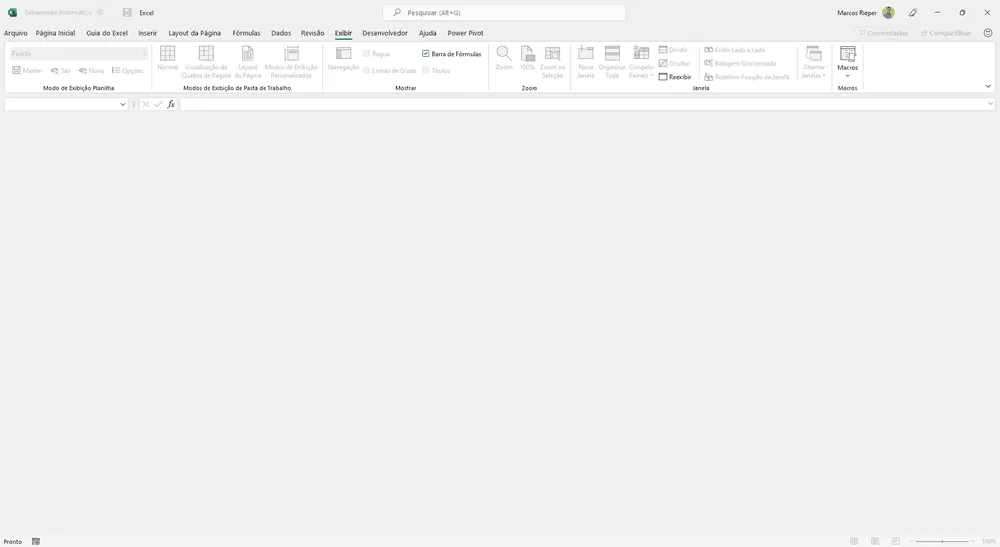
Para resolver clique na guia Exibir do Excel.
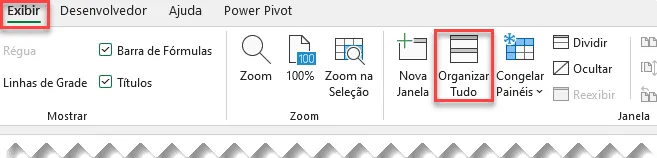
Nela selecione a opção Organizar Tudo, nela aparecerá a janela que está oculta.
Nas opções de visualizações de janelas selecione Lado a lado.
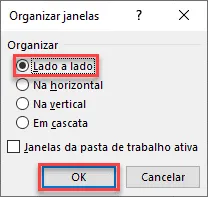
Terá então a exibição da planilha que estava oculta.
Reparar Pasta de Trabalho Corrompida Excel
Se a sua planilha Excel abrir corrompida ela irá no modo de recuperação de arquivo e tentará reparar a pasta de trabalho.
Uma forma de tentar reparar este problema é seguir o procedimento abaixo.
- Abra o Excel
- Clique em Abrir e selecione o arquivo
- No botão Abrir clique na seta ao lado do nome e selecione a opção Abrir e reparar...
- O Excel irá então abrir a pasta de trabalho reparada
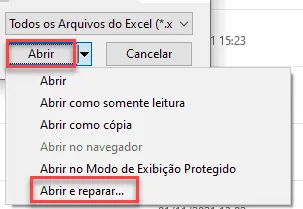
Caso a planilha não abra corretamente clique na opção Extrair Dados, ela irá extrair valores e fórmulas de células da planilha do Excel.
Outra forma de tentar recuperar a planilha é a seguinte:
- Crie uma nova pasta de trabalho
- Clique em Fórmulas->Opções de Cálculo->Manual
- Abra a planilha que apareceu como corrompida
Caso ela abra clique em Salvar Como e coloque um nome diferente na pasta de trabalho.
Este conteúdo foi útil?
Continue lendo

Como Colocar Datas no Excel no Padrão dd.mm.aaaa
Aprenda como colocar datas no excel no padrão dd.mm.aaaa. Como formatar datas no Excel no formato Brasil pt-br dd/mm/aaaa.
Como Fazer Menu Interativo no Excel
Neste artigo você aprenderá como fazer um menu interativo no Excel passo-a-passo com download gratuito da planilha de exemplo.

Segmentações de dados - Conceito, vantagens e utilidades
Neste artigo você aprenderá como usar segmentações de dados no Excel com conceitos, vantagens e utilidades passo-a-passo.
