
Como Congelar Painéis no Excel?
Congelar painéis Excel. Como congelar painéis, congelar linha superior ou congelar primeira coluna passo-a-passo com exemplo com imagens.
Especialista em Excel
Veja passo-a-passo como congelar painéis do Excel de modo que linhas, colunas ou linhas e colunas sejam travadas para ao movimentar a planilha para baixo ou para a direita e esquerda as regiões congeladas continuem sendo exibidas.
Planilha de Controle Financeiro no Excel
Tenha um controle bonito e completo do seu financeiro.
- Categorias e subcategorias já configuradas
- Planilhas separadas por tabela (configuração, lançamentos, resumo)
- Personalize com suas próprias categorias e ícones
Como Congelar Painéis no Excel?
O recurso de congelar partes do Excel faz com que uma área da planilha fique visível ao movimentar a as barras verticais e horizontais, conforme a sua necessidade.
Para congelar as células você tem no Excel três Opções
- Congelar Painéis - Irá travar a rolagem das colunas e linhas acima e à esquerda da célula selecionada.
- Congelar Linha Superior - Trava a rolagem da primeira linha da planilha.
- Congelar Primeira Coluna - Trava a primeira coluna da planilha.
Veja um exemplo de cada uma delas.
Opção Congelar Painéis Excel
Para utilizar observe a nossa planilha de exemplo na qual temos uma tabela com a análise de despesas.
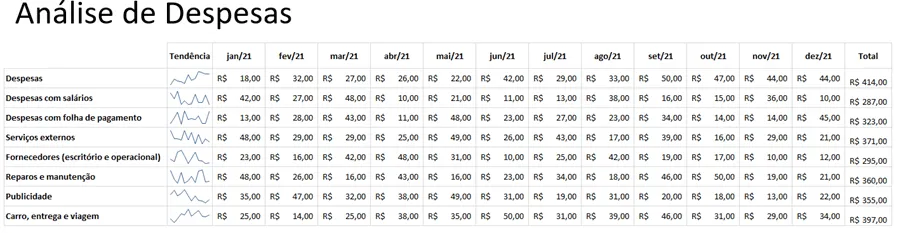
Na imagem temos ela com todas as colunas, mas imagine que elas não cabem na tela para exibir todas à direita e as linhas abaixo na mesma tela.
Uma forma de resolver que possa fazer com que as linhas e colunas sejam bloqueadas para ao rodar para a direita ou para baio o mouse as colunas Despesas e Tendência com os meses não se mexam é o Congelar Painéis, a primeira opção do menu Exibir->Congelar painéis.
Para isso clique na célula E7 no nosso exemplo para que as linhas acima da linha 7 e as colunas ao lado da coluna D para a esquerda e em seguida clique em Exibir->Congelar Painéis->Congelar Painéis.
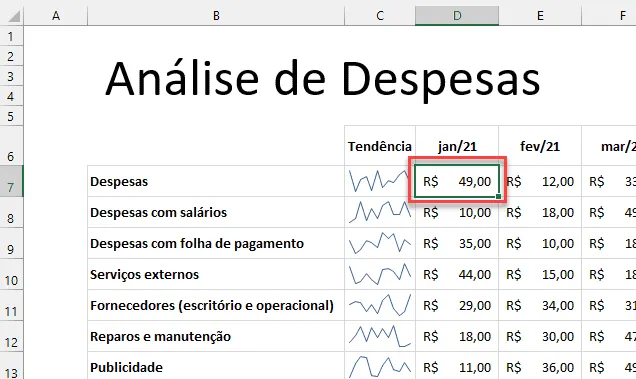
Desta forma você terá que a linha e coluna ao movimentar para baixo ou para a direita as regiões acima da linha 7 e ao ao lado da coluna D continuarão sendo exibidas.
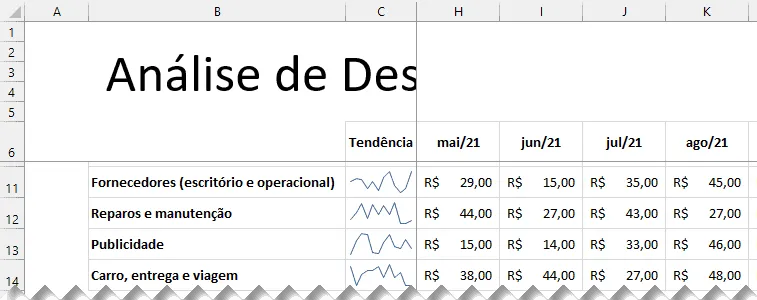
Após congelar a exibição das células você tem as linhas e colunas bloqueadas e marcadas com esta linha horizontal e vertical na planilha conforme acima.
Congelar Linha Superior no Excel
A opção de congelar linha superior congela a linha exatamente superior a linha selecionada, não congelando portanto a coluna.
Para isso selecione a linha exatamente abaixo da que deseja congelar.
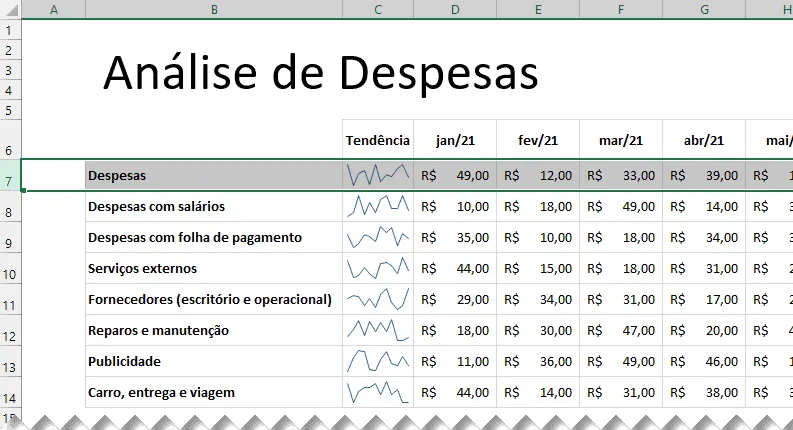
Em seguida clique na guia Exibir->Congelar Painéis->Congelar Linha Superior.
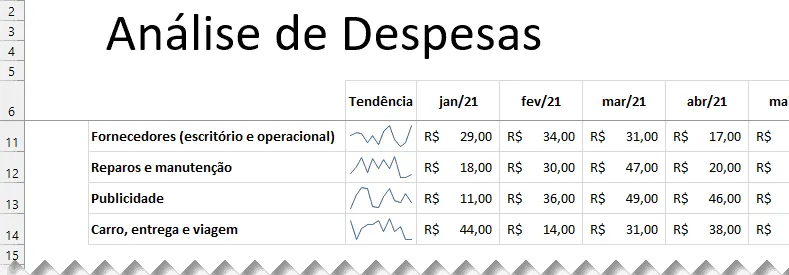
Como pode notar a linha acima da 7 está agora congelada ao rolar a planilha e ao selecionar linhas abaixo os dados são exibidos das linhas abaixo sem movimentar as linhas à partir da 6 e acima.
Congelar Primeira Coluna no Excel
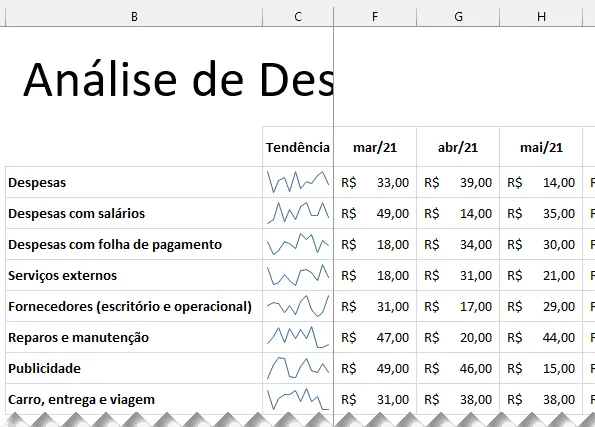
A opção de congelar primeira coluna no Excel faz com que a primeira coluna à esquerda da célula selecionada seja congelada e não se movimente ao fazer movimentação da barra horizontal.
Para isso selecionamos por exemplo a célula D1 ou a coluna D.
E em seguida clicamos em Exibir->Congelar Painéis, assim temos as colunas A, B e C congeladas conforme temos na imagem abaixo.
Download da Planilha do Exemplo
Realize o download gratuito da planilha de Exemplo deste artigo neste botão abaixo. Basta se inscrever na nossa newsletter gratuita para o download automático.
Este conteúdo foi útil?
Continue lendo

Como Colocar Datas no Excel no Padrão dd.mm.aaaa
Aprenda como colocar datas no excel no padrão dd.mm.aaaa. Como formatar datas no Excel no formato Brasil pt-br dd/mm/aaaa.

Como Fazer Menu Interativo no Excel
Neste artigo você aprenderá como fazer um menu interativo no Excel passo-a-passo com download gratuito da planilha de exemplo.

Segmentações de dados - Conceito, vantagens e utilidades
Neste artigo você aprenderá como usar segmentações de dados no Excel com conceitos, vantagens e utilidades passo-a-passo.
