
Como Utilizar Função SE Excel
Veja como utilizar a função SE Excel. Esta é uma função condicional utilizada para aplicarmos cálculos conforme condições definidas.
Especialista em Excel
Veja como utilizar a função SE Excel. Esta é uma função condicional utilizada para aplicarmos cálculos conforme condições definidas.
Planilha de Controle Financeiro no Excel
Tenha um controle bonito e completo do seu financeiro.
- Categorias e subcategorias já configuradas
- Planilhas separadas por tabela (configuração, lançamentos, resumo)
- Personalize com suas próprias categorias e ícones
Aplicação da Função Condicional SE
A função SE realiza cálculos condicionais como no exemplo da planilha abaixo.
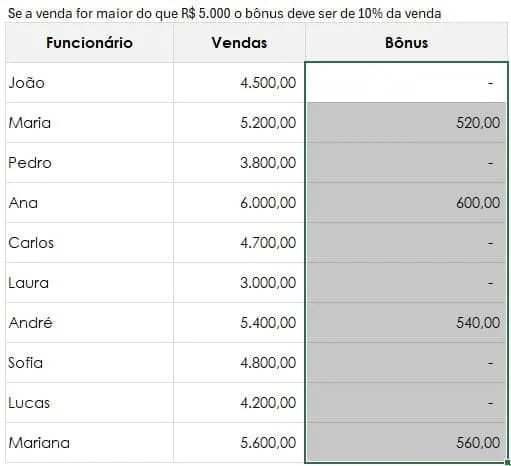
Na planilha abaixo temos uma tabela com o cálculo de bônus para a tabela de vendas por vendedor.
Na tabela temos o nome do funcionário, valor da venda e o bônus.
Na coluna de bônus aplicamos o cálculo de se o valor for maior ou igual a R$ 5000 será aplicado o valor de bônus de 10% do valor da venda.
A fórmula se tem a seguinte sintaxe: =SE(CONDIÇÃO;VERDADEIRO;FALSO).
Assim temos a aplicação de um determinado cálculo ou função se o retorno da condição for VERDADEIRO.
A fórmula utilizada é =SE(C6>5000;C6*0,1;0).
Na condição realizamos a análise se o valor da célula C6 é maior do que 5.000. Para a análise usamos o operador > para identificar se o valor é maior.
O cálculo aplicado na condição verdadeira é C6*0,1, ou seja C6*10% e caso seja menor do que 5000 é aplicado o valor 0, parâmetro para a situação aonde a condição é FALSA.
Função SE com E e OU no Excel
A função E é utilizada para verificar várias condições ao mesmo tempo e retorna VERDADEIRO se todas as condições aplicadas retornarem verdadeiro.
E a função OU verifica se uma das condições é VERDADEIRA.
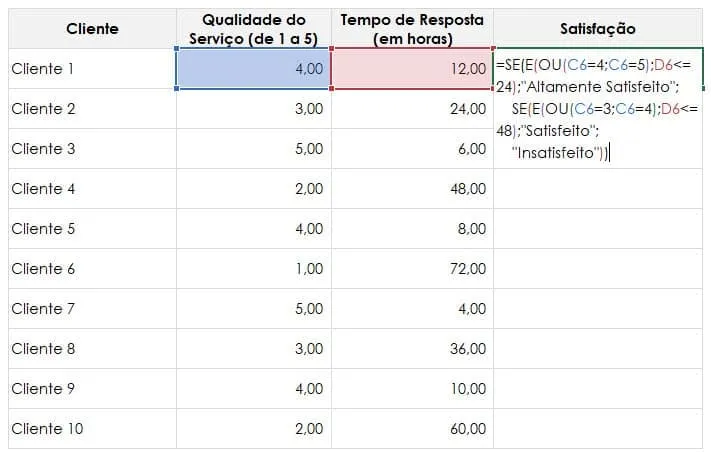
No nosso exemplo temos uma verificação aonde aplicamos as seguintes condições:
- -> Se a qualidade do serviço for 4 ou 5 e o tempo de resposta for menor ou igual a 24 horas, o cliente é "Altamente Satisfeito".
- -> Se a qualidade do serviço for 3 ou 4 e o tempo de resposta for menor ou igual a 48 horas, o cliente é "Satisfeito".
- -> Caso contrário, o cliente é "Insatisfeito".
A fórmula aplicada para realizar este cálculo é
=SE(E(OU(C6=4;C6=5);D6<=24);"Altamente Satisfeito"; SE(E(OU(C6=3;C6=4);D6<=48);"Satisfeito"; "Insatisfeito"))
Veja que a função OU verifica se o valor da célula C6 é igual a 4 ou 5 e se o valor da célula D6 é menor ou igual a 24.
Se for verdadeiro, é retornado Altamente Satisfeito, caso o valor esteja entre 3 e 4 e o valor da célula D6 for menor ou igual a 48, é retornado Satisfeito.
Se nenhuma das condições for verdadeira é retornado Insatisfeito.
Perceba que na fórmula no parâmetro FALSO das células é aplicada a função SE novamente para ter a segunda verificação.
Download da Planilha Função SE Excel
Para realizar o download desta planilha de exemplo clique no botão abaixo.
Este conteúdo foi útil?
Continue lendo

Como Colocar Datas no Excel no Padrão dd.mm.aaaa
Aprenda como colocar datas no excel no padrão dd.mm.aaaa. Como formatar datas no Excel no formato Brasil pt-br dd/mm/aaaa.
Como Fazer Menu Interativo no Excel
Neste artigo você aprenderá como fazer um menu interativo no Excel passo-a-passo com download gratuito da planilha de exemplo.

Segmentações de dados - Conceito, vantagens e utilidades
Neste artigo você aprenderá como usar segmentações de dados no Excel com conceitos, vantagens e utilidades passo-a-passo.
