
Como Utilizar a Função ÚNICO Excel
Como utilizar a função ÚNICO no Excel com artigo com imagens, vídeo-aula e download da planilha de exemplo gratuita.
Especialista em Excel
Como utilizar a função ÚNICO no Excel com artigo com imagens, vídeo-aula e download da planilha de exemplo gratuita.
Planilha de Controle Financeiro no Excel
Tenha um controle bonito e completo do seu financeiro.
- Categorias e subcategorias já configuradas
- Planilhas separadas por tabela (configuração, lançamentos, resumo)
- Personalize com suas próprias categorias e ícones
Sintaxe da Função Único Excel
A função Único do Excel tem por finalidade retornar uma lista de dados sem repetição.
A sintaxe da função é: =ÚNICO(matriz; [por_col]; [exatamente_uma_vez])
- matriz: matriz aonde estão os dados que desejamos retornar valores únicos.
- [por_col]: define se a verificação de itens únicos será por coluna ou por linha, por padrão será por coluna.
- [exatamente_uma_vez]: define se deseja retornar valores que sejam únicos, ou seja, que existe apenas um.
Exemplo da Função Único Excel
Neste exemplo iremos retornar valores únicos do Excel à partir de um intervalo de células
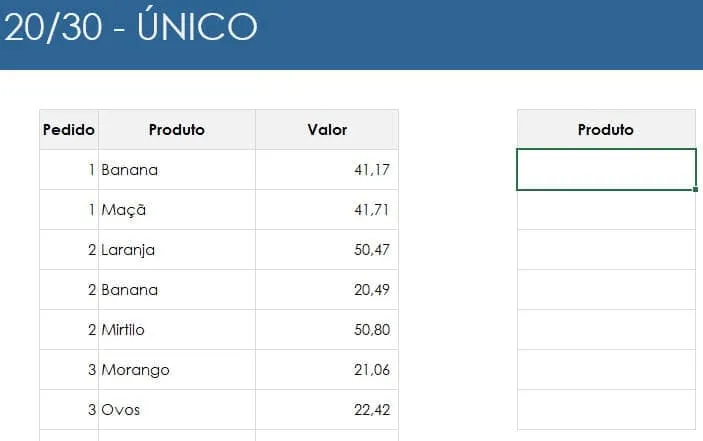
No exemplo estamos retornando valores únicos da lista de produtos.
Abaixo a nossa tabela de valores que desejamos extrair único.
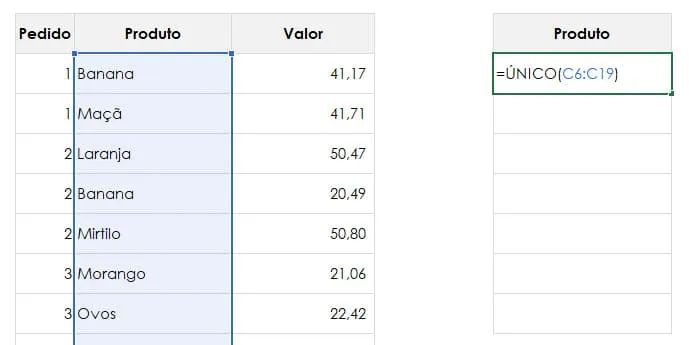
Para isso usamos a seguinte função =ÚNICO(C6:C19).
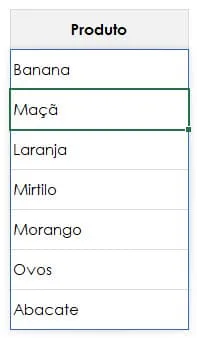
Após isso nós temos os produtos únicos extraídos da coluna de produtos, ou seja uma lista sem repetição.
Filtrar Dados e Retornar Valores Únicos no Excel
Neste exemplo estamos extraindo valores únicos conforme uma regra específica.
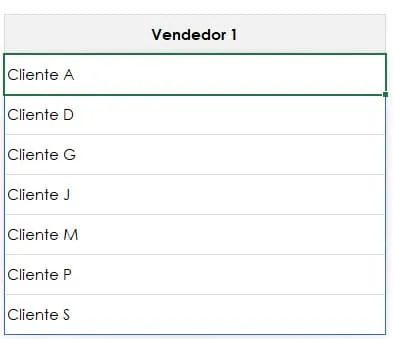
No caso estamos filtrando somente um determinado vendedor, no caso Vendedor 1.
A fórmula que utilizamos neste caso é: =ÚNICO(FILTRO($C$6:$C$25;$D$6:$D$25=G5)).
A função FILTRO está realizando a filtragem dos dados da coluna cliente quando o vendedor é Vendedor1, ou qualquer vendedor selecionado no cabeçalho.
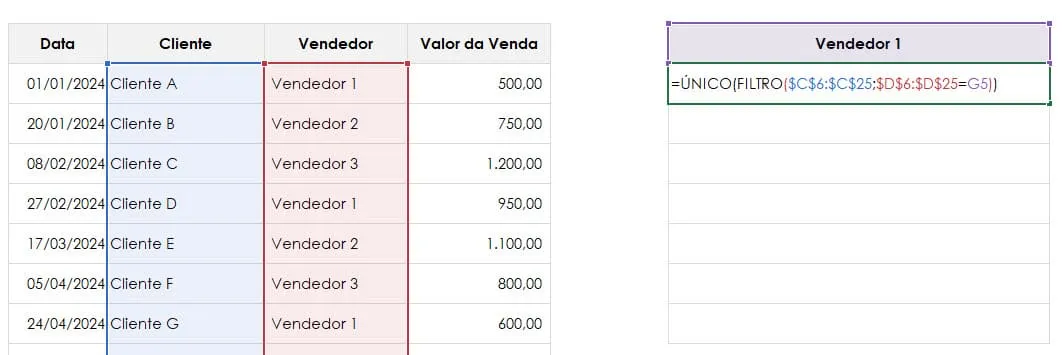
Com isso temos os vendedores únicos à partir da coluna de clientes.
Criar Lista de Validação de Dados com Dados Únicos no Excel
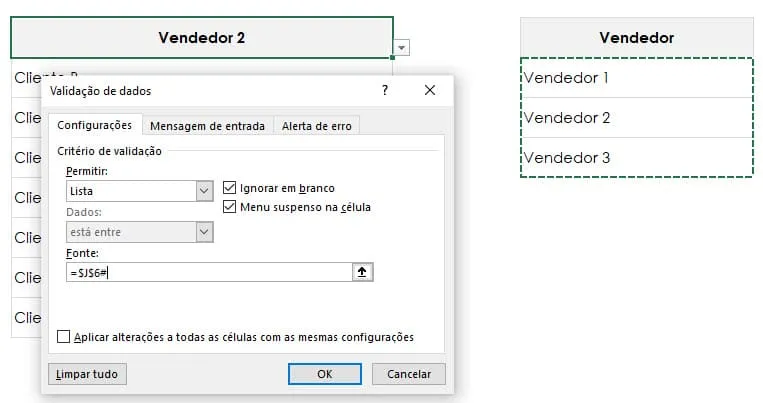
Uma outra aplicação que é muito comum da função ÚNICO é a utilização da validação de dados, criando uma lista que poderá ser selecionada no Excel.
Neste caso temos na coluna vendedor da imagem abaixo a fórmula: =ÚNICO(D6:D25), retornando uma lista de vendedor única.
Em seguida selecione a célula aonde deseja ter uma lista de vendedores para seleção.
Clique em Dados->Validação de dados e em seguida clique na primeira célula da lista e digite # para termos uma lista completa e sempre que houver um novo valor na lista, ele será aplicado imediatamente na lista de validação.
Download da Planilha Função Único Excel
Para realizar o download desta planilha de exemplo clique no botão abaixo.
Este conteúdo foi útil?
Continue lendo

Como Colocar Datas no Excel no Padrão dd.mm.aaaa
Aprenda como colocar datas no excel no padrão dd.mm.aaaa. Como formatar datas no Excel no formato Brasil pt-br dd/mm/aaaa.

Como Fazer Menu Interativo no Excel
Neste artigo você aprenderá como fazer um menu interativo no Excel passo-a-passo com download gratuito da planilha de exemplo.

Segmentações de dados - Conceito, vantagens e utilidades
Neste artigo você aprenderá como usar segmentações de dados no Excel com conceitos, vantagens e utilidades passo-a-passo.
