
Como Utilizar a Função SOMA Excel
Veja como utilizar a função SOMA do Excel passo-a-passo de forma simples. Veja em vídeo como usar a função SOMA e o download da planilha.
Especialista em Excel
Veja como utilizar a função SOMA do Excel passo-a-passo de forma simples.
A função soma do Excel tem a finalidade de realizar a soma de intervalos de células do Excel automaticamente.
Planilha de Controle Financeiro no Excel
Tenha um controle bonito e completo do seu financeiro.
- Categorias e subcategorias já configuradas
- Planilhas separadas por tabela (configuração, lançamentos, resumo)
- Personalize com suas próprias categorias e ícones
Como Somar no Excel
Para utilizar a função no Excel faça da seguinte forma.
Veja a tabela abaixo, aonde temos as linhas e colunas de meses e categorias.
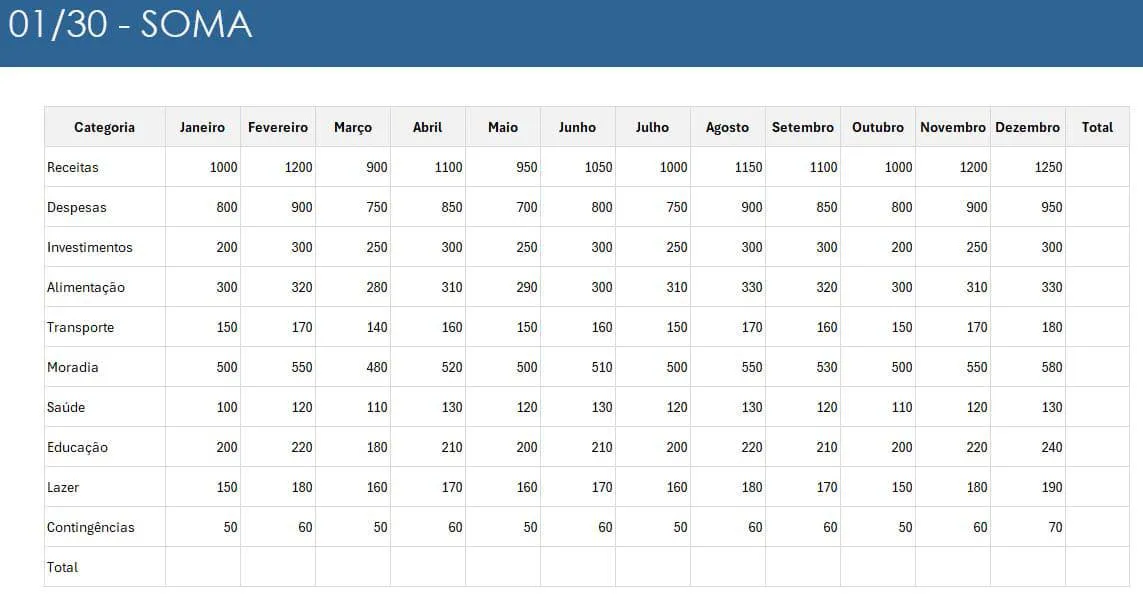
Para isso use a função =SOMA(C6:C15) abaixo o mês de janeiro
E na coluna de Total referente à primeira linha digite a seguinte função: =SOMA(C6:N6)
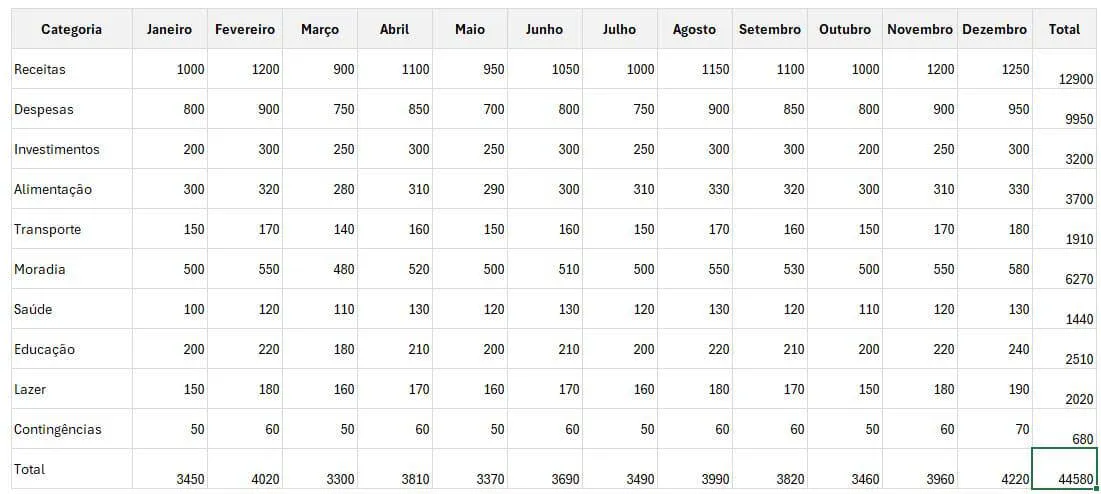
Após isso basta arrastar as funções de soma para as colunas da linha Total e também as funções de soma nas linhas da coluna Total.

Após isso nós temos a lista preenchida conforme temos abaixo a soma por categoria e mês.
Alterando qualquer valor os valores são atualizados automaticamente.
Função Soma em Tabelas
Em tabelas também podemos utilizar a função soma, e ela ficará automaticamente relacionada ao intervalo, ficando nomeado como abaixo.
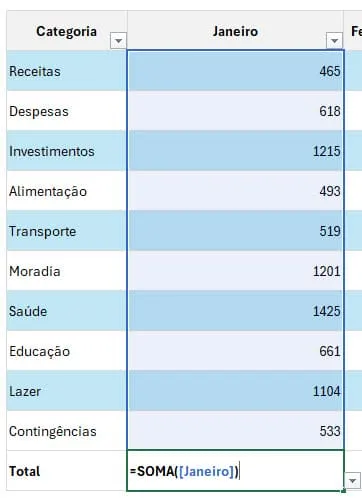
Veja que temos =SOMA([Janeiro]) e a soma da coluna de Janeiro é feita automaticamente e inserindo linhas automaticamente a função SOMA será ajustada.
Soma Acumulada no Excel
Para realizar a soma acumulada pode utilizar a função =SOMA($C$6:C6).
Após isso basta arrastar para todas as linhas da lista:
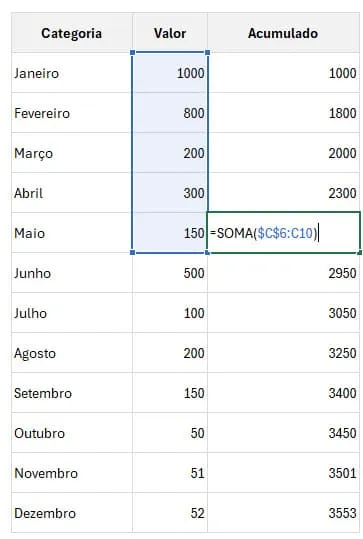
Veja que a primeira célula está travada com $ o que faz com que ao arrastar a função seja mudada apenas a célula final do intervalo e a inicial fica travada aumentando assim conforme arrasta o intervalo.
Somar entre Planilhas
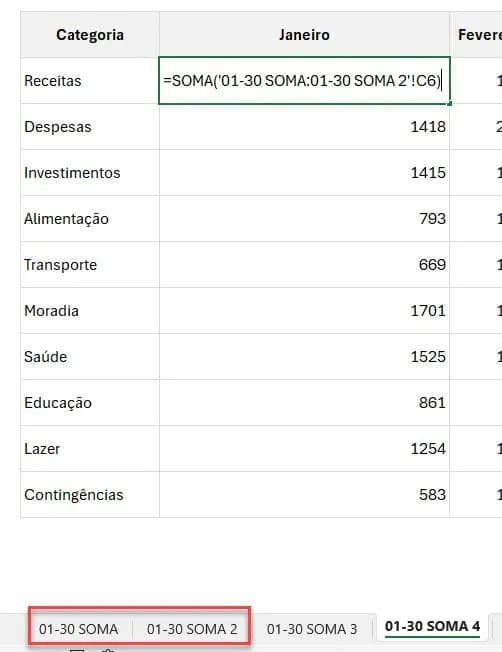
Para somar entre planilhas usamos a função =SOMA('01-30 SOMA:01-30 SOMA 2'!C6).
Veja que além do intervalo temos a célula C6 das planilhas 01-30 SOMA e 01-30 SOMA 2.
Pode ser somado apenas usando a função SOMA e selecionando as células nas planilhas que deseja somar automaticamente.
Download da Planilha Função Soma Excel
Para realizar o download desta planilha de exemplo clique no botão abaixo.
Este conteúdo foi útil?
Continue lendo

Como Colocar Datas no Excel no Padrão dd.mm.aaaa
Aprenda como colocar datas no excel no padrão dd.mm.aaaa. Como formatar datas no Excel no formato Brasil pt-br dd/mm/aaaa.
Como Fazer Menu Interativo no Excel
Neste artigo você aprenderá como fazer um menu interativo no Excel passo-a-passo com download gratuito da planilha de exemplo.

Segmentações de dados - Conceito, vantagens e utilidades
Neste artigo você aprenderá como usar segmentações de dados no Excel com conceitos, vantagens e utilidades passo-a-passo.
