
Como Salvar Planilha em PDF
Neste artigo você aprenderá como salvar planilha em PDF no Excel passo-a-passo de uma forma prática e simples no Excel.
Autor
Neste artigo você aprenderá como salvar planilha em PDF no Excel passo-a-passo.
PDF significa "Portable Document Format" (Formato de Documento Portátil, em português). Trata-se de um formato de arquivo amplamente utilizado para apresentar documentos de forma independente de dispositivo, software ou sistema operacional.
Arquivos em PDF podem conter texto, imagens, gráficos, links e outros elementos. Eles preservam a formatação original do documento, garantindo que ele seja exibido de maneira consistente em diferentes dispositivos e plataformas. Além disso, os arquivos PDF podem ser protegidos por senha e suportam funções de pesquisa, marcação e anotação.
Devido à sua capacidade de preservar a formatação e ser facilmente compartilhado e impresso, o PDF é amplamente utilizado em diversos contextos, como documentos legais, manuais, relatórios, ebooks e formulários, entre outros.
O Microsoft Excel, bem como a vasta maioria dos softwares com conteúdos elegíveis, permite o salvamento em PDF, cujo passo a passo este artigo expõe.
Planilha de Controle Financeiro no Excel
Tenha um controle bonito e completo do seu financeiro.
- Categorias e subcategorias já configuradas
- Planilhas separadas por tabela (configuração, lançamentos, resumo)
- Personalize com suas próprias categorias e ícones
1) Comentários Iniciais sobre Salvar Planilha em PDF
A configuração de impressão usada para impressões físicas será a mesma herdada para a criação do PDF. Assim, por exemplo, se uma planilha de uma pasta de trabalho possuir impressão definida para 2 páginas e em orientação paisagem, será fidedignamente desta forma que o PDF será obtido.
Assim sendo, os cuidados que temos para as impressões convencionais serão adotados na criação dos PDFs.
Dica de ouro: para salvar em um único PDF o conteúdo de várias planilhas de um arquivo, selecione as planilhas desejadas antes de seguir o passo a passo descrito no tópico seguinte
2) Etapas para salvamento em PDF
Etapa 01 – Preparação da impressão
Proceda com a configuração de impressão. Para isso, explore as opções da guia Layout da Página, especialmente aquelas reunidas no grupo Configurações de Página. Lá é possível definir a área de impressão, o número de páginas, a orientação, o tamanho do papel, as medidas das margens, a aplicação de títulos (linhas e colunas a repetir em todas as páginas), cabeçalho, rodapé etc.
Etapa 02 – Seleção das planilhas a salvar em PDF
Geralmente deseja-se salvar apenas uma planilha de uma pasta de trabalho em PDF. Dado o exposto, apenas ela deverá estar selecionada para ser exportada em PDF. Caso desejemos salvar mais de uma planilha em um mesmo PDF, devemos então selecioná-las (usando CTRL ou SHIFT para a seleção múltipla, por exemplo).
Etapa 03 – Exportação em PDF
A etapa final cria arquivo em PDF. Para isso, escolha as opções Arquivo > Salvar Como ou simplifique o processo teclando F12. Após esta etapa, escolha um local para que o PDF a ser criado seja gravado.
Em seguida, na lista de tipos, localize e escolha PDF, confirmando por fim em Salvar.
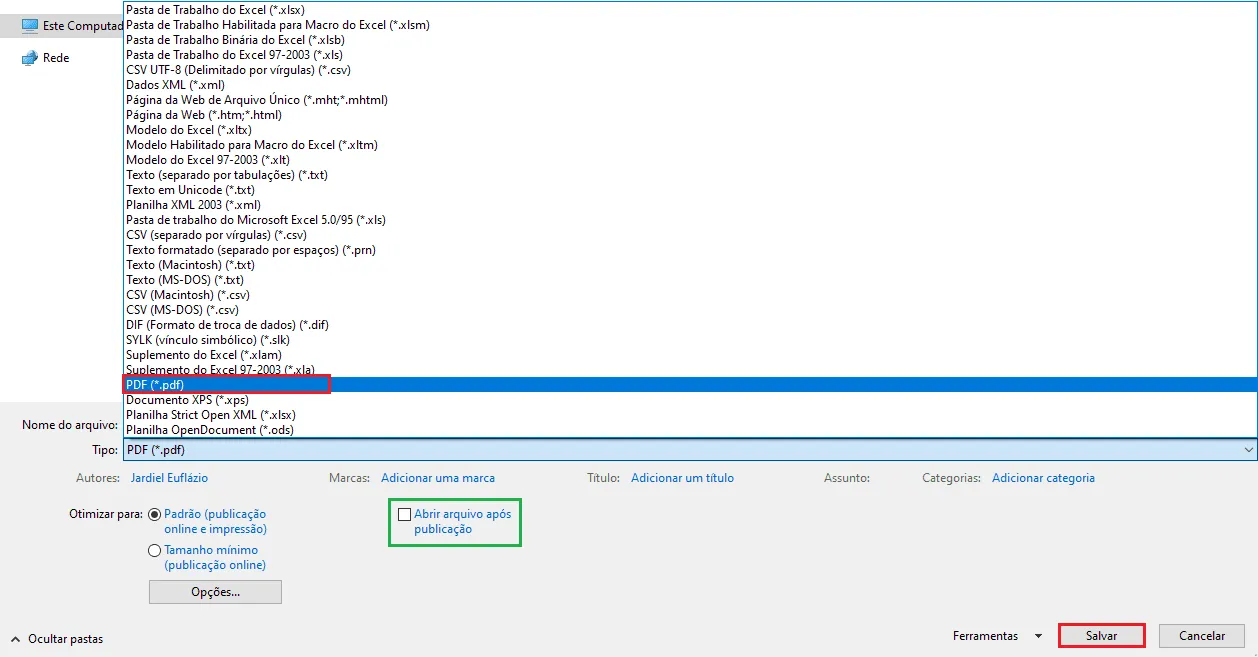
Caso não deseje a abertura imediata do PDF criado, desmarque a opção destacada em verde na imagem anterior antes de confirmar o salvamento.
Este conteúdo foi útil?
Continue lendo

Como Colocar Datas no Excel no Padrão dd.mm.aaaa
Aprenda como colocar datas no excel no padrão dd.mm.aaaa. Como formatar datas no Excel no formato Brasil pt-br dd/mm/aaaa.
Como Fazer Menu Interativo no Excel
Neste artigo você aprenderá como fazer um menu interativo no Excel passo-a-passo com download gratuito da planilha de exemplo.

Segmentações de dados - Conceito, vantagens e utilidades
Neste artigo você aprenderá como usar segmentações de dados no Excel com conceitos, vantagens e utilidades passo-a-passo.
