
Windows Apaga Planilhas com Macro Problema RAV
Está com problemas ao baixar uma planilha por que Windows Apaga? Veja como resolver o problema quando o Windows apaga planilhas com RAV.
Especialista em Excel
Veja neste artigo como resolver o problema que há quando o Windows apaga planilhas VBA com macro, xlsm ou xlsb sendo apagados automaticamente pelo Windows. problema RAV.
Planilha de Controle Financeiro no Excel
Tenha um controle bonito e completo do seu financeiro.
- Categorias e subcategorias já configuradas
- Planilhas separadas por tabela (configuração, lançamentos, resumo)
- Personalize com suas próprias categorias e ícones
Por que o Windows Apaga Planilhas com com VBA?
Imagino que você possa estar com problemas para utilizar arquivos Excel com programação VBA, extensões XLSM ou XLSB no seu Windows.
Isso acontece quando você faz o download ou extrai do zip a pasta de trabalho e ao tentar abrir o sistema informa que o arquivo simplesmente não existe mais.
Se pressionar F5 verá que o arquivo realmente foi apagado.
Quem apagou o arquivo foi um programa chamado RAV Antivírus, ele é instalado automaticamente quando baixamos algum determinado programa da internet. Muito parecido com o BAIDU.
Então, resumindo, ele se instala sem você querer e nem perceber.
E toda vez que houver um arquivo com programação VBA, ele simplesmente apaga o arquivo.
Remover Programa RAV Antivírus
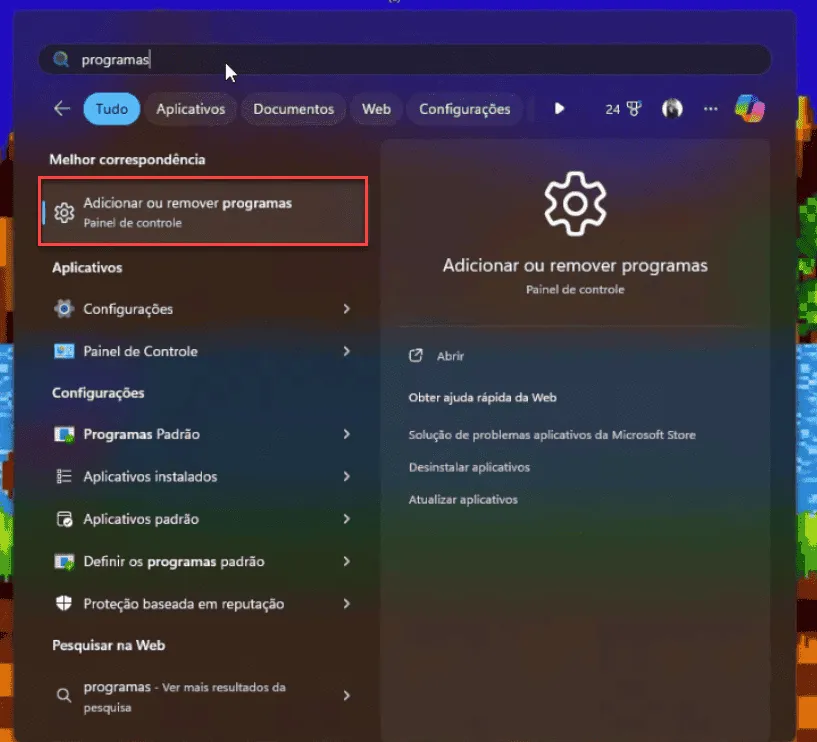
Para remover o programa RAV antivírus clique em Windows e em Adicionar ou remover programas.
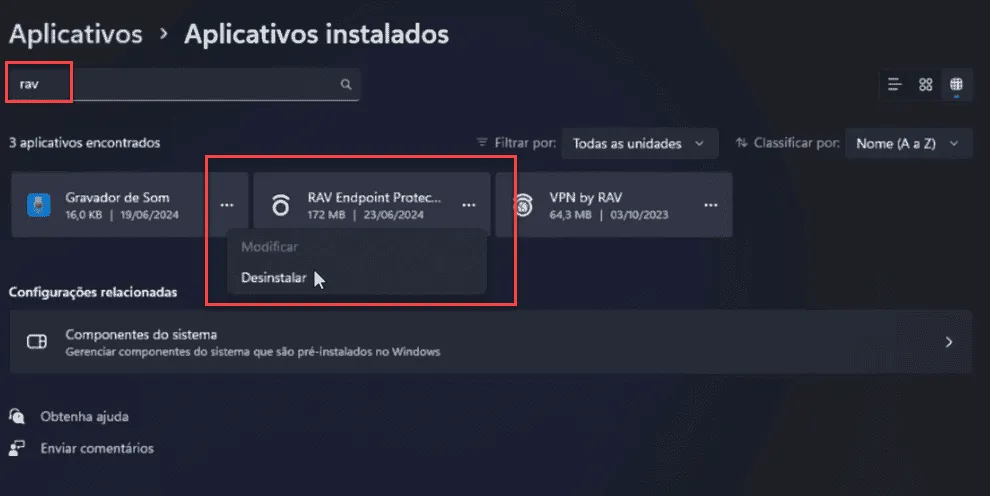
Clique no programa RAV Endpoint Prtoect e nos três pontos, clicando em seguida no botão Desinstalar.
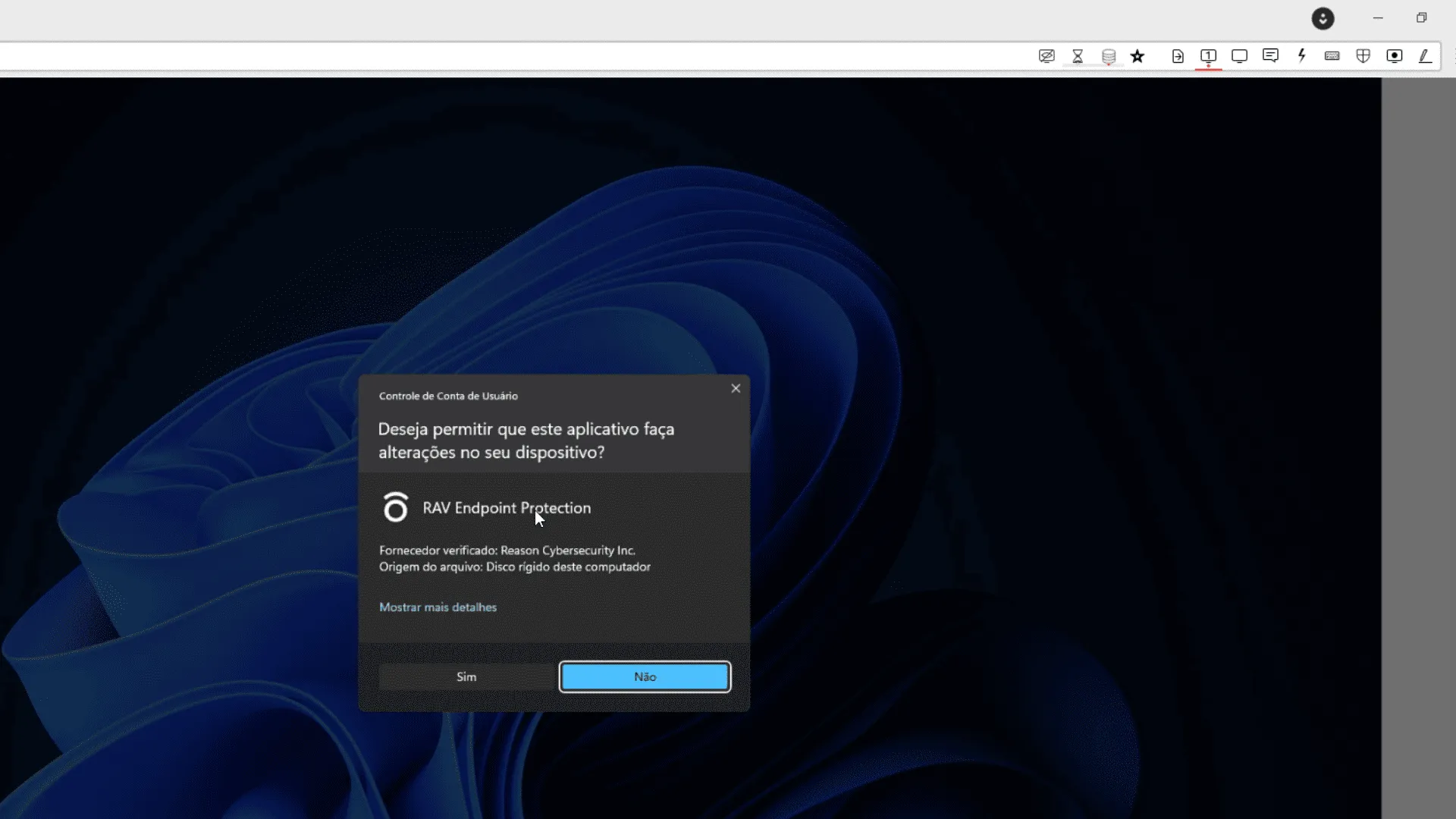
Na tela seguinte clique em Sim, para permitir que este programa seja desinstalado, alterando o Windows.
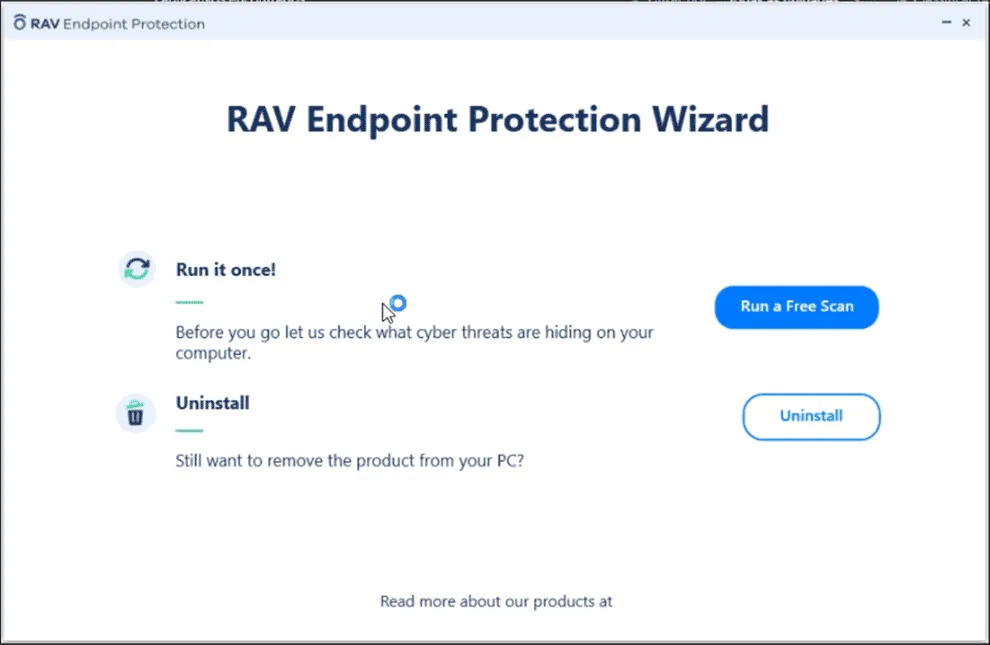
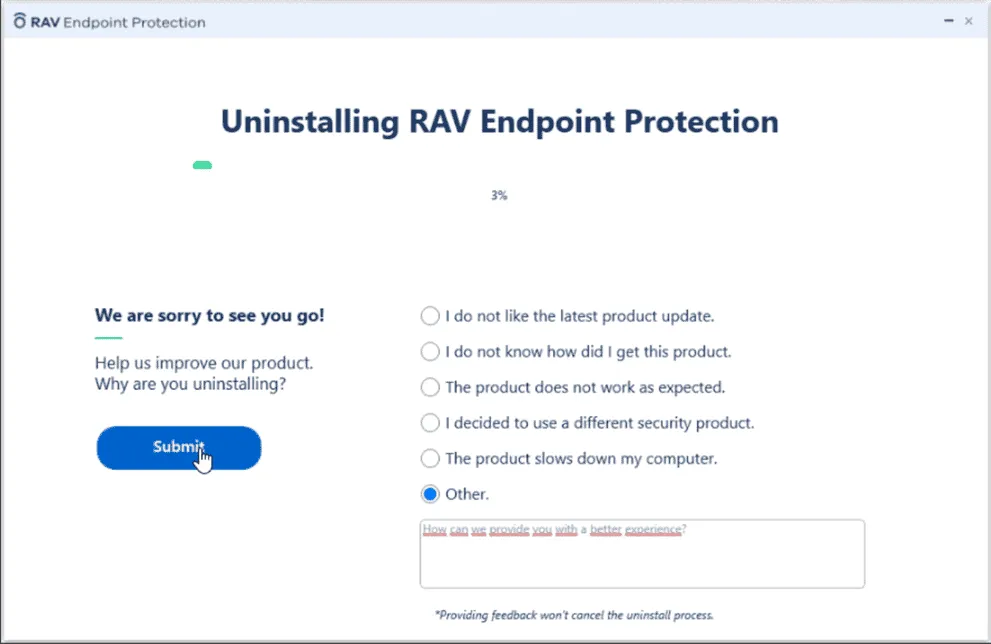
Na tela seguinte irá aparecer a solicitação da desinstalação, clique no botão Uninstall, conforme temos na tela abaixo.
Em seguida marque o motivo ou marque Other conforme temos abaixo, e marque Submit para enviar a resposta.
Testando a Solução Para
Uma vez resolvido o problema do windows apagando arquivos VBA, XLSM ou XLSB automaticamente, por conta do RAV, baixe novamente o seu arquivo.
Ao abrir o arquivo marque a opção Habilitar Conteúdo.
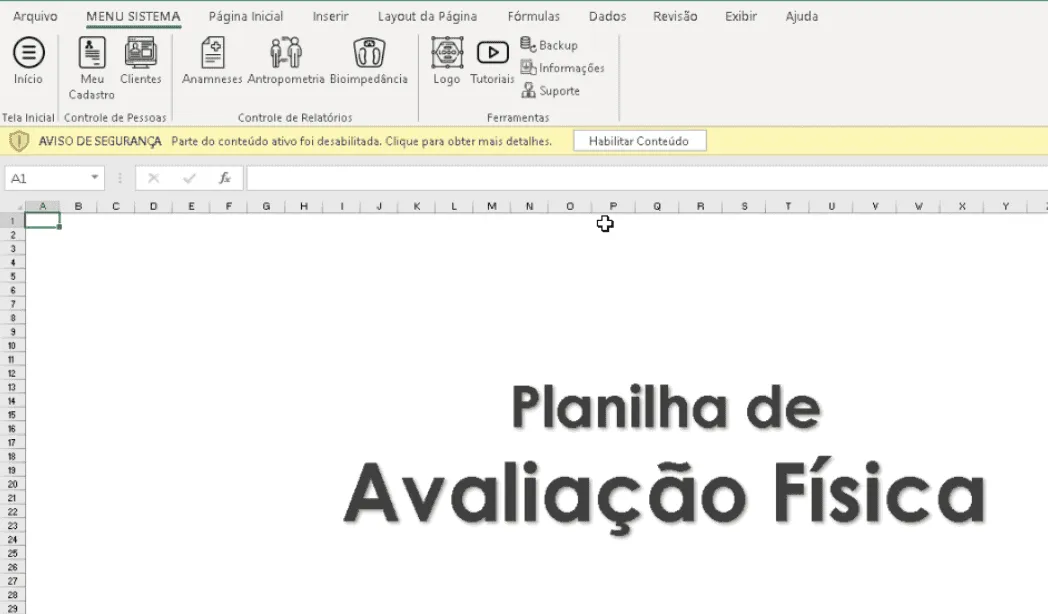
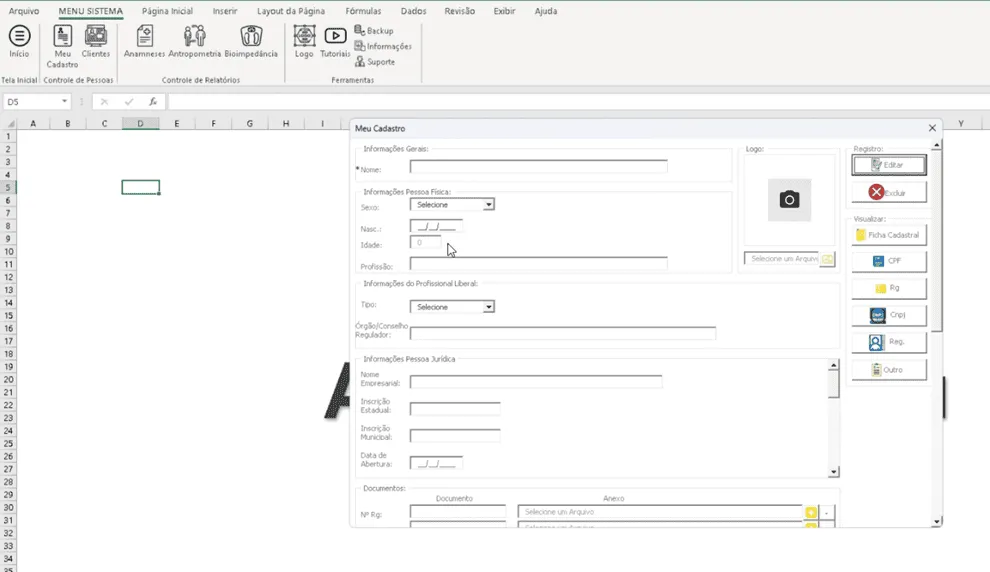
E com isso temos a pasta de trabalho funcionando normalmente com toda a sua programação VBA.
Este conteúdo foi útil?
Continue lendo

Como Criar Suplementos VBA no Excel
Criar um suplemento VBA no Excel é uma das formas mais poderosas de transformar suas automações em ferramentas profissionais e reutilizáveis.

Número por Extenso no Excel
Como escrever o número por extenso no Excel com fórmulas e VBA. Passo-a-passo tutorial e download gratuito de planilha com exemplo.

Suplemento Excel Gratuito - Guia do Excel
Como instalar um suplemento no Excel e também como instalar o suplemento gratuito do Guia do Excel. Recursos para te dar mais agilidade.
