
Como Enviar WhatsApp com Excel e VBA
Aprenda a automatizar o envio de mensagens e arquivos no WhatsApp com Excel VBA. Tutorial completo com código para disparos de whatsapp.
Especialista em Excel
A automação de tarefas repetitivas é um dos pilares da produtividade moderna. Uma das demandas mais comuns no mundo corporativo é o envio em massa de mensagens, cobranças ou relatórios via WhatsApp.
Neste artigo, vamos dissecar uma solução prática usando Excel VBA e a técnica de SendKeys para enviar mensagens e anexos automaticamente, sem a necessidade de APIs pagas.
Planilha de Controle Financeiro no Excel
Tenha um controle bonito e completo do seu financeiro.
- Categorias e subcategorias já configuradas
- Planilhas separadas por tabela (configuração, lançamentos, resumo)
- Personalize com suas próprias categorias e ícones
1. Estruturando a Planilha de Controle
Para que o código VBA funcione, a planilha precisa estar organizada de forma padronizada. O script lê linha por linha para identificar quem deve receber a mensagem.
O Layout da Ferramenta
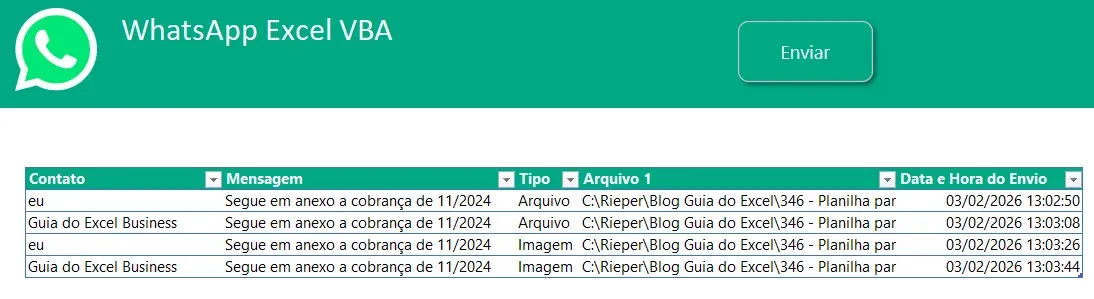
A interface deve ser limpa e funcional. Conforme vemos na imagem abaixo, temos um cabeçalho simples e um botão para disparar a macro.
Organização das Colunas
A lógica do código depende estritamente da posição das colunas. Baseado no código e na imagem dos dados, a estrutura deve ser:
- Coluna B (Contato): Nome exato do contato ou número (como salvo na agenda/WhatsApp).
- Coluna C (Mensagem): O texto que será enviado.
- Coluna D (Tipo): Define se o anexo é "ARQUIVO" (documentos gerais) ou "IMAGEM".
- Coluna E (Arquivo 1): O caminho completo do arquivo no computador (ex:
C:\User\Documentos\boleto.pdf). - Coluna F (Data e Hora): Onde o código registrará automaticamente quando o envio foi feito.
Dica de SEO para Planilhas: Mantenha seus dados tabulados. O código verifica se a Coluna F está vazia. Se estiver, ele envia. Se já tiver data, ele pula. Isso evita envios duplicados.
2. O Motor da Automação: Entendendo o Código VBA
O segredo dessa automação está no Visual Basic for Applications (VBA). O código utiliza a função SendKeys, que simula o pressionamento de teclas do teclado (como TAB, ENTER) para "navegar" pelo WhatsApp Web no navegador Chrome.
Abaixo, explicamos o funcionamento do script lsNovoEnviarWhatsApp bloco por bloco:
Variáveis e Inicialização
VBA
Public Sub lsNovoEnviarWhatsApp()
    Dim lUltimaLinha    As Long
    Dim i               As Long
    Dim lContato        As String
    ' ... outras declarações ...

    'Abre o WhatsApp no Chrome
    Shell "C:\Program Files\Google\Chrome\Application\chrome.exe" & " https://web.whatsapp.com/"

    Application.Wait Now + TimeValue("00:00:10")
- O que faz: Abre o Google Chrome diretamente no site do WhatsApp Web.
- Importante: O comando
Waitpausa o Excel por 10 segundos. Esse tempo é crucial para dar tempo ao site carregar e conectar ao seu celular.
O Loop de Verificação
VBA
    lUltimaLinha = WhatsApp.Cells(WhatsApp.Rows.Count, 2).End(xlUp).Row

    'Faz o loop pelas linhas da tabelas (começando da linha 7)
    For i = 7 To lUltimaLinha
        If WhatsApp.Cells(i, 6).Value = "" Then
            ' Carrega as variáveis com os dados da planilha
            lContato = WhatsApp.Cells(i, 2).Value
            lMensagem = WhatsApp.Cells(i, 3).Value
            lTipo = UCase(WhatsApp.Cells(i, 4).Value)
            lArquivo = WhatsApp.Cells(i, 5).Value
- Lógica: O código varre a planilha da linha 7 até a última preenchida.
- Filtro: A condição
If WhatsApp.Cells(i, 6).Value = ""garante que apenas linhas sem data de envio (pendentes) sejam processadas.
Navegação e Busca do Contato
Esta é a parte mais crítica do SendKeys. O código pressiona TAB repetidamente para mover o cursor do navegador até a caixa de busca do WhatsApp.
VBA
            If i = 7 Then
                'Primeiro contato: Precisa de 4 TABs para chegar na busca
                SendKeys "{TAB}", True
                SendKeys "{TAB}", True
                SendKeys "{TAB}", True
                SendKeys "{TAB}", True
            Else
                'Próximos contatos: O foco já está na área certa, repete a navegação
                Application.Wait Now + TimeValue("00:00:02")
                ' ...sequência de TABS...
            End If

            SendKeys lContato  ' Digita o nome do contato
            SendKeys "{ENTER}" ' Entra na conversa
Envio de Anexos (Arquivos ou Imagens)
O código diferencia o tipo de anexo para saber como navegar no menu "Clips" (Anexar) do WhatsApp.
VBA
            'Enviar arquivo
            If lTipo = "ARQUIVO" Then
                SendKeys "+{TAB}" ' Shift + TAB (Volta para o ícone de clips)
                ' ... navegação para selecionar Documento ...
                SendKeys lArquivo ' Cola o caminho do arquivo
            Else
                ' Lógica para Imagem (Geralmente desce uma seta a mais no menu)
                SendKeys "+{TAB}"
                SendKeys "{DOWN}" ' Desce para selecionar Fotos/Vídeos
                ' ...
            End If
- SendKeys "+{TAB}": Representa o atalho
Shift + Tab. No WhatsApp Web, isso move o foco da caixa de texto para o botão de anexar (o clipe de papel). - Caminho do Arquivo: O código "digita" o caminho do arquivo na janela de upload do Windows e aperta Enter para carregar.
Finalização e Registro
VBA
            'Gravar a data e horário de envio para não enviar novamente
            WhatsApp.Cells(i, 6).Value = Now
        End If
    Next i

    MsgBox "Mensagens enviadas!"
End Sub
Ao final do envio de cada linha, o Excel carimba a data atual na Coluna F. Isso evita spam ou duplicidade caso você rode a macro novamente.
3. Requisitos e Cuidados
Para que essa automação funcione perfeitamente, considere os pontos abaixo:
- Nome da Planilha: No código, o objeto da planilha é chamado de
WhatsApp. Certifique-se de que, no VBE (Janela de Propriedades), o CodeName da sua planilha seja alterado paraWhatsAppou altere o código paraSheets("NomeDaAba"). - Não toque no mouse: O método
SendKeyssimula seu teclado. Se você clicar em outra janela enquanto o código roda, o Excel começará a "digitar" na janela errada, causando erros. - Caminho do Chrome: Verifique se o caminho
C:\Program Files\Google\Chrome\Application\chrome.exeé o correto para o seu computador. - Resolução da Tela: A quantidade de vezes que o comando
{TAB}é pressionado pode variar dependendo do zoom do navegador ou tamanho do monitor. Se o código não encontrar a barra de busca, ajuste a quantidade deSendKeys "{TAB}".
Código VBA de Envio de Whatsapp Excel VBA
Código pronto para envio de whatsapp em Excel com VBA.
Public Sub lsNovoEnviarWhatsApp()
    Dim lUltimaLinha    As Long
    Dim i               As Long
    Dim lContato        As String
    Dim lMensagem       As String
    Dim lArquivo        As String
    Dim lTipo           As String

    'Abre o WhatsApp
    Shell "C:\Program Files\Google\Chrome\Application\chrome.exe" & " https://web.whatsapp.com/"

    Application.Wait Now + TimeValue("00:00:10")

    lUltimaLinha = WhatsApp.Cells(WhatsApp.Rows.Count, 2).End(xlUp).Row

    'Faz o loop pelas linhas da tabelas
    For i = 7 To lUltimaLinha
        If WhatsApp.Cells(i, 6).Value = "" Then
            lContato = WhatsApp.Cells(i, 2).Value
            lMensagem = WhatsApp.Cells(i, 3).Value
            lTipo = UCase(WhatsApp.Cells(i, 4).Value)
            lArquivo = WhatsApp.Cells(i, 5).Value

            'Localiza o contato e envia a mensagem
            If i = 7 Then
                'Primeiro contato
                SendKeys "{TAB}"
                SendKeys "{TAB}"
                SendKeys "{TAB}"
                SendKeys "{TAB}"
                'SendKeys "{TAB}"
                'SendKeys "{TAB}"
            Else
                Application.Wait Now + TimeValue("00:00:02")
                'Próximo contato
                SendKeys "{TAB}"
                SendKeys "{TAB}"
                SendKeys "{TAB}"
                SendKeys "{TAB}"
                SendKeys "{TAB}"
            End If

            Application.Wait Now + TimeValue("00:00:02")
            SendKeys lContato
            Application.Wait Now + TimeValue("00:00:02")
            SendKeys "{ENTER}"
            SendKeys lMensagem
            Application.Wait Now + TimeValue("00:00:03")
            SendKeys "{ENTER}"

            'Enviar arquivo
            If lTipo = "ARQUIVO" Then
                SendKeys "+{TAB}"
                SendKeys "+{TAB}"
                SendKeys "{ENTER}"
                SendKeys "{ENTER}"
                SendKeys "{TAB}"
                SendKeys "{TAB}"
                Application.Wait Now + TimeValue("00:00:03")
                SendKeys lArquivo
                Application.Wait Now + TimeValue("00:00:03")
                SendKeys "{ENTER}"
                Application.Wait Now + TimeValue("00:00:03")
                SendKeys "{ENTER}"
            Else
                SendKeys "+{TAB}"
                SendKeys "+{TAB}"
                SendKeys "{ENTER}"
                SendKeys "{DOWN}"
                SendKeys "{ENTER}"
                SendKeys "{TAB}"
                SendKeys "{TAB}"
                Application.Wait Now + TimeValue("00:00:03")
                SendKeys lArquivo
                Application.Wait Now + TimeValue("00:00:03")
                SendKeys "{ENTER}"
                Application.Wait Now + TimeValue("00:00:03")
                SendKeys "{ENTER}"
            End If

            'Gravar a data e horário de envio
            WhatsApp.Cells(i, 6).Value = Now
        End If
    Next i

    MsgBox "Mensagens enviadas!"

End Sub
Conclusão
Esta macro é uma solução poderosa e de custo zero para pequenas e médias empresas que precisam automatizar a comunicação. Ao combinar a estruturação de dados do Excel com a automação de interface do VBA, você economiza horas de trabalho manual.
Download Planilha Enviar WhatsApp Excel VBA
Clique no botão abaixo para realizar o download do arquivo de exemplo:
Este conteúdo foi útil?
Continue lendo

Número por Extenso no Excel
Como escrever o número por extenso no Excel com fórmulas e VBA. Passo-a-passo tutorial e download gratuito de planilha com exemplo.

Suplemento Excel Gratuito - Guia do Excel
Como instalar um suplemento no Excel e também como instalar o suplemento gratuito do Guia do Excel. Recursos para te dar mais agilidade.

Como Criar Menu de Sistema Profissional no Excel
Veja como criar um menu de sistema profissional no Excel que é exibido e recolhido ao clicar em um botão. Vídeo e download da planilha.
