
Como Criar Menu de Sistema Profissional no Excel
Veja como criar um menu de sistema profissional no Excel que é exibido e recolhido ao clicar em um botão. Vídeo e download da planilha.
Especialista em Excel
Quer deixar sua planilha com cara de sistema profissional? Neste artigo, você vai aprender passo a passo como criar um menu interativo no Excel, com botões para expandir e recolher seções como o menu lateral e os filtros de dados. Ideal para quem deseja deixar suas planilhas mais organizadas, limpas e com uma navegação muito mais intuitiva.
Com esse recurso, você poderá ocultar elementos como segmentações de dados, painéis laterais, filtros avançados ou botões de navegação, e exibi-los apenas quando necessário - tudo isso com comandos simples usando VBA no Excel.
📌 O que você vai aprender:
- Como criar botões de abrir e fechar menu
- Como aplicar o efeito de recolher filtros ou segmentações
- Como melhorar a usabilidade do seu dashboard no Excel
- Como deixar sua planilha mais leve e com aparência profissional
Se você quer criar dashboards mais modernos, planilhas para clientes ou sistemas em Excel com visual limpo e funcional, continue lendo e eleve o nível dos seus projetos!
Planilha de Controle Financeiro no Excel
Tenha um controle bonito e completo do seu financeiro.
- Categorias e subcategorias já configuradas
- Planilhas separadas por tabela (configuração, lançamentos, resumo)
- Personalize com suas próprias categorias e ícones
Menu de Sistema no Excel
Na planilha, o botão de Recolher/Exibir funciona como um atalho personalizado, criado em VBA, que permite ao usuário ocultar ou exibir colunas específicas com apenas um clique - de forma prática, rápida e profissional.
Esse recurso é ideal para dashboards, menus laterais ou filtros de dados, onde você deseja oferecer uma experiência mais limpa e organizada para quem utiliza a planilha.
Ao clicar em "Recolher", determinadas colunas da planilha são ocultadas automaticamente - por exemplo, um menu lateral ou filtros visuais.
Ao clicar em "Exibir", essas colunas são novamente reveladas.
Os botões foram inseridos usando formas ou botões ActiveX/Formulário e têm macros VBA atribuídas a eles.
Abaixo temos os atalhos criados e aplicados com o vba.
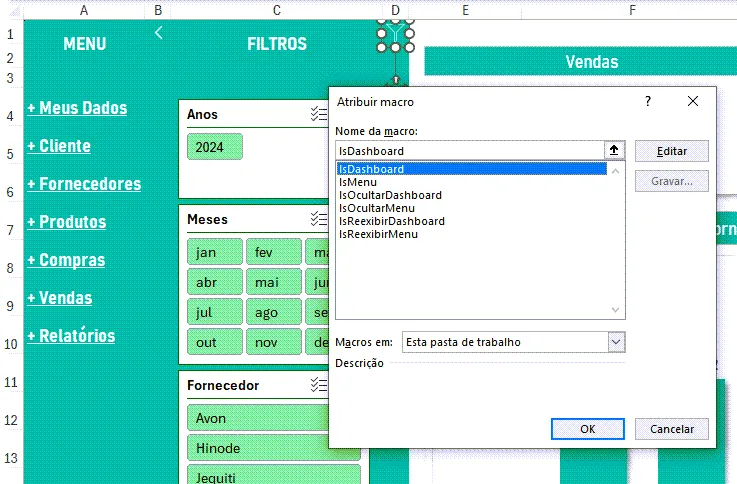
A aparência do menu sendo exibido para acesso as planilhas da pasta de trabalho e também aos filtros.
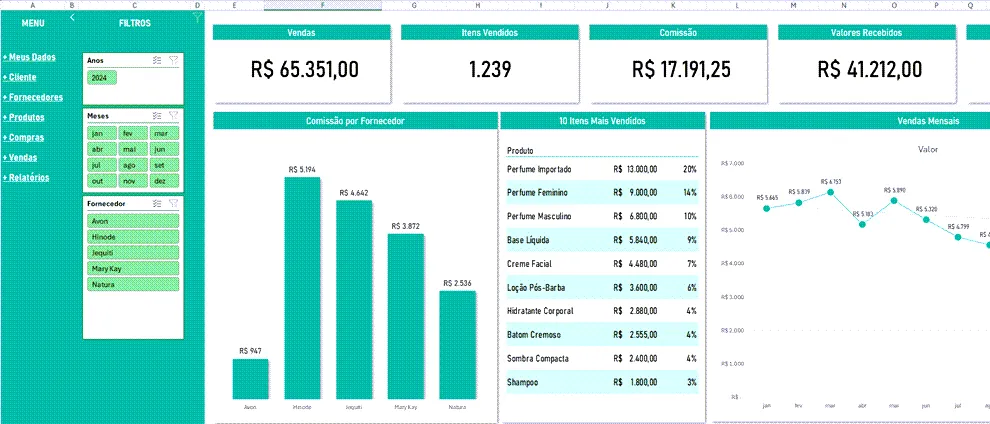
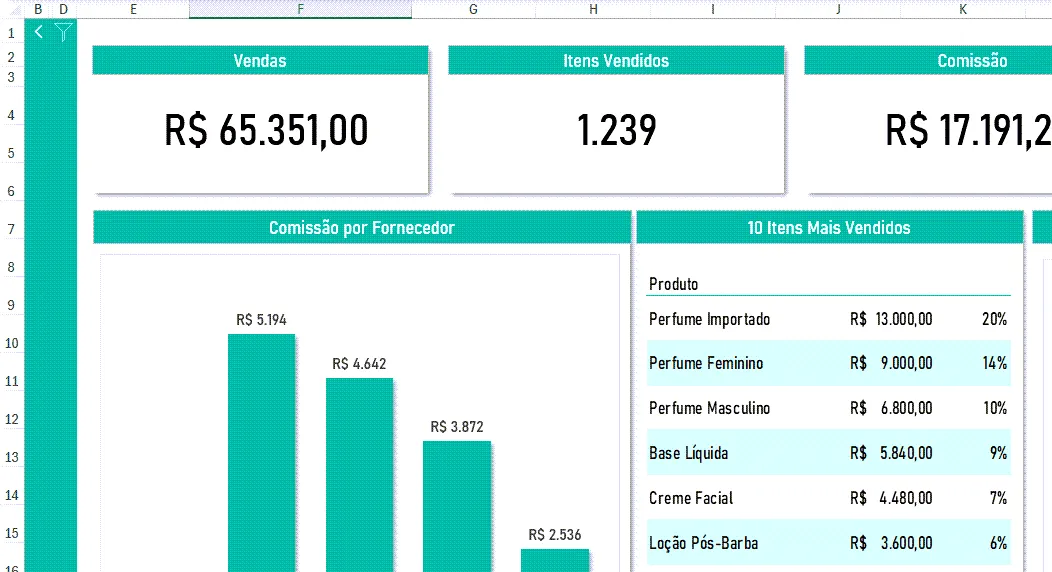
Ao clicar sobre os ícones as colunas são recolhidas e são exibidos apenas os ícones dos atalhos para reexibir os menus.
Código VBA para o Menu de Sistema no Excel
Abaixo temos a aplicação dos códigos para o menu de sistema no Excel.
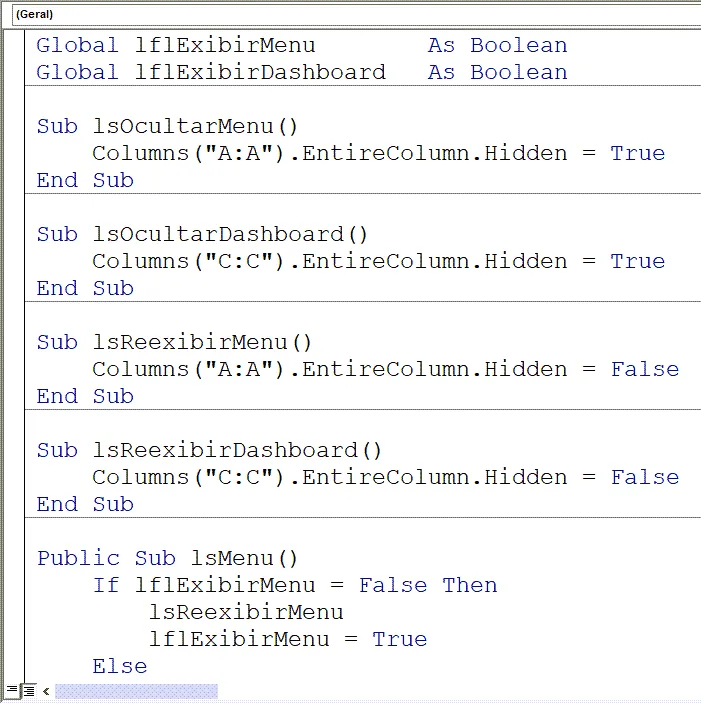
Código VBA pronto para o exemplo do menu:
Global lflExibirMenu        As Boolean
Global lflExibirDashboard   As Boolean

Sub lsOcultarMenu()
    Columns("A:A").EntireColumn.Hidden = True
End Sub

Sub lsOcultarDashboard()
    Columns("C:C").EntireColumn.Hidden = True
End Sub

Sub lsReexibirMenu()
    Columns("A:A").EntireColumn.Hidden = False
End Sub

Sub lsReexibirDashboard()
    Columns("C:C").EntireColumn.Hidden = False
End Sub

Public Sub lsMenu()
    If lflExibirMenu = False Then
        lsReexibirMenu
        lflExibirMenu = True
    Else
        lsOcultarMenu
        lflExibirMenu = False
    End If
End Sub

Public Sub lsDashboard()
    If lflExibirDashboard = False Then
        lsReexibirDashboard
        lflExibirDashboard = True
    Else
        lsOcultarDashboard
        lflExibirDashboard = False
    End If
End Sub
Além disso foi aplicado também o código abaixo no evento de abertura da pasta de trabalho.
Private Sub Workbook_Open()
    lsMenu
    lsDashboard
End Sub
Download Planilha de Menu de Sistema Profissional no Excel
Clique no botão abaixo para realizar o download da planilha no Excel, com exemplo de dados:
Este conteúdo foi útil?
Continue lendo

Como Criar Suplementos VBA no Excel
Criar um suplemento VBA no Excel é uma das formas mais poderosas de transformar suas automações em ferramentas profissionais e reutilizáveis.

Número por Extenso no Excel
Como escrever o número por extenso no Excel com fórmulas e VBA. Passo-a-passo tutorial e download gratuito de planilha com exemplo.

Suplemento Excel Gratuito - Guia do Excel
Como instalar um suplemento no Excel e também como instalar o suplemento gratuito do Guia do Excel. Recursos para te dar mais agilidade.
