
Formulário VBA Excel Grátis
Como criar um formulário VBA de entrada de dados no Excel. No exemplo é criado um cadastro de clientes no Excel que também pode baixar grátis.
Especialista em Excel
Veja no vídeo abaixo e no artigo como criar um formulário VBA no Excel passo-a-passo.
No exemplo fazemos um cadastro de clientes com inclusão, edição e exclusão de dados via formulário interagindo com a tabela na planilha do Excel.
Planilha de Controle Financeiro no Excel
Tenha um controle bonito e completo do seu financeiro.
- Categorias e subcategorias já configuradas
- Planilhas separadas por tabela (configuração, lançamentos, resumo)
- Personalize com suas próprias categorias e ícones
Como Funciona o Formulário VBA deste Exemplo
No nosso exemplo temos um cadastro de clientes e desejamos entrar estes dados através de um formulário VBA.
Eles estão dispostos da seguinte forma em uma tabela no Excel:
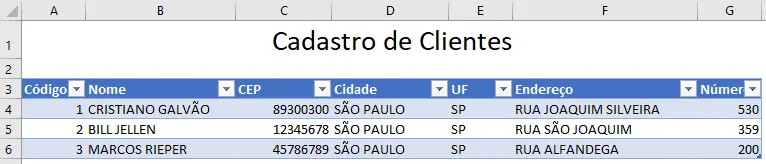
Como pode notar temos os dados:
- Nome
- CEP
- Cidade
- UF
- Endereço
- Número
Neste sentido desejamos que ao chamar o formulário tenhamos então o seguinte visual dos dados:
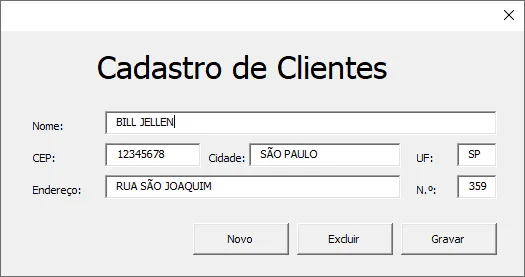
Para isso nós iremos mostrar passo-a-passo como criar do zero desde habilitar a guia desenvolvedor para que possa programar esta entrada de dados.
Habilitar Macros no Excel
Por padrão o Excel não traz a guia desenvolvedor habilitada, é nela que você pode criar um cadastro de clientes por exemplo, ou automatizar tarefas repetitivas. É uma ferramenta de programação completa.
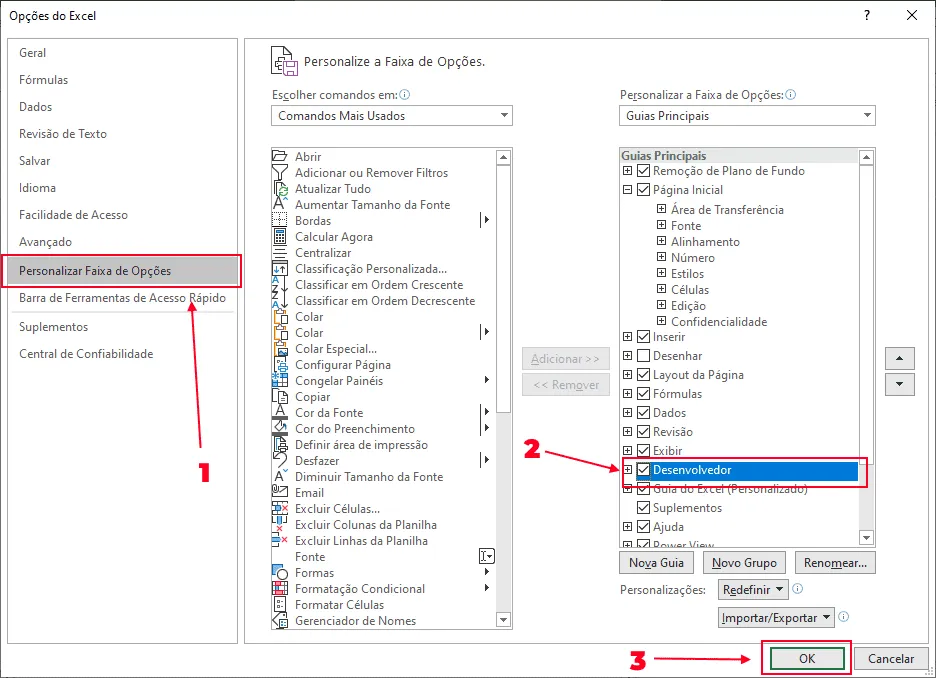
Para habilitar a guia desenvolvedor clique com o botão direito sobre qualquer parte cinza de uma das guias do menu e clique com o botão direito e selecione Personalizar a Faixa de Opções.
Marque a opção Desenvolvedor conforme abaixo, com isso a guia já irá aparecer.
Criar um Formulário de Entrada de Dados VBA no Excel
Na guia desenvolvedor clique no botão Visual Basic e clique na guia Inserir e Formulário.
No Formulário colocamos os objetos conforme temos na imagem abaixo.
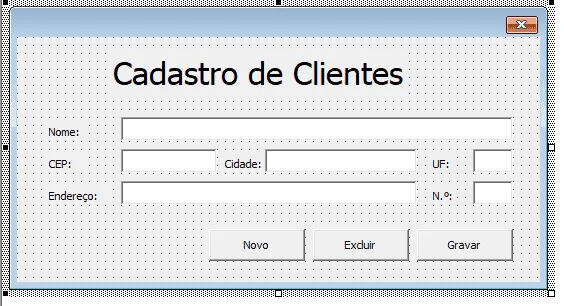
Desenhe adicionando command butons, labels e textbox.
Nele nós renomeamos os campos txt para:
- txtNome
- txtCEP
- txtCidade
- txtUF
- txtEndereco
- txtNumero
E os botões para:
- cmdNovo
- cmdExcluir
- cmdGravar
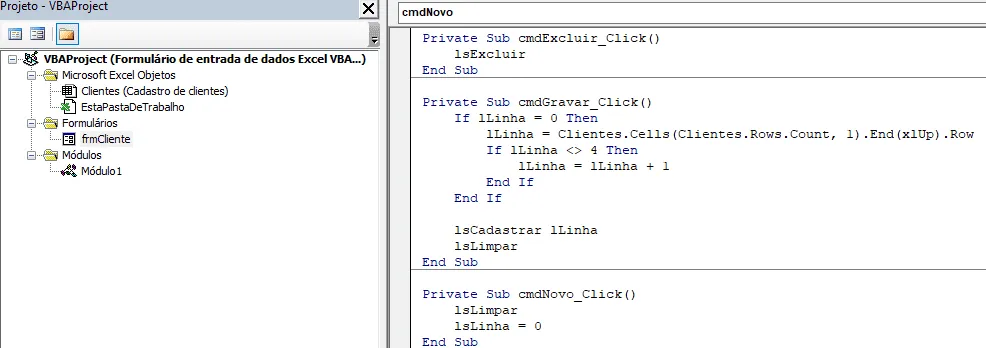
Então inclua o seguinte código dando um duplo clique no botão cmdNovo:
Private Sub cmdExcluir_Click()
    lsExcluir
End Sub

Private Sub cmdGravar_Click()
    If lLinha = 0 Then
        lLinha = Clientes.Cells(Clientes.Rows.Count, 1).End(xlUp).Row
        If lLinha <> 4 Then
            lLinha = lLinha + 1
        End If
    End If

    lsCadastrar lLinha
    lsLimpar
End Sub

Private Sub cmdNovo_Click()
    lsLimpar
    lsLinha = 0
End Sub
Veja como fica o código no formulário:
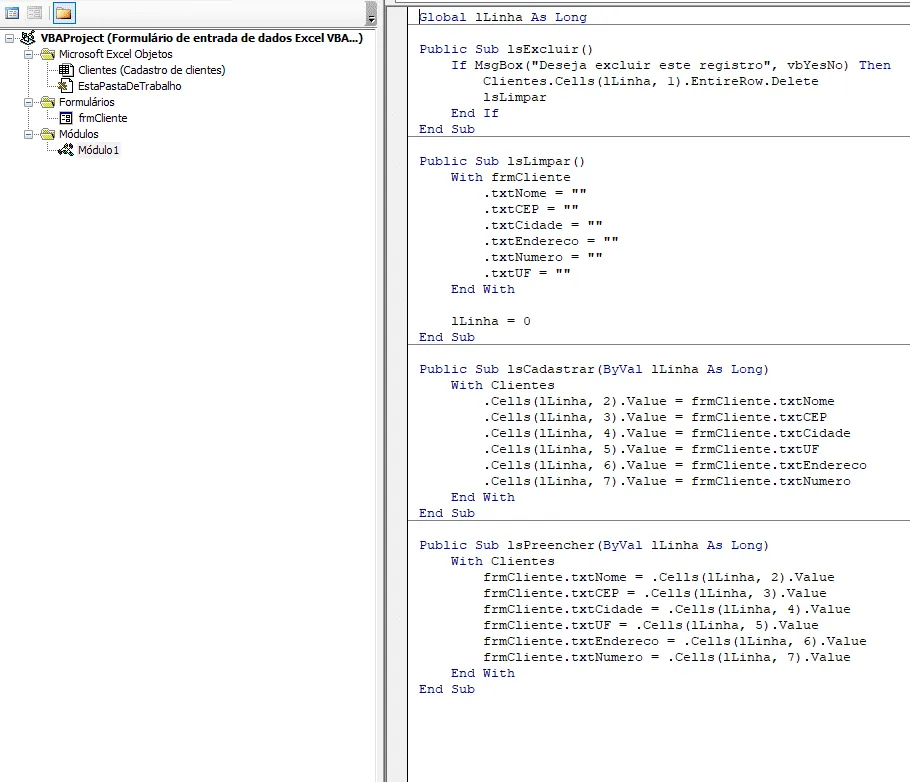
Clique também no módulo e inclusa o código abaixo:
Global lLinha As Long

Public Sub lsExcluir()
    If MsgBox("Deseja excluir este registro", vbYesNo) Then
        Clientes.Cells(lLinha, 1).EntireRow.Delete
        lsLimpar
    End If
End Sub

Public Sub lsLimpar()
    With frmCliente
        .txtNome = ""
        .txtCEP = ""
        .txtCidade = ""
        .txtEndereco = ""
        .txtNumero = ""
        .txtUF = ""
    End With

    lLinha = 0
End Sub

Public Sub lsCadastrar(ByVal lLinha As Long)
    With Clientes
        .Cells(lLinha, 2).Value = frmCliente.txtNome
        .Cells(lLinha, 3).Value = frmCliente.txtCEP
        .Cells(lLinha, 4).Value = frmCliente.txtCidade
        .Cells(lLinha, 5).Value = frmCliente.txtUF
        .Cells(lLinha, 6).Value = frmCliente.txtEndereco
        .Cells(lLinha, 7).Value = frmCliente.txtNumero
    End With
End Sub

Public Sub lsPreencher(ByVal lLinha As Long)
    With Clientes
        frmCliente.txtNome = .Cells(lLinha, 2).Value
        frmCliente.txtCEP = .Cells(lLinha, 3).Value
        frmCliente.txtCidade = .Cells(lLinha, 4).Value
        frmCliente.txtUF = .Cells(lLinha, 5).Value
        frmCliente.txtEndereco = .Cells(lLinha, 6).Value
        frmCliente.txtNumero = .Cells(lLinha, 7).Value
    End With
End Sub
Veja como fica o código no módulo:
Por fim, ainda no VBE, na árvore de objetos, dê um duplo clique sobre a planilha que está trabalhando.
Nós iremos adicionar um código para que ao dar um duplo clique seja chamado o formulário de cadastro.
O código é o seguinte:
Private Sub Worksheet_BeforeDoubleClick(ByVal Target As Range, Cancel As Boolean)
    If Clientes.Cells(Target.Row, 1).Value <> "" And Target.Row > 3 Then
        lLinha = Target.Row
    End If

    If lLinha > 0 Then
        lsPreencher lLinha
    End If

    frmCliente.Show
    Cancel = True
End Sub
No topo deste artigo tem um vídeo mostrando como criar o formulário do zero, aconselho também a assistir pois ele mostra passo-a-passo como realizar e pode tirar qualquer dúvida.
E abaixo pode também realizar o download da planilha pronta.
Download
Clique no botão abaixo para realizar o download da planilha de entrada de dados Excel VBA, com exemplo de dados:
Este conteúdo foi útil?
Continue lendo

Número por Extenso no Excel
Como escrever o número por extenso no Excel com fórmulas e VBA. Passo-a-passo tutorial e download gratuito de planilha com exemplo.

Suplemento Excel Gratuito - Guia do Excel
Como instalar um suplemento no Excel e também como instalar o suplemento gratuito do Guia do Excel. Recursos para te dar mais agilidade.

Como Criar Menu de Sistema Profissional no Excel
Veja como criar um menu de sistema profissional no Excel que é exibido e recolhido ao clicar em um botão. Vídeo e download da planilha.
