
Verificar Ortografia no Excel (Revisar Texto)
Como verificar Ortografia no Excel (Revisar Texto) passo-a-passo. Este é um tutorial com imagens de como verificar ortografia no Excel.
Autor
Aprenda como verificar ortografia no Excel (Revistar Texto) passo-a-passo neste artigo.
Planilha de Controle Financeiro no Excel
Tenha um controle bonito e completo do seu financeiro.
- Categorias e subcategorias já configuradas
- Planilhas separadas por tabela (configuração, lançamentos, resumo)
- Personalize com suas próprias categorias e ícones
1. Introdução
Dentro do Microsoft Office, não são apenas o Word, o Power Point e o Outlook que permitem verificar a ortografia. Em verdade, eles possuem esta opção muito explícita e espontânea. O que poucos sabem é que o Excel também possui a verificação ortográfica disponível.
Embora tímida e executada apenas quando solicitado, a verificação ortográfica pode ser acessada normalmente. É isso que este artigo objetiva descrever.
2. Usando a verificação ortográfica no Excel
A verificação ortográfica pode ser acessada através da guia Revisão, no grupo Revisão de Texto.
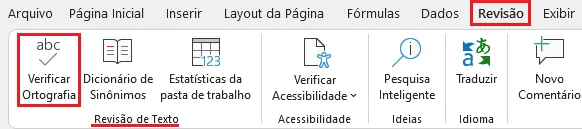
Alternativamente, a verificação ortográfica pode ser acessada através do atalho F7. Sempre que acionamos o recurso, ele busca por oportunidades de correções na planilha ativa.
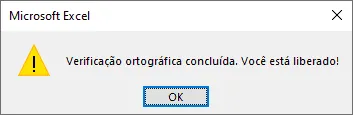
Quando não há correções sugeridas na planilha ativa, seja porque os ajustes foram feitos ou simplesmente porque não há ou ignoramos as sugestões fornecidas, o Excel exibe a notificação.
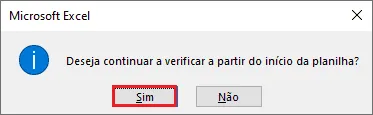
Ao acionarmos o recurso, a depender da célula ativa no momento, é apresentada uma caixa de diálogo para que o usuário decida se deseja começar a verificação pelas primeiras células da planilha ou da célula ativa em diante, ignorando o intervalo anterior.
Quando acessada, a verificação ortográfica apresenta sugestões para todas as ocorrências potencialmente erradas. Vejamos o que ocorre quando acionamos o recurso e existem palavras para ajustar:
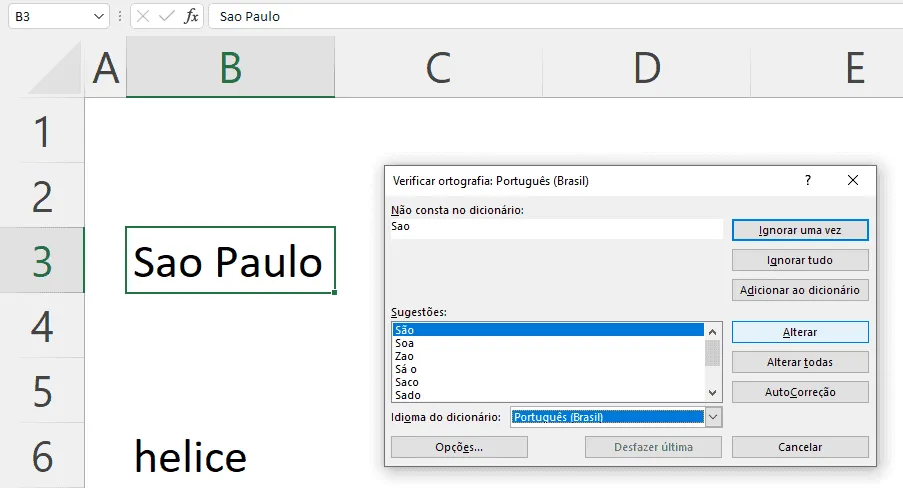
Cada célula com sugestões de correção é selecionada (uma a uma). Em nosso caso, a célula B3 foi selecionada por conter o texto “Sao Paulo”. A janela de verificação de ortografia então oferece a opção de ignorar apenas esta ocorrência deste termo (Ignorar uma vez), verificando as próximas ocorrências, caso existam. A opção Ignorar tudo simplesmente deixa de sugerir sugestões para toda a ocorrência da palavra analisada no momento, o que conduz a busca para sugestões de novas palavras ou encerra a verificação.
Há ainda a opção de assumir que a palavra em questão está correta, e Adicionar ao dicionário. Desta forma, essa sugestão de verificação não mais ocorrerá porque a palavra será considerada com uma ortografia correta. Note que a tela apresenta palavras sugeridas. Podemos manter a palavra sugerida ou selecionar outras sugestões de palavras. Com a palavra sugerida escolhida já selecionada, podemos optar pela opção Alterar, que altera apenas a ocorrência em questão desta palavra, ou Alterar todas, que alterará todas as ocorrências desta palavra.
Na imagem anterior, aponta-se que a palavra “Sao” não consta no dicionário. A primeira sugestão é para uma correção cuja nova palavra contém til (~): “São”. Ao optar por Alterar, Alterar todas ou AutoCorreção, o devido ajuste será realizado.
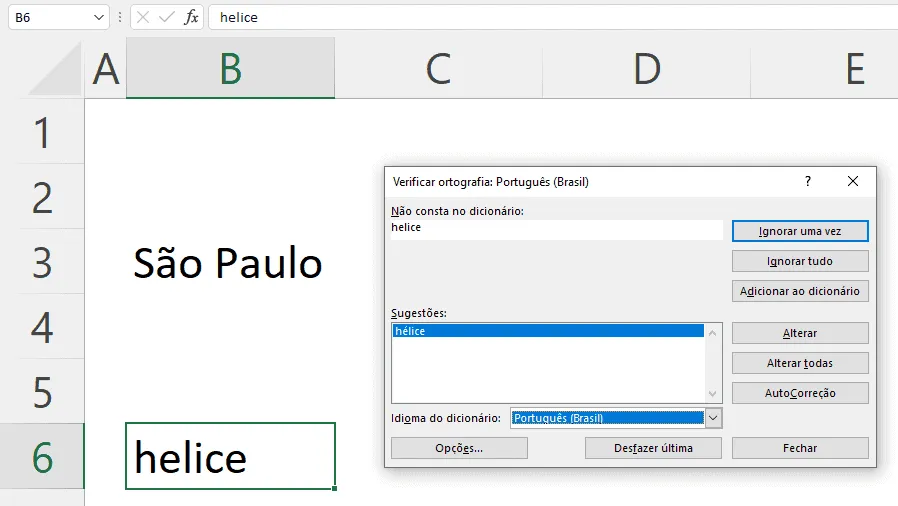
Note, na imagem anterior, que após alterarmos o texto de B3 e corrigirmos a palavra “Sao”, a verificação ortográfica já aponta a próxima sugestão, para “helice” (em B6), que neste caso é uma proparoxítona que não está acentuada.
O processo da verificação ortográfica atua apenas na planilha ativa. Por conta disso, se faz necessário que este processo seja realizado individualmente em todas as planilhas. Além disso, o processo não buscará oportunidades de revisão ortográfica em planilhas ocultas.
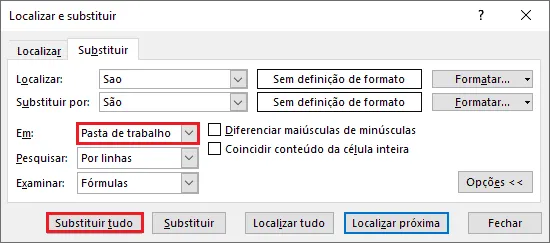
Visto que a verificação ortográfica não atua de uma só vez em todas as planilhas da pasta de trabalho, caso desejemos alterar todas as ocorrências de uma palavra com escrita divergente, podemos usar o recurso do localizar e substituir, indicando que as substituições ocorram em toda a pasta de trabalho.
Download Planilha Verificar Ortografia Excel
Clique no botão abaixo para realizar o download do arquivo texto do exemplo:
Este conteúdo foi útil?
Continue lendo

10 Dicas - Melhore o Design das suas Planilhas no Excel
Neste artigo aprenda 10 dias para melhorar o design das suas planilhas no Excel com vídeo-aula e download da planilha de exemplo grátis.

Abrir o Excel em tela cheia ocultar barras, guias e ferramentas
Abrir o Excel em tela cheia ocultar barras, guias e ferramentas. Veja como realizar a exibição do Excel em tela cheia e ocultar as barras e menus.

Como Somar Dias úteis e Feriados no Excel
Como somar dias úteis no Excel. Como somar dias úteis em uma data e como calcular a quantidade de dias entre datas. Planilha exemplo.
