
10 Dicas - Melhore o Design das suas Planilhas no Excel
Neste artigo aprenda 10 dias para melhorar o design das suas planilhas no Excel com vídeo-aula e download da planilha de exemplo grátis.
Especialista em Excel
Neste artigo aprenda 10 dias para melhorar o design das suas planilhas no Excel.
Planilha de Controle Financeiro no Excel
Tenha um controle bonito e completo do seu financeiro.
- Categorias e subcategorias já configuradas
- Planilhas separadas por tabela (configuração, lançamentos, resumo)
- Personalize com suas próprias categorias e ícones
Download 10 Dicas de Design de Planilhas Excel
Clique no botão abaixo para realizar o download da planilha de mediana no Excel, com exemplo de dados:
Dica 1 - Ocultar Títulos e Linhas de Grade no Excel
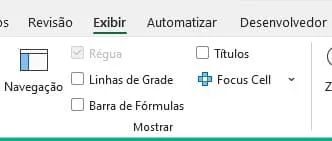
A primeira dica para melhorar o design de planilhas é ocultar títulos e linhas de grade no Excel.
Para isso clique na guia Exibir e desmarque as opções Títulos e Barra de Fórmulas.
Dica 2 - Ocultar Guias de Planilhas
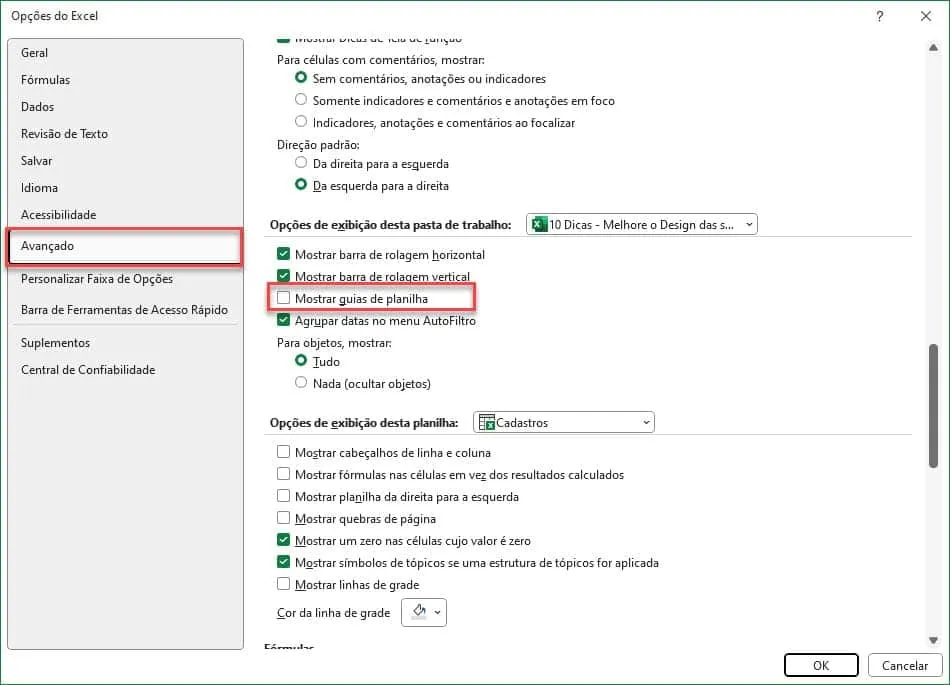
A segunda dica para melhorar a aparência dos seus arquivos no Excel é ocultar as guias de planilhas.
Para isso clique em Arquivo->Opções e na opção Avançado.
Na opção Avançado desmarque a opção Mostrar guias de planilha.
Dica 3 - Cores do Menu Superior para o Design de Planilhas
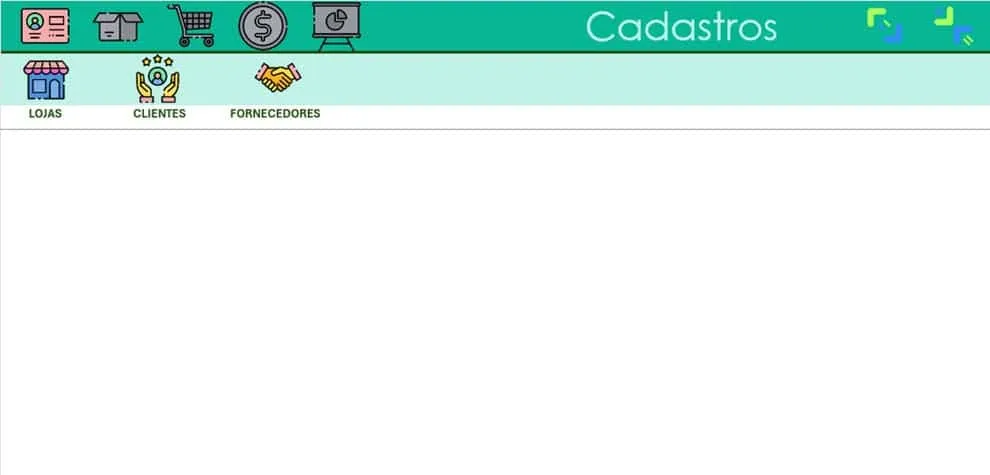
No cabeçalho de uma planilha clique na primeira linha e mude a cor de topo e também altere na segunda linha.
Deixe as cores com contraste ou também utilize a paleta de cores da empresa.
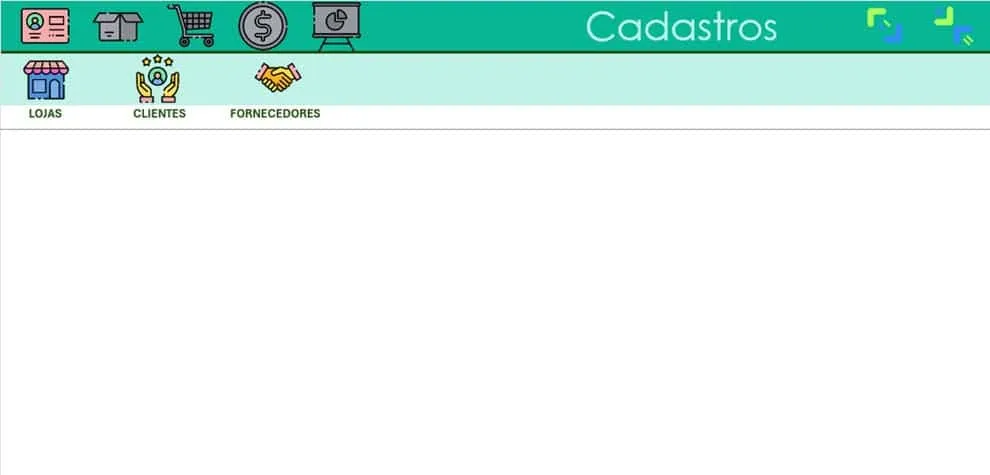
Também coloque um texto ao topo demonstrando qual o nome da planilha ativa.
Dica 4 - Inserir Texto para Cada Planilha
No topo de cada planilha no menu digite o nome que se refere ao cadastro, relatório ou dashboard.
Dica 5 - Inserir Imagens no Topo do Menu
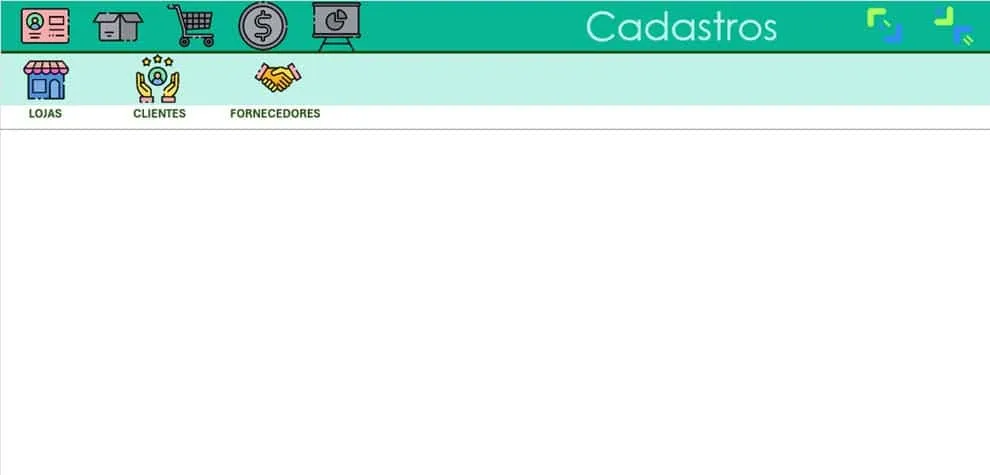
No topo da planilha clique na guia Inserir->Imagens e selecione as imagens que desejar colocar no menu superior.
A dica é usar as imagens do site flaticon.com e pode digitar o nome da imagem que desejar, por exemplo moeda, dashboard, loja, cadastro.
Coloque os nomes da pesquisa em inglês.
Dica 6 - Criar Hiperlinks para Planilhas no Excel
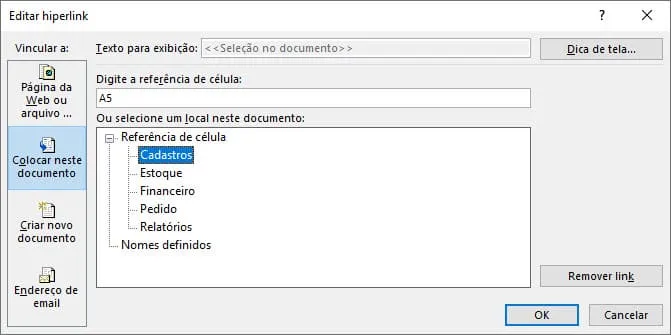
Para cada imagem dos ícones das planilhas clique com o botão direito e selecione editar hiperlink.
Selecione a planilha para o hiperlink irá apontar.
Desta forma ao clicar no ícone ela irá diretamente para a planilha e célula selecionada.
Dica 7 - Cor Cinza nos Ícones
Nas planilhas que não são as ativas clique sobre a imagem e clique na guia Formato de Imagem.
Nela selecione Cor e altere para a cor cinza, isso fará com que os ícones fiquem como que desabilitados.
Dica 8 - Congelar a Linha Superior do Excel - Design de Planilhas
Uma outra dica é congelar a linha superior da planilha, de modo que o menu fique travado.
Para isso clique na linha logo abaixo do menu superior e clique na guia Exibir e em Congelar Painéis.
Isso fará com que as linhas superiores fiquem sempre travadas e não se movimentem para baixo ao rolar o barra de rolagem lateral.
Dica 9 - Planilha em Tela Cheia no Excel
Outra dica é faze a planilha em tela cheia usando VBA.
Para isso clique na guia Desenvolvedor e clique no botão Visual Basic.
Clique em Inserir->Módulo e cole o seguinte código:
Sub lsLigarTelaCheia()
    'Oculta todas as guias de menu
    Application.ExecuteExcel4Macro "SHOW.TOOLBAR(""Ribbon"",False)"
End Sub

Sub lsDesligarTelaCheia()
    'Reexibe os menus
    Application.ExecuteExcel4Macro "SHOW.TOOLBAR(""Ribbon"",True)"
End Sub
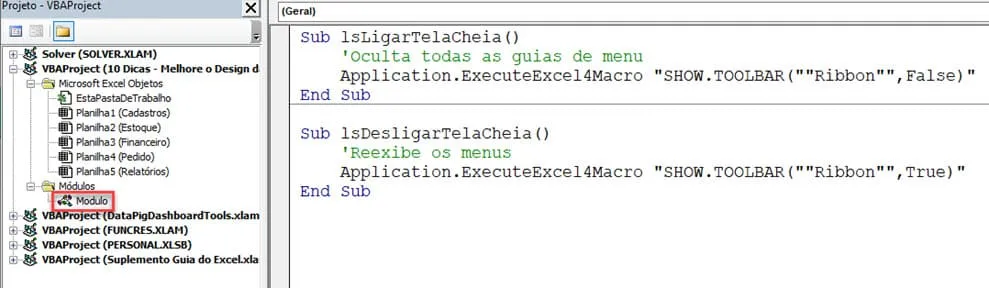
Após isso volte para a tela inicial e clique com o botão direito em uma imagem e selecione Atribuir Macro e selecione a macro lsLigarTelaCheia.
Adicione um outro botão para voltar e desligar a tela cheia e em atribuir macro selecione lsDesligarTelaCheia.
Dica 10 - Adicione o Código para Abrir em Tela Cheia - Design de Planilhas
Também podemos acionar o código anterior na planilha para que a planilha ativa seja aberta em tela cheia.
Para isso pode adicionar o seguinte código no VBA, clicando em Esta pasta de trabalho.
'Chama o procedimento de tela cheia ao abrir a pasta de trabalho
Private Sub Workbook_Open()
    lsLigarTelaCheia
End Sub

'Desliga o modo de tela cheia ao fechar a pasta de trabalho
Private Sub Workbook_Close()
    lsDesligarTelaCheia
End Sub
Download 10 Dicas de Design de Planilhas Excel
Clique no botão abaixo para realizar o download da planilha de mediana no Excel, com exemplo de dados:
Este conteúdo foi útil?
Continue lendo

Abrir o Excel em tela cheia ocultar barras, guias e ferramentas
Abrir o Excel em tela cheia ocultar barras, guias e ferramentas. Veja como realizar a exibição do Excel em tela cheia e ocultar as barras e menus.

Como Somar Dias úteis e Feriados no Excel
Como somar dias úteis no Excel. Como somar dias úteis em uma data e como calcular a quantidade de dias entre datas. Planilha exemplo.

Como usar Formatar Células Personalizado no Excel
Neste artigo você aprenderá como formatar células de forma personalizada no Excel passo-a-passo com download gratuito da planilha de exemplo.
