
Abrir o Excel em tela cheia ocultar barras, guias e ferramentas
Abrir o Excel em tela cheia ocultar barras, guias e ferramentas. Veja como realizar a exibição do Excel em tela cheia e ocultar as barras e menus.
Especialista em Excel
Abrir o Excel em tela cheia ocultar barras, guias e ferramentas
Neste artigo é demonstrado como abrir o Excel em modo de tela cheia, muito utilizado para trabalhar o Excel como um sistema, evitando que o usuário tenha acesso á recursos do Excel e facilitando a leitura dos dados no modo de tela cheia.
Primeiro habilite a guia desenvolvedor clicando em Arquivo->Opções->Personalizar faixa de opções e marque a opção Desenvolvedor, isso na versão do Excel de 2010 á 2016.
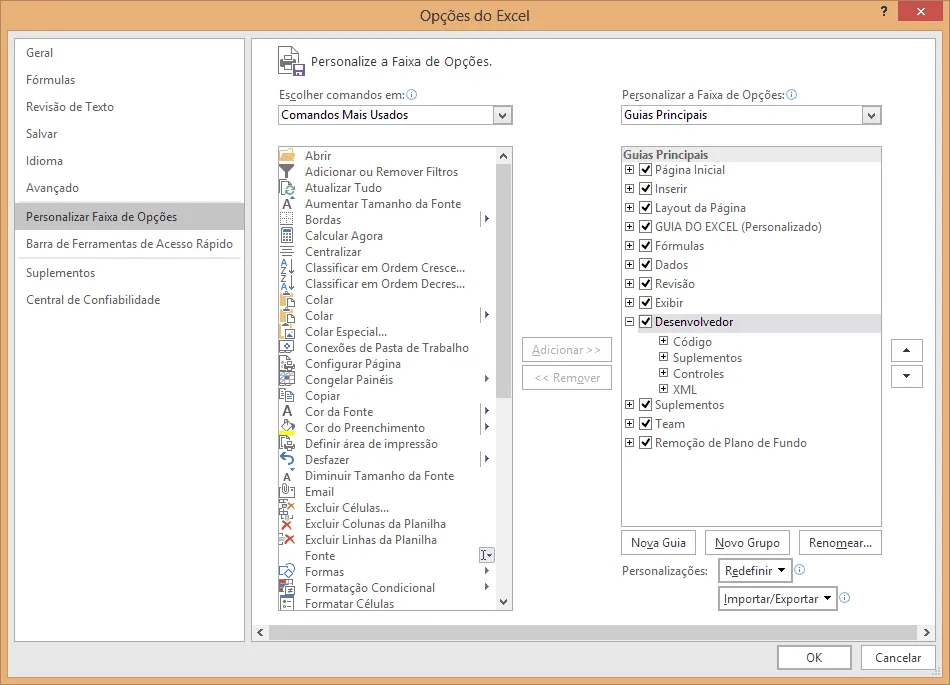
Para o Excel 2007 faça:
- No Excel 2007 clique no botão com o símbolo do Microsoft Office;
- Clique no botão Opções na janela que segue clique no botão Geral na esquerda;
- Marque a opção Habilitar Guia Desenvolvedor;
Uma vez habilitada clique na guia Desenvolvedor e no botão Visual Basic.
Clique duas vezes sobre Esta pasta de trabalho e cole os códigos abaixo apresentados.
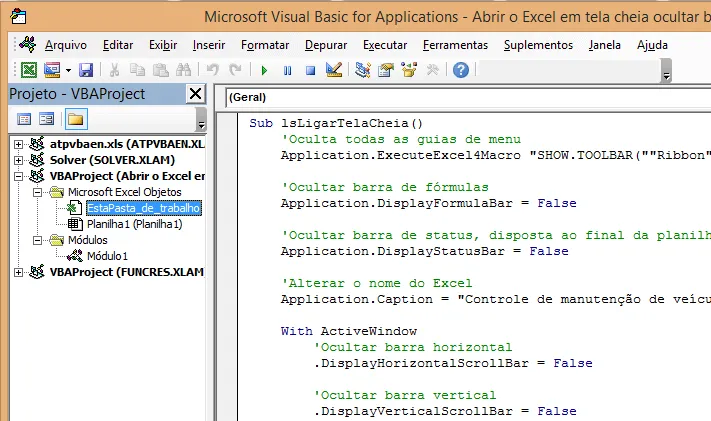
Se você já conhece bem o VBA pode criar um módulo para uma questão de organização e colar os códigos.
Aqui você encontrará o código comentado e pode fazer o download do arquivo ao final do artigo.
Sub lsLigarTelaCheia()
    'Oculta todas as guias de menu
    Application.ExecuteExcel4Macro "SHOW.TOOLBAR(""Ribbon"",False)"

    'Ocultar barra de fórmulas
    Application.DisplayFormulaBar = False

    'Ocultar barra de status, disposta ao final da planilha
    Application.DisplayStatusBar = False

    'Alterar o nome do Excel
    Application.Caption = "Controle de manutenção de veículos 3.0"

    With ActiveWindow
        'Ocultar barra horizontal
        .DisplayHorizontalScrollBar = False

        'Ocultar barra vertical
        .DisplayVerticalScrollBar = False

        'Ocultar guias das planilhas
        .DisplayWorkbookTabs = False

        'Oculta os títulos de linha e coluna
        .DisplayHeadings = False

        'Oculta valores zero na planilha
        .DisplayZeros = False

        'Oculta as linhas de grade da planilha
        .DisplayGridlines = False
    End With
End Sub
Sub lsDesligarTelaCheia()
    'Reexibe os menus
    Application.ExecuteExcel4Macro "SHOW.TOOLBAR(""Ribbon"",True)"

    'Reexibir a barra de fórmulas
    Application.DisplayFormulaBar = True

    'Reexibir a barra de status, disposta ao final da planilha
    Application.DisplayStatusBar = True

    'Reexibir o cabeçalho da Pasta de trabalho
    ActiveWindow.DisplayHeadings = True

    'Retornar o nome do Excel
    Application.Caption = ""

    With ActiveWindow
        'Reexibir barra horizontal
        .DisplayHorizontalScrollBar = True

        'Reexibir barra vertical
        .DisplayVerticalScrollBar = True

        'Reexibir guias das planilhas
        .DisplayWorkbookTabs = True

        'Reexibir os títulos de linha e coluna
        .DisplayHeadings = True

        'Reexibir valores zero na planilha
        .DisplayZeros = True

        'Reexibir as linhas de grade da planilha
        .DisplayGridlines = True
    End With
End Sub
Aplicamos estes códigos aos botões do exemplo, mas se quiser que ao abrir a pasta de trabalho a mesma já seja apresentada em modo de tela cheia, utilize o código abaixo, aplicando diretamente sobre Esta pasta de trabalho.
'Chama o procedimento de tela cheia ao abrir a pasta de trabalho
Private Sub Workbook_Open()
    lsLigarTelaCheia
End Sub

'Desliga o modo de tela cheia ao fechar a pasta de trabalho
Private Sub Workbook_Close()
    lsDesligarTelaCheia
End Sub
Planilha de Controle Financeiro no Excel
Tenha um controle bonito e completo do seu financeiro.
- Categorias e subcategorias já configuradas
- Planilhas separadas por tabela (configuração, lançamentos, resumo)
- Personalize com suas próprias categorias e ícones
At.
Marcos Rieper
Curso Excel Completo – Do Básico ao VBA
Quer aprender Excel do Básico, passando pela Avançado e chegando no VBA? Clique na imagem abaixo:

Este conteúdo foi útil?
Continue lendo

10 Dicas - Melhore o Design das suas Planilhas no Excel
Neste artigo aprenda 10 dias para melhorar o design das suas planilhas no Excel com vídeo-aula e download da planilha de exemplo grátis.

Como Somar Dias úteis e Feriados no Excel
Como somar dias úteis no Excel. Como somar dias úteis em uma data e como calcular a quantidade de dias entre datas. Planilha exemplo.
Como usar Formatar Células Personalizado no Excel
Neste artigo você aprenderá como formatar células de forma personalizada no Excel passo-a-passo com download gratuito da planilha de exemplo.
