
Usando a função SOMASE no Excel
Como usar a função SOMASE no Excel passo-a-passo com imagens, exemplo prático e download da planilha Excel do exemplo grátis para treinar.
Autor
Veja neste artigo como usar a função SOMASE no Excel passo-a-passo com exemplos práticos e download gratuito da planilha do exemplo para treinar.
Planilha de Controle Financeiro no Excel
Tenha um controle bonito e completo do seu financeiro.
- Categorias e subcategorias já configuradas
- Planilhas separadas por tabela (configuração, lançamentos, resumo)
- Personalize com suas próprias categorias e ícones
1. Introdução
A função SOMASE é uma das funções mais utilizadas quando precisamos fazer somas condicionais. Seu próprio nome, inclusive, nos dá a devida noção de que podemos realizar somas de acordo com um critério estabelecido: esta função SOMArá SE tivermos o nosso critério sendo atendido. Em outras palavras: do universo de dados existentes, somaremos apenas os valores que se enquadrem na condição definida.
Esta colocação nos traz a diferença básica para a função SOMASES. Esta última poderá permitir múltiplos critérios/condições, enquanto que SOMASE limita-se apenas a um critério/condição. SOMASES poderá ser usada livremente em todos os casos, enquanto que SOMASE poderá ser empregada apenas em casos com apenas um critério/condição. Desta forma, se desejarmos somar as vendas por UF, por exemplo, SOMASE pode ser útil, mas insuficiente caso desejemos somar a vendas de cada produto em cada UF, onde teríamos 2 critérios e recorreríamos a SOMASES.
Vale a pena lembrar que podemos ter os mesmos resultados com tabelas dinâmicas, obtendo as somas de acordo com cada critério.
2. A sintaxe da função SOMASE
A função possui 3 argumentos, sendo o seu último optativo, mas geralmente utilizado.
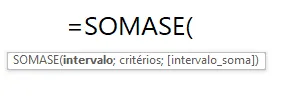
intervalo: é destinado para inserirmos a faixa de dados onde deve haver o nosso critério
critério: condição estabelecida para que os registros a somar sejam identificados
intervalo_soma: contém os valores que serão somados
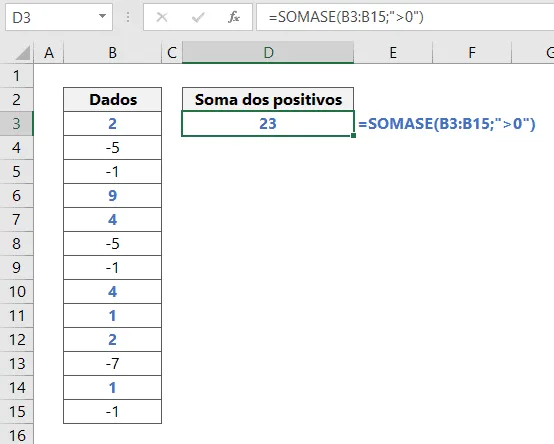
Vale lembrar que, como o último argumento é opcional, caso o intervalo (primeiro argumento) contenha os critérios e ao mesmo tempo também os números a somar, já poderemos ter o nosso resultado. A imagem a seguir mostra como poderemos somar em uma coluna apenas os números positivos.
3. Aplicações práticas com SOMASE
Veremos a seguir algumas aplicações práticas para a função SOMASE.
3.1. Soma por UF
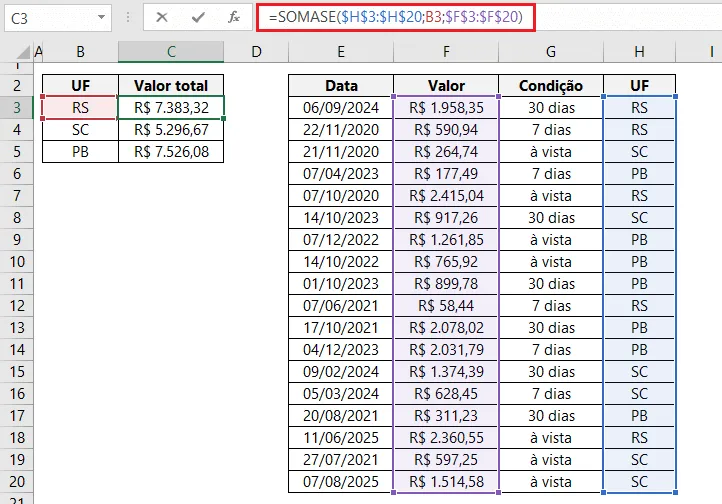
Na situação a seguir temos que resumir o valor total das vendas para cada uma das 3 UFs presentes na coluna B. Empregamos a função SOMASE, na qual seu primeiro argumento contém todas as UFs (ou seja, é o intervalo de critérios). No segundo argumento informamos o critério, que é a UF escolhida (para a primeira fórmula é RS, presente na célula B3). Por fim, o terceiro argumento possui o conjunto de valores que poderão ser somados (dados essencialmente quantitativos).
3.2. Soma por condição de pagamento
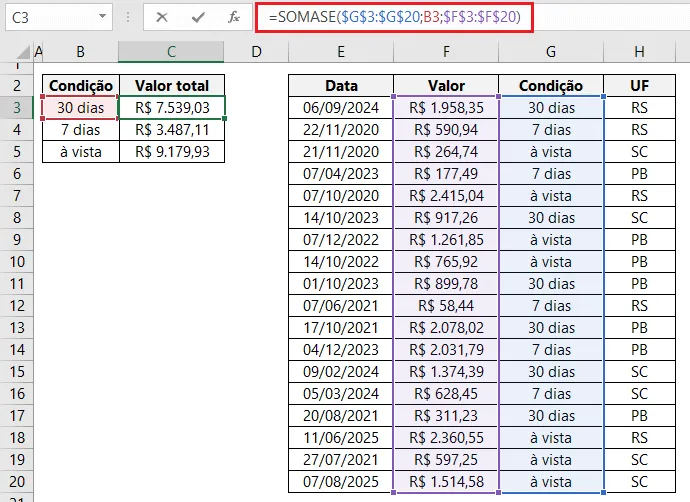
Tomando como base o mesmo cenário do exemplo anterior, desejamos agora obter a soma de cada condição de pagamento. Em relação à fórmula anterior mudaremos apenas o intervalo de critérios. Como nosso critério agora é a condição de pagamento, o primeiro argumento de SOMASE será o intervalo da coluna G, em vez de H.
3.3. Soma com base em critérios dispostos em linhas
É incomum, mas pode ser necessário somarmos dados cuja disposição dos critérios está em linhas. Veja a imagem abaixo. Note que precisamos preencher a Meta e o Realizado de cada vendedor nas duas últimas colunas.
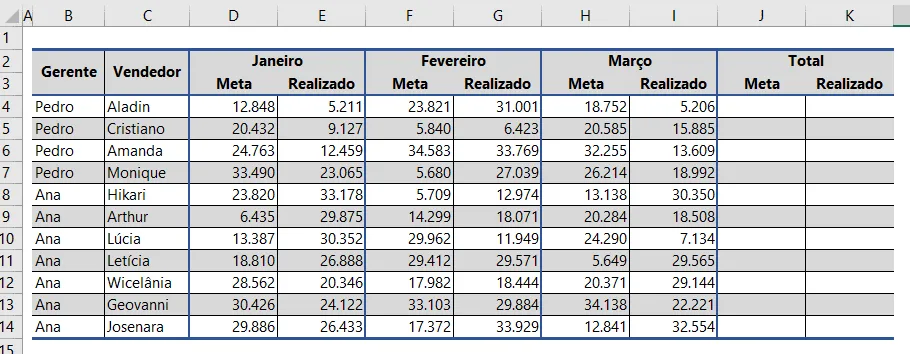
Neste nosso caso, os critérios são as palavras “Meta” e “Realizado”, nas células J3 e K3, respectivamente. O intervalo de critérios compreende as células entre D3 e I3. O intervalo da soma também vai da coluna D até a coluna I, iniciando para o primeiro vendedor exatamente na linha 4.
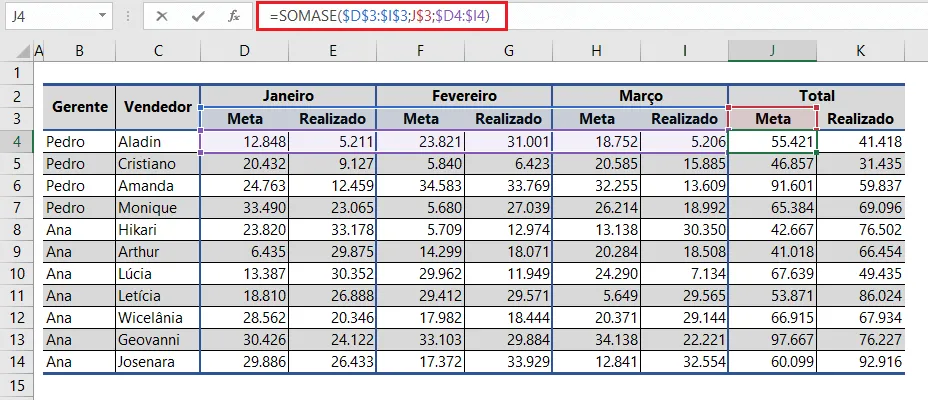
Note que a fórmula inserida em J4 é arrastada até K14 e nos disponibiliza a soma de Meta e Realizado de cada vendedor.
Quer aprender mais sobre SOMASE?
Veja neste artigo 20 formas de somar de maneiras diferentes no Excel: https://www.guiadoexcel.com.br/funcoes-de-soma-excel/ tudo bem passo-a-passo e com uma planilha gratuita para baixar com o exemplo.
Download da Planilha SOMASE
Realize o download dos arquivos texto do download de Exemplo deste artigo neste botão abaixo. Basta se inscrever na nossa newsletter gratuita para o download automático.
Este conteúdo foi útil?
Continue lendo

Não Usar Colunas Inteiras em Fórmulas
Por que não devemos usar colunas inteiras em fórmulas no Excel? Neste artigo você aprenderá detalhes de porque não usar.

Como Calcular a Primeira Data do Mês no Excel
Neste artigo você aprenderá como calcular a primeira data do mês no Excel de várias formas diferentes e com download gratuito.

Como contar erros no Excel
Neste artigo você aprenderá como contar erros no Excel passo-a-passo de várias formas, nele tem o passo-a-passo
