
Crie Tabelas Dinâmicas Bonitas e Profissionais no Excel
Aprenda a transformar dados em relatórios profissionais com tabelas dinâmicas no Excel e impressione com seu estilo moderno.
Especialista em Excel
Veja como criar tabelas dinâmicas bonitas e profissionais no Excel. As Tabelas Dinâmicas são uma das ferramentas mais poderosas do Excel para transformar dados em relatórios profissionais, organizados e fáceis de analisar. Neste artigo, você vai aprender técnicas visuais e práticas para criar Tabelas Dinâmicas bonitas, modernas e com aparência de dashboard corporativo no Excel.
Planilha de Controle Financeiro no Excel
Tenha um controle bonito e completo do seu financeiro.
- Categorias e subcategorias já configuradas
- Planilhas separadas por tabela (configuração, lançamentos, resumo)
- Personalize com suas próprias categorias e ícones
Índice Tabelas Dinâmicas Bonitas no Excel
- O que é uma Tabela Dinâmica no Excel
- Como criar uma Tabela Dinâmica do zero
- Como organizar os campos corretamente
- Como agrupar datas por mês automaticamente
- Como transformar uma Tabela Dinâmica simples em um relatório profissional
- Como alterar o layout da Tabela Dinâmica
- Como aplicar estilos profissionais
- Como criar seu próprio estilo de Tabela Dinâmica
- Como formatar valores monetários corretamente
- Como criar um campo calculado de diferença
- Como adicionar indicadores visuais automáticos
- Como usar símbolos personalizados nas diferenças
- Como impedir que a Tabela Dinâmica destrua sua formatação
- Como deixar a Tabela Dinâmica realmente bonita
- Erros que deixam sua Tabela Dinâmica feia
- Conclusão
O que é uma Tabela Dinâmica no Excel
A Tabela Dinâmica é uma das ferramentas mais poderosas do Excel para criar relatórios rápidos, organizados e profissionais.
Com ela, você consegue:
- Resumir milhares de linhas
- Comparar resultados
- Criar dashboards
- Analisar metas
- Agrupar datas
- Criar relatórios executivos
E tudo isso praticamente sem fórmulas.
O grande segredo das Tabelas Dinâmicas modernas não está apenas nos cálculos, mas principalmente na apresentação visual.
Uma Tabela Dinâmica bonita transmite profissionalismo instantaneamente.
Como criar uma Tabela Dinâmica do zero
Antes de criar sua Tabela Dinâmica, organize sua base de dados.
Sua tabela deve possuir:
- Cabeçalhos
- Sem linhas vazias
- Sem colunas vazias
- Dados padronizados
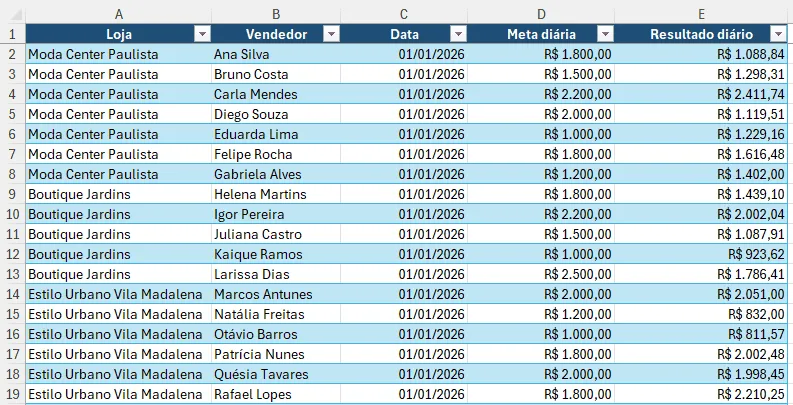
Exemplo:
| Loja | Vendedor | Data | Meta diária | Resultado diário |
|---|---|---|---|---|
| Boutique Jardins | Helena Martins | 01/01/2026 | R$ 1.800,00 | R$ 1.439,10 |
Passo 1 — Selecione a tabela
Selecione qualquer célula da base de dados.
Passo 2 — Vá em Inserir > Tabela Dinâmica
Agora crie a Tabela Dinâmica.
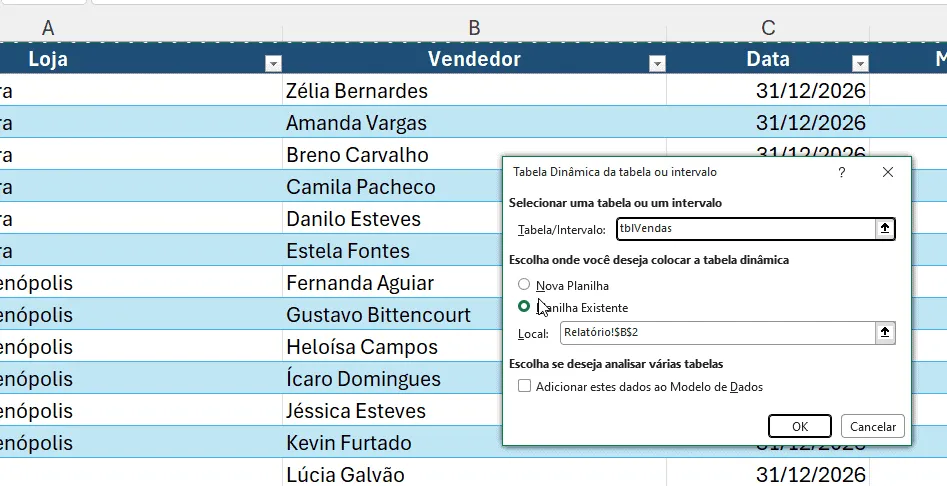
Passo 3 — Escolha onde o relatório será criado
Você pode escolher:
- Nova planilha
- Planilha existente
O Excel criará automaticamente a estrutura da Tabela Dinâmica.
Como organizar os campos corretamente
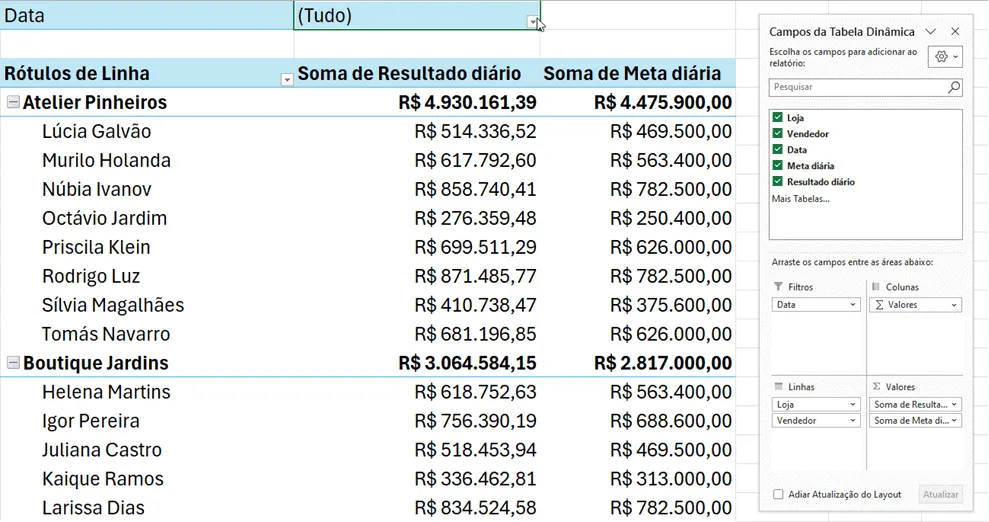
Agora vamos montar o relatório.
Na área de campos da Tabela Dinâmica:
Em Linhas
Adicione:
- Loja
- Vendedor
Em Valores
Adicione:
- Resultado diário
- Meta diária
Em Filtros
Adicione:
- Data
O resultado já ficará parecido com um relatório profissional.
Como agrupar datas por mês automaticamente
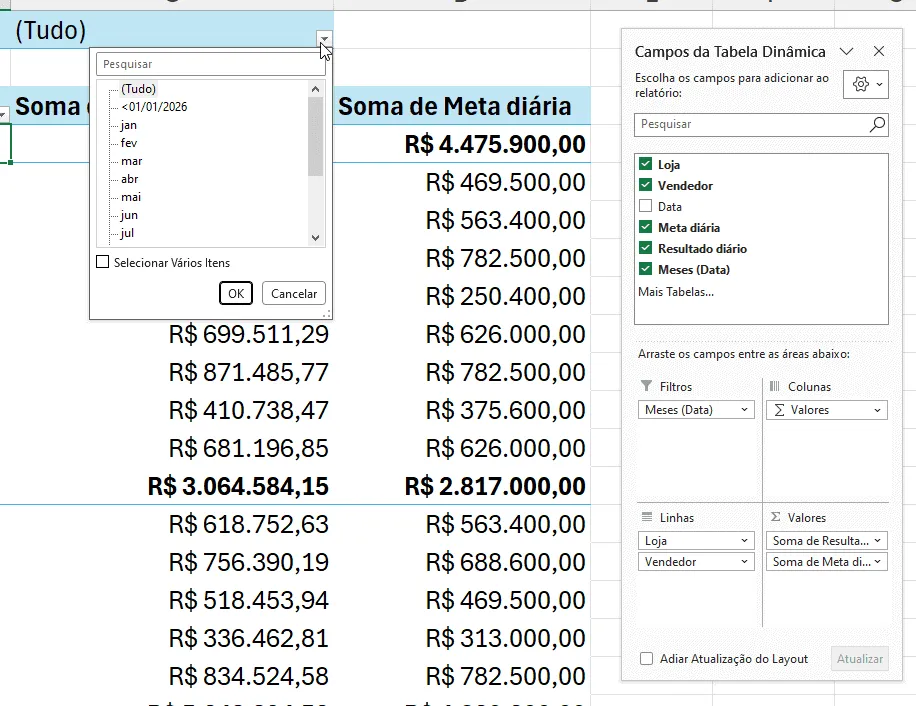
Uma das melhores técnicas para melhorar relatórios é agrupar datas automaticamente.
Passo 1 — Clique com botão direito na data
Depois escolha:
- Agrupar
Passo 2 — Selecione Meses
Você também pode marcar:
- Anos
- Trimestres
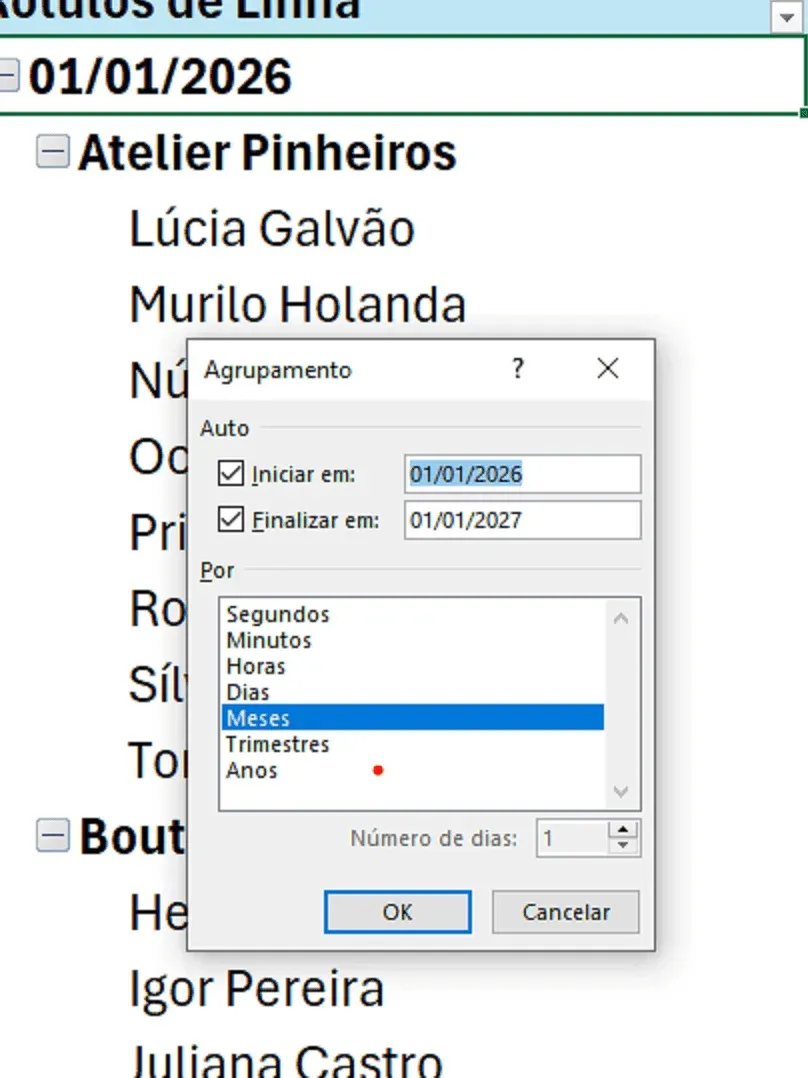
Agora seu relatório ficará organizado por meses automaticamente.
Como transformar uma Tabela Dinâmica simples em um relatório profissional
Aqui está o ponto que separa iniciantes de profissionais.
A maioria das pessoas cria Tabelas Dinâmicas extremamente feias porque usa o layout padrão do Excel.
O primeiro passo é alterar o formato compacto.
Como alterar o layout da Tabela Dinâmica
Selecione a Tabela Dinâmica.
Depois vá em:
- Design
- Layout do Relatório
- Mostrar em Formato de Estrutura de Tópicos
Isso deixa os campos separados em colunas diferentes.
O resultado fica muito mais limpo.
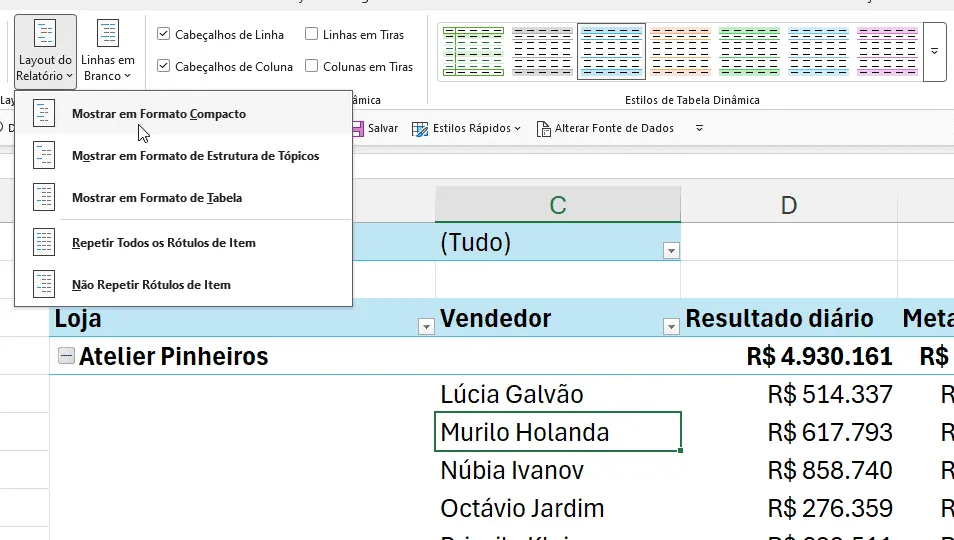
Como aplicar estilos profissionais
Agora vamos melhorar o visual da Tabela Dinâmica.
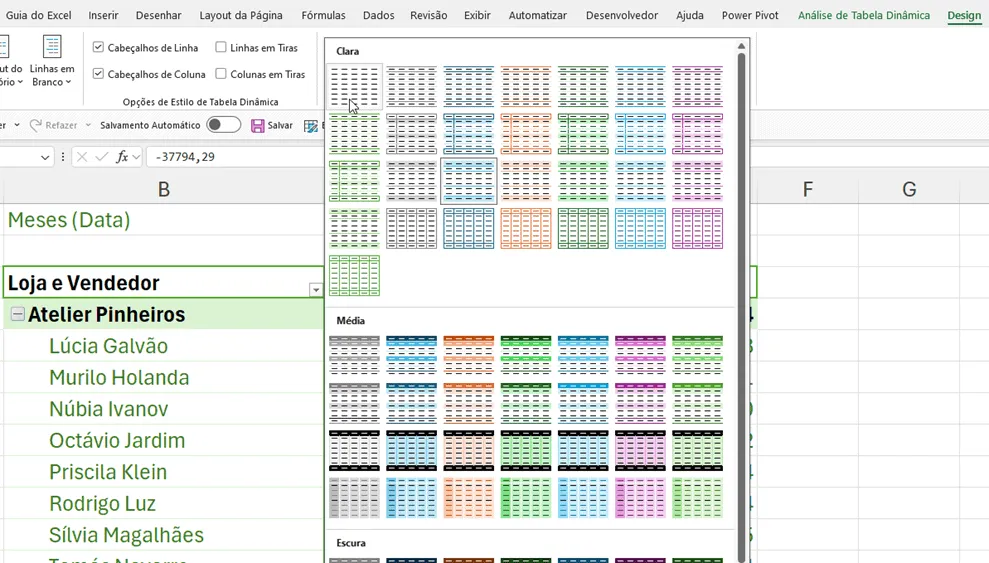
Vá em:
- Design
- Estilos de Tabela Dinâmica
Escolha estilos mais modernos e suaves.
Evite:
- Cores exageradas
- Bordas pesadas
- Fundos escuros demais
Prefira:
- Azul
- Verde suave
- Tons neutros
Como criar seu próprio estilo de Tabela Dinâmica
Pouca gente conhece esse recurso.
Você pode criar um estilo totalmente personalizado.
Passo a passo
Vá em:
- Design
- Novo Estilo de Tabela Dinâmica
Agora personalize:
- Cabeçalhos
- Totais
- Subtotais
- Linhas
- Colunas
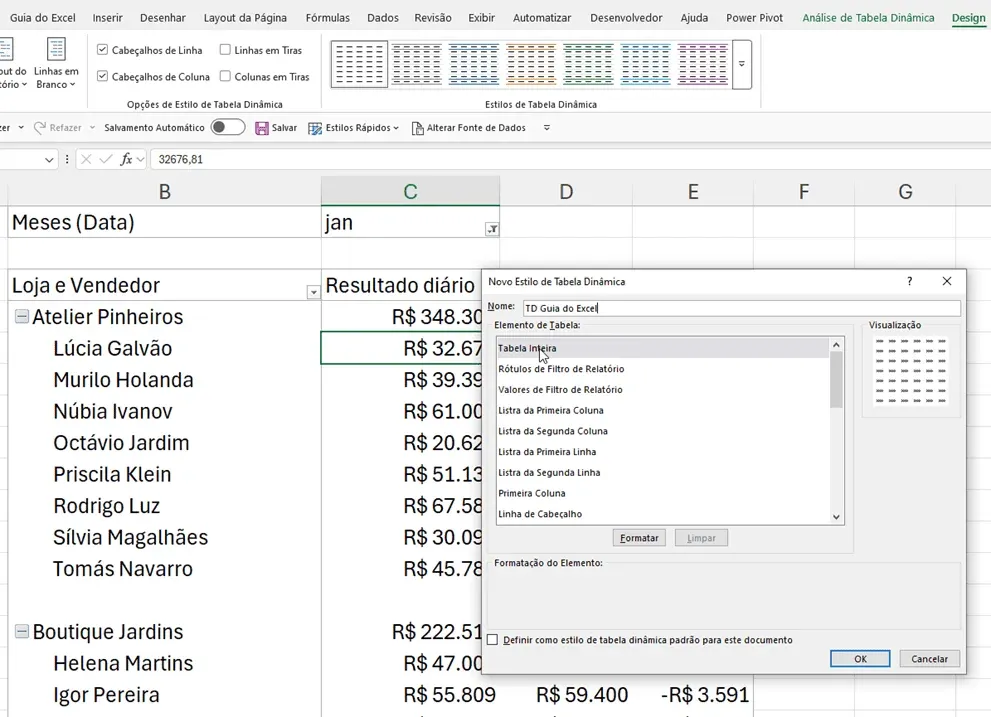
Isso permite criar um padrão visual exclusivo para seus relatórios.
Como formatar valores monetários corretamente
Um dos maiores erros em relatórios é deixar os números sem padronização.
Passo a passo
Clique com botão direito sobre um valor.
Depois vá em:
- Configurações do Campo de Valor
- Formato de Número
Escolha:
- Moeda
- R$ Português (Brasil)
- 2 casas decimais
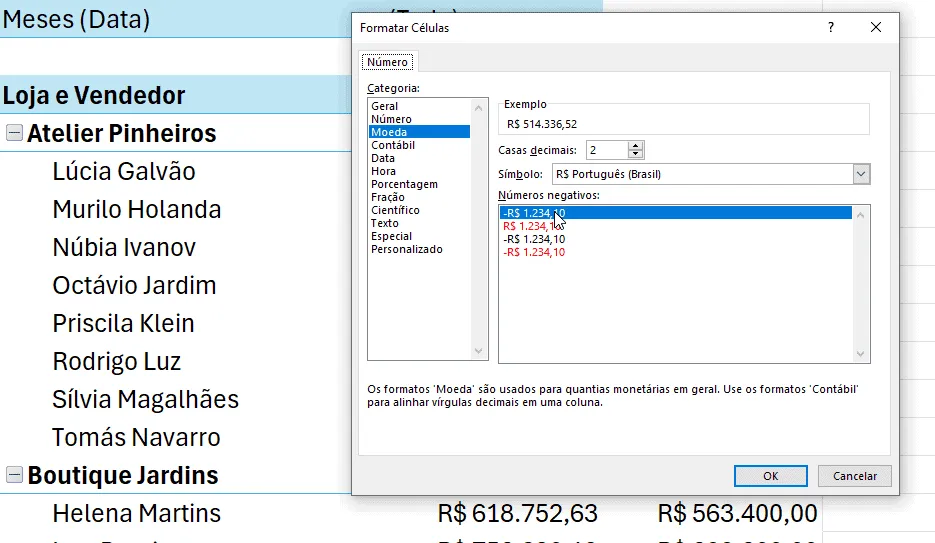
Isso deixa o relatório muito mais profissional.
Como criar um campo calculado de diferença
Agora vamos criar um indicador extremamente importante.
A diferença entre:
- Resultado diário
- Meta diária
Passo a passo
Vá em:
- Análise de Tabela Dinâmica
- Campos, Itens e Conjuntos
- Campo Calculado
Crie:
| Nome | Fórmula |
|---|---|
| Diferença | ='Resultado diário' - 'Meta diária' |
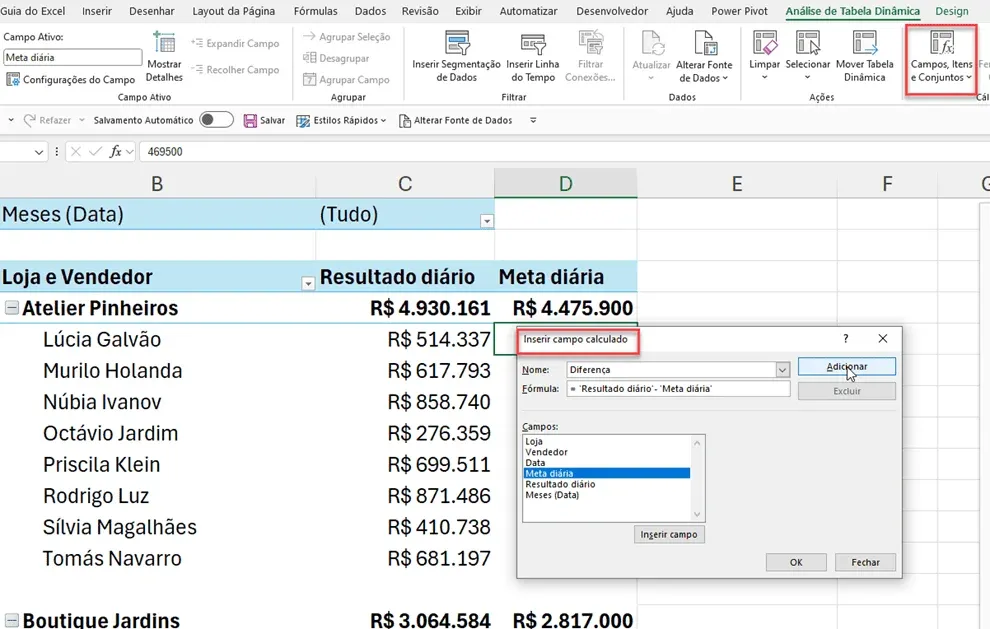
Clique em:
- Adicionar
- OK
Agora sua Tabela Dinâmica ficará muito mais inteligente.
Como adicionar indicadores visuais automáticos
Agora vem uma das técnicas mais bonitas.
Você pode criar indicadores automáticos:
- Verde para positivo
- Vermelho para negativo
Isso cria efeito de dashboard profissional.
Método com Formatação Condicional
Selecione a coluna de diferença.
Depois vá em:
- Página Inicial
- Formatação Condicional
- Conjunto de Ícones
Escolha:
- Setas
- Triângulos
- Indicadores
Como usar símbolos personalizados nas diferenças
Agora vamos para um truque avançado.
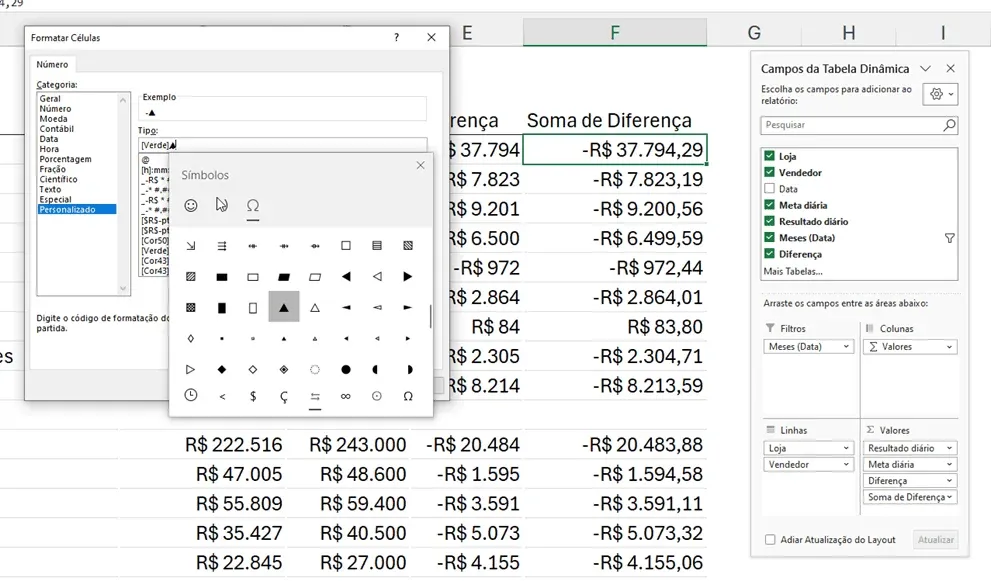
Você pode usar símbolos personalizados diretamente na formatação do número.
Exemplo:
- ▲ Verde para positivo
- ▼ Vermelho para negativo
Passo a passo
Abra:
- Formatar Células
- Personalizado
Utilize formatos personalizados.
Exemplo:
[Verde]▲;[Vermelho]▼
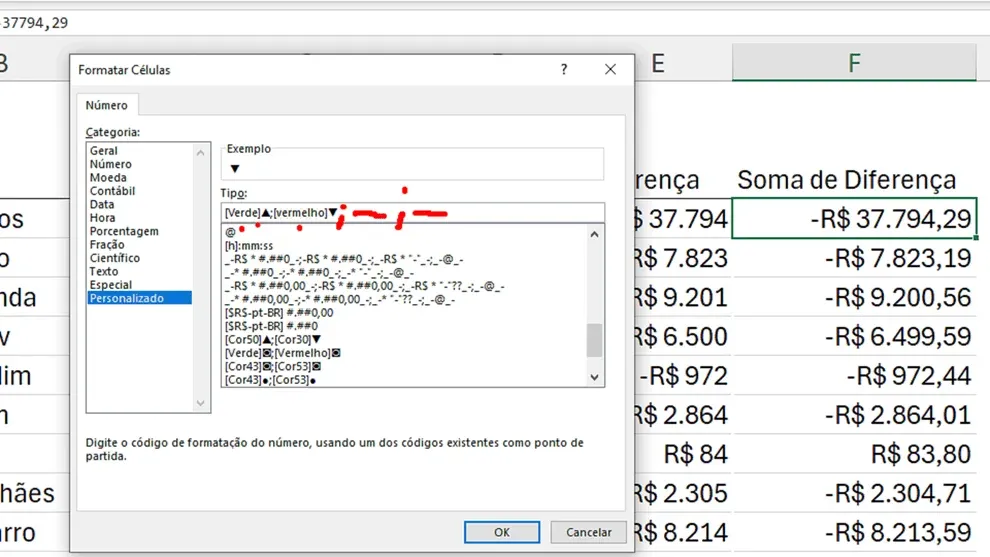
Isso deixa o relatório extremamente elegante.
Como impedir que a Tabela Dinâmica destrua sua formatação
Esse é um problema clássico.
Você formata tudo…
E quando atualiza a Tabela Dinâmica, o Excel destrói o layout.
Para evitar isso:
Passo a passo
Clique com botão direito na Tabela Dinâmica.
Depois vá em:
- Opções da Tabela Dinâmica
Desmarque:
- Ajustar automaticamente largura das colunas ao atualizar
E mantenha marcado:
- Preservar a formatação da célula ao atualizar
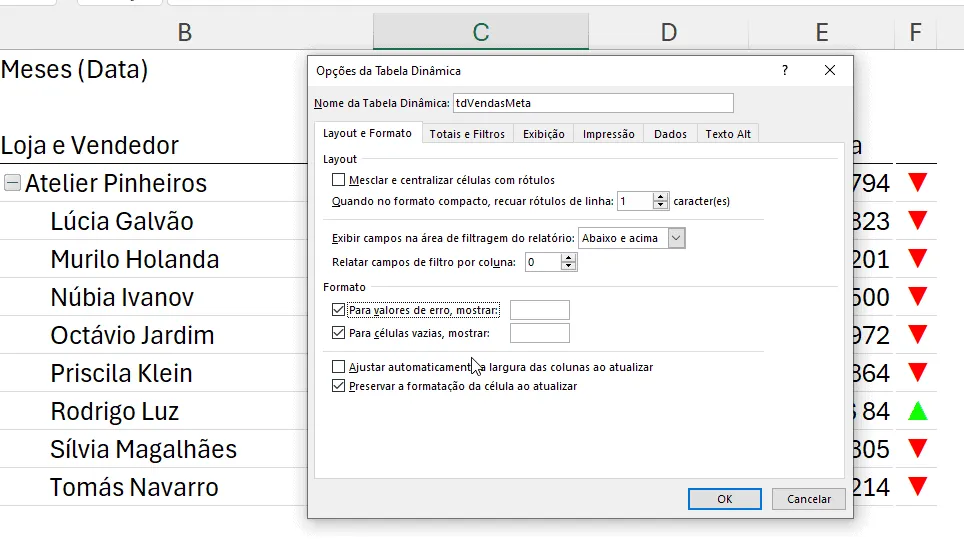
Isso salva horas de retrabalho.
Como deixar a Tabela Dinâmica realmente bonita
Aqui estão as melhores práticas visuais.
Use poucas cores
Quanto menos poluição visual, melhor.
Use espaçamento
Evite tabelas apertadas.
Destaque totais
Use:
- Negrito
- Fundo suave
- Bordas discretas
Padronize fontes
Evite misturar:
- Tamanhos
- Estilos
- Cores
Evite excesso de bordas
Relatórios modernos usam visual limpo.
Use hierarquia visual
Exemplo:
- Loja → Negrito
- Vendedor → Fonte normal
- Totais → Destaque maior
Erros que deixam sua Tabela Dinâmica feia
Deixar no formato compacto
Esse é o principal erro.
Usar muitas cores
Polui totalmente o relatório.
Não usar agrupamento de datas
Você perde capacidade analítica.
Não formatar números
Isso deixa aparência amadora.
Não usar indicadores
Relatórios ficam sem leitura visual rápida.
Conclusão
Uma Tabela Dinâmica bonita vai muito além dos cálculos.
O verdadeiro diferencial está em:
- Layout
- Organização visual
- Hierarquia
- Formatação
- Indicadores
- Estilo profissional
Com poucos ajustes, você consegue transformar relatórios simples em dashboards corporativos extremamente elegantes.
As principais técnicas que fazem diferença são:
- Alterar layout compacto
- Aplicar estilos profissionais
- Criar campos calculados
- Usar indicadores visuais
- Aplicar formatação personalizada
- Preservar formatação automática
- Organizar os dados visualmente
Essas técnicas deixam qualquer relatório com aparência muito mais profissional no Excel.
Download do Arquivo
Realize o download do arquivo neste botão abaixo. Basta se inscrever na nossa newsletter gratuita para o download automático.
Este conteúdo foi útil?
Continue lendo

Como Calcular a Primeira Data do Mês no Excel
Neste artigo você aprenderá como calcular a primeira data do mês no Excel de várias formas diferentes e com download gratuito.

Como contar erros no Excel
Neste artigo você aprenderá como contar erros no Excel passo-a-passo de várias formas, nele tem o passo-a-passo

Erro #DESPEJAR! no Excel - O porquê ocorre, como corrigir e evitar
Neste artigo você aprenderá como resolver o erro #Despejar no Excel passo-a-passo e como corrigir e evitar o problema.
