
Erro #DESPEJAR! no Excel - O porquê ocorre, como corrigir e evitar
Neste artigo você aprenderá como resolver o erro #Despejar no Excel passo-a-passo e como corrigir e evitar o problema.
Autor
Neste artigo você aprenderá como resolver o erro #Despejar no Excel passo-a-passo e como corrigir e evitar o problema.
Planilha de Controle Financeiro no Excel
Tenha um controle bonito e completo do seu financeiro.
- Categorias e subcategorias já configuradas
- Planilhas separadas por tabela (configuração, lançamentos, resumo)
- Personalize com suas próprias categorias e ícones
1. Introdução
Os usuários do Excel com certeza já se depararam com erros ao editarem fórmulas.
O erro mais comum e clássico é o erro #N/D, que indica que uma fórmula que faz busca não encontrou um valor (erro de uma PROCV, por exemplo). Este erro significa “não disponível”.
Outro erro notável é o #REF!, que é bastante temido. Este erro pode ocorrer quando células excluídas estão referenciadas em fórmulas (um exemplo disto é fazer referência a uma coluna deletada) ou quando uma fórmula que possui função de procura e referência (como CORRESP, ÍNDICE, PROCX etc.) não apresenta um intervalo de busca válido, como por exemplo =PROCV( 5 ; A2:C10 ; 8 ; 0 ), em que a matriz tem apenas 3 colunas - de A a C - mas desejamos retornar valor da 8ª coluna.
O erro mais comum, surgido nas versões mais recentes do Excel, é o erro #DESPEJAR!. A priori este erro pode parecer confuso, mas na prática está ligado a um conceito relativamente novo e extremamente importante: as matrizes dinâmicas. Matrizes dinâmicas são funções que retornam mais de um resultado automaticamente e de uma só vez, sem a necessidade de copiar/arrastar a fórmula para baixo ou para os lados. Este recurso foi implementado há pouco tempo e mudou radicalmente a forma como trabalhamos com as fórmulas no Excel. Exemplos comuns de funções que usam matrizes dinâmicas: FILTRO, CLASSIFICAR, ÚNICO, PROCX, SEQUÊNCIA, MAP, LAMBDA, LET, SCAN, REDUCE, PEGAR, AGRUPARPOR, BYROW, BYCOL etc.
Essas funções “crescem” (também “encolhem”) conforme a quantidade de dados. O Excel decide sozinho e com autonomia quantas células serão usadas para mostrar o resultado. É justamente esse comportamento automático que pode gerar o erro #DESPEJAR!.
Vejamos um exemplo prático. A função FILTRO pode disponibilizar vários resultados em diversas linhas e colunas, como ilustra a imagem a seguir:
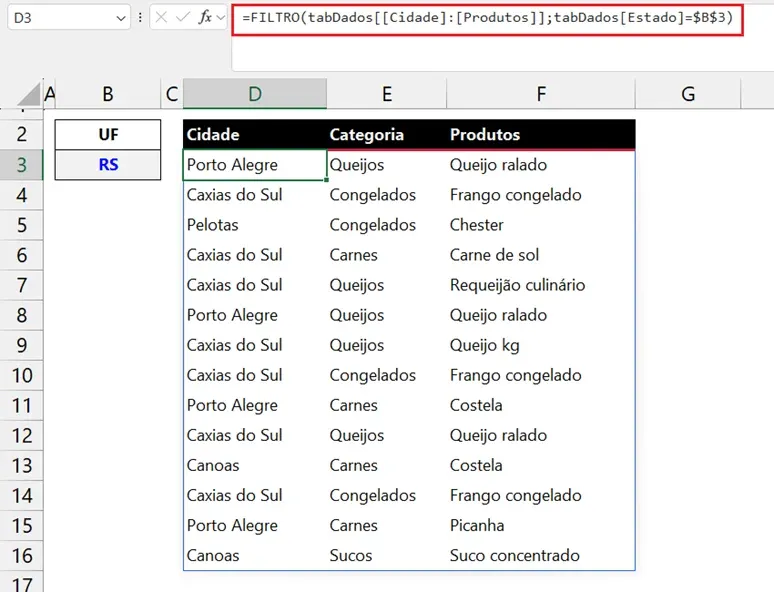
Note, na imagem anterior, que uma única fórmula inserida em D3 resulta em diversas linhas e colunas, retornando valores desde D3 até F16, ou seja: resulta em 14 linhas e 3 colunas de uma só vez.
Desde a introdução das matrizes dinâmicas, algumas fórmulas não retornam mais apenas um valor. Elas podem gerar listas, colunas ou tabelas inteiras a partir de uma única célula.
2. Como e por que ocorre o erro #DESPEJAR!
O erro #DESPEJAR! ocorre quando o Excel tenta exibir automaticamente vários resultados a partir de uma única fórmula, mas encontra algum impedimento na planilha. É quando há um obstáculo no caminho.
O intervalo que seria ocupado pelos múltiplos resultados da fórmula possui algum valor, seja outra fórmula, ou uma constante. Analogamente você pode pensar e refletir: “Não é possível estacionar um carro numa vaga já ocupada”. O Excel não empurra o obstáculo para permitir que os resultados múltiplos sejam devidamente disponibilizados. Ele exibe o erro para notificar o usuário deste impedimento. Ou seja: quando o Excel não consegue “espalhar” (despejar) esses resultados nas células necessárias, ele mostra o erro #DESPEJAR!.
Em resumo: o Excel quer mostrar vários valores, mas algo está bloqueando o espaço necessário.
Havendo então células ocupadas no caminho do resultado, o erro é exibido. Se houver qualquer valor, texto ou fórmula nas células onde o Excel precisa exibir o resultado, o erro aparece. Inclusive, mesmo uma célula aparentemente vazia, mas com espaço ou fórmula antiga, pode causar o problema.
A imagem a seguir mostra que inserimos em F10 uma saudação. Isso já é suficiente para haver o erro. Note que o Excel mostra com linha tracejada em azul o intervalo que desejaria ocupar com a fórmula.
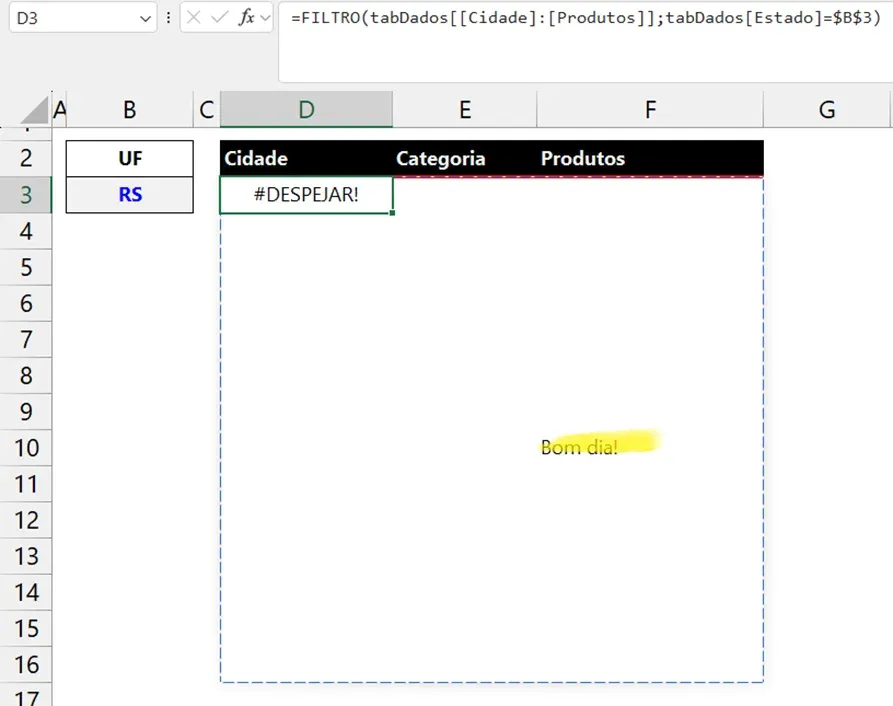
Com base na imagem anterior, o simples fato de apagar o “Bom dia!” resolverá o problema.
Células mescladas também não permitem o despejo completo. Elas impedem o Excel de distribuir corretamente os resultados da matriz dinâmica. É mais um motivo para evitar mesclagem de células. As matrizes dinâmicas não funcionam em áreas com células mescladas.
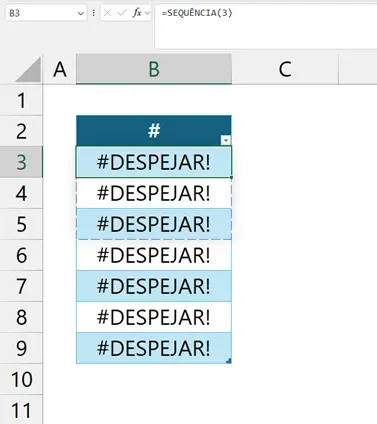
Outro contexto, diga-se de passagem bem comum, é a fórmula dentro de uma tabela. As tabelas do Excel (dados formatados como tabela, objeto especial) não permitem que fórmulas de matriz dinâmica “se espalhem” quando geram múltiplos resultados. Se a fórmula estiver dentro de uma tabela, o Excel bloqueia o despejo.
Ou seja: se a função PROCX, por exemplo, retornar apenas 1 célula como resultado, não haverá problema mesmo que a fórmula em questão esteja em uma célula de uma tabela. Porém, se este mesmo PROCX retorna mais de 1 célula, o problema é evidenciado.
A imagem a seguir ilustra um erro em tabela.
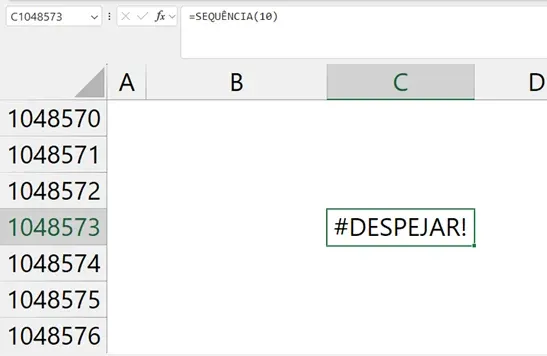
Se a matriz dinâmica precisar ultrapassar o limite da planilha (última linha ou coluna), o Excel não consegue exibir o resultado completo. Assim, se na linha 1.048.573 uma fórmula for criada para despejar 10 linhas, haverá erro porque só há mais 3 linhas disponíveis, conforme mostra a próxima imagem.
3. Como corrigir o erro #DESPEJAR!
Não há mistério: basta limpar o espaço necessário para a fórmula entregar todos os seus resultados. Devemos apagar conteúdos nas células ao redor da fórmula, garantindo que a área esteja realmente vazia e disponível para a expansão.
Devemos também desfazer a mesclagem de células quando este for o problema.
Para os casos de tabela, devemos decidir se manteremos a tabela (recurso crucial no Excel), sendo necessário assim refazer fórmulas e invariavelmente trocar ou ainda complementar as funções utilizadas, ou desfazer o formato de tabela (na opção “Converter em intervalo”, presente no Grupo Ferramentas da Guia Design da Tabela). De modo geral, devemos usar tabelas apenas para dados, não para fórmulas que geram listas.
É prudente colocarmos a fórmula em uma área da planilha com bastante espaço livre, especialmente abaixo e à direita. Recomenda-se planejar um espaço exclusivo para fórmulas de matrizes dinâmicas
Download Salvar e Reutilizar Gráficos no Excel
Realize o download do arquivo neste botão abaixo. Basta se inscrever na nossa newsletter gratuita para o download automático.
Este conteúdo foi útil?
Continue lendo

Não Usar Colunas Inteiras em Fórmulas
Por que não devemos usar colunas inteiras em fórmulas no Excel? Neste artigo você aprenderá detalhes de porque não usar.

Como Calcular a Primeira Data do Mês no Excel
Neste artigo você aprenderá como calcular a primeira data do mês no Excel de várias formas diferentes e com download gratuito.

Como contar erros no Excel
Neste artigo você aprenderá como contar erros no Excel passo-a-passo de várias formas, nele tem o passo-a-passo
