
Como Calcular a Primeira Data do Mês no Excel
Neste artigo você aprenderá como calcular a primeira data do mês no Excel de várias formas diferentes e com download gratuito.
Autor
Planilha de Controle Financeiro no Excel
Tenha um controle bonito e completo do seu financeiro.
- Categorias e subcategorias já configuradas
- Planilhas separadas por tabela (configuração, lançamentos, resumo)
- Personalize com suas próprias categorias e ícones
1. Utilidade em cálculos da primeira data
A obtenção da primeira data do mês é um recurso recorrente em cálculos com datas porque ela funciona como um marco temporal padronizado, facilitando comparações, agregações e regras de negócio.
Podemos precisar desta data, por exemplo, para a apuração de valores mensais (a citar fechamento). Ao calcular faturamento, despesas ou resultados por mês, a primeira data do mês serve como critério de agrupamento. Ela pode ser usada, por exemplo, como critério para SOMASES, CONT.SES ou ainda FILTRO. Neste quesito ela funciona como início do intervalo.
Para cálculo de períodos de competência é muito comum este uso em Contabilidade e Financeiro. A data real do lançamento pode variar (dos dias 1 a 31), mas o valor pertence à competência iniciada na primeira data do mês. Assim, embora a data seja 12/09, a competência fica marcada como 01/09.
Este artigo propõe cenários e soluções para você obter o dia 1 do mês desejado.
2. Cenários para obter a primeira data
2.1 Com base apenas no nome do mês
Se temos apenas o nome do mês, o Excel admite que o ano em questão será o ano corrente. Desta forma, estando o nome do mês abreviado ou por extenso, a data obtida será o dia 1 do mês em questão e do ano corrente.
Considere os dados a seguir.
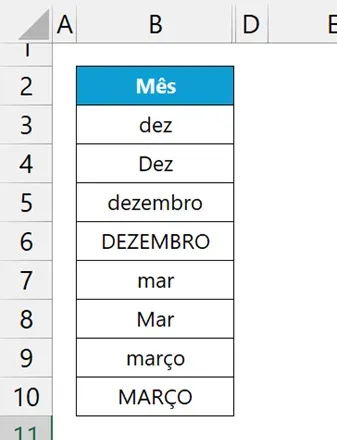
Note que os nomes dos meses ocorrem de forma abreviada ou por extenso. Além disso, podem estar escritos com letras maiúsculas ou minúsculas.
A nossa fórmula proposta começa concatenando o número 1 (logicamente porque desejamos a primeira data do mês) ao nome do mês.
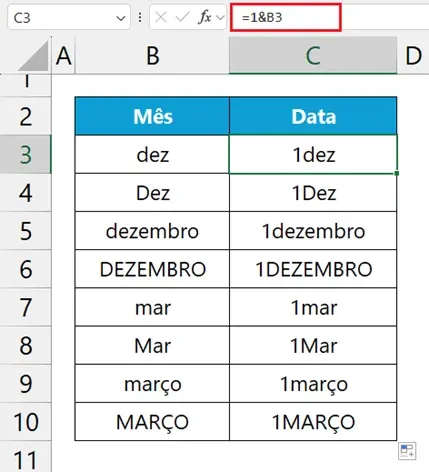
O que temos agora é uma cadeia de texto que pode ser muito facilmente convertida em data. Basta pegar esta fórmula e somar/subtrair 0 ou multiplicar/dividir por 1. Antes devemos isolar o resultado com parênteses. Isto foi realizado na imagem seguinte e os resultados desejados foram obtidos.
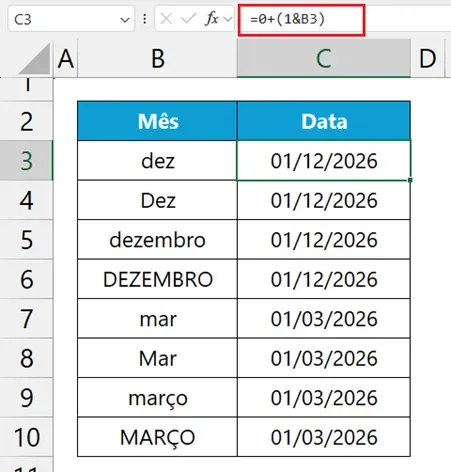
A fórmula final então definida foi =0+(1&B3).
Para o mesmo fim de conversão do texto em data, poderíamos também usar a função DATA.VALOR, encapsulando nesta função a cadeia de texto obtida na concatenação.
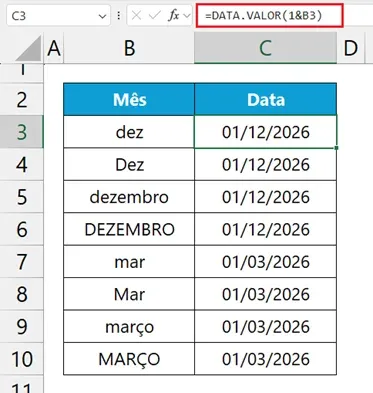
Aqui, a fórmula final então definida foi =DATA.VALOR(1&B3).
Convém destacar que o ano 2026 está presente nas datas porque é o ano corrente no ato da criação deste artigo. Ao mudar o ano, as datas serão recalculadas para o novo ano e isto poderá ser um problema. O ideal é especificar o ano desejado para a data, e isto está abordado no tópico seguinte.
2.2 Com base no nome do mês e ano desejado
a) O ano está em uma célula
Teremos o cenário a seguir:
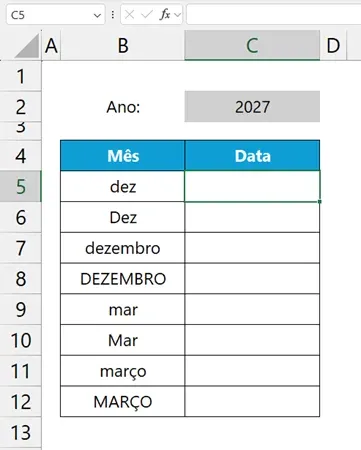
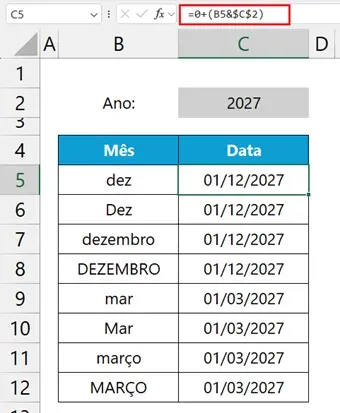
O processo para obter a primeira data do mês do ano especificado é semelhante ao descrito no tópico anterior. Aqui, nem sequer precisamos informar na fórmula o dia 1. Ao omitir o dia na fórmula, o dia 1 é automaticamente assumido. Por isso, precisamos apenas concatenar mês e ano (nesta ordem) e em seguida converter este texto para data (usando a estratégia de somar/subtrair 0 ou multiplicar/dividir por 1, ou optar por DATA.VALOR para isto).
A imagem seguinte elenca a fórmula =0+(B5&$C$2), que resolve nosso problema.
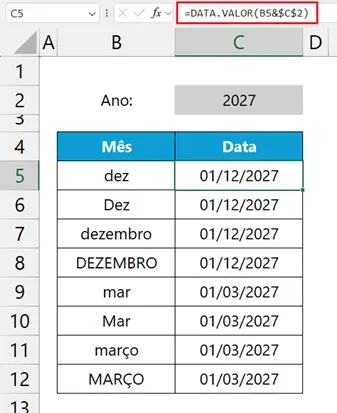
A próxima imagem exibe a variação com DATA.VALOR, em que a fórmula usada foi =DATA.VALOR(B5&$C$2).
b) O ano será digitado diretamente na fórmula
Se o ano não está em célula e é informado diretamente na fórmula, a estrutura é a mesma do item a. Só mudamos a origem do ano, que deixa de ser por referência e passa a ser por valor.
Assim, tomando como base o ano desejado 2030 e o nome do mês em B3, teremos as seguintes fórmulas úteis:
=0+(B3&2030) e =DATA.VALOR(B3&2030).
2.3 Com base em uma data de referência
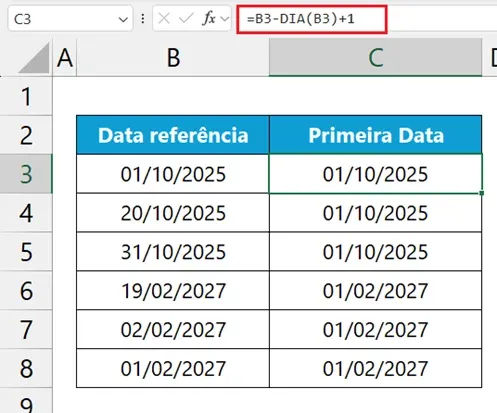
Neste caso desejamos obter o dia 1 do mesmo mês e ano da data de referência. Desta forma, datas como 25/10/2025, 06/10/2025 e o próprio 01/10/2025 deverão resultar em 01/10/2025. Manteremos o mês e ano, mas fixando o dia 01.
Tomemos como base os dados a seguir.
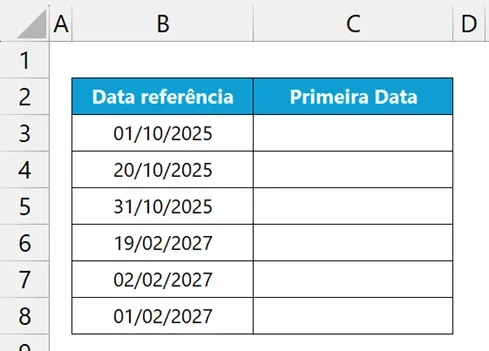
Primeira proposta: para obter a primeira data, poderemos subtrair da data o número de dias da própria data. Ou seja: se a data é 22/11/2026 nós poderemos subtrair 22. Isto faz a data retroceder 22 dias, resultando na data final do mês anterior (neste caso 31/10/2026). Por fim, basta adicionar 1 para obter a data desejada, conforme ilustra a imagem seguinte. A fórmula inserida foi =B3-DIA(B3)+1.
Seguindo esta mesma lógica de obter a última data do mês anterior e adicionar 1 dia, podemos usar também a fórmula =FIMMÊS(B3;-1)+1. A função FIMMÊS toma como base a data informada e informa a última data do mês anterior (porque usamos -1).
Outras fórmulas e variações úteis:
=DATAM(FIMMÊS(B3;1)+1;-2)
=DATA(ANO(B3);MÊS(B3);1)
=0+TEXTO(B3;"mm/aaa")
=DATA.VALOR(TEXTO(B3;"mm/aaa"))
2.4 Bônus – Power Query
No Power Query use a função Date.StartOfMonth para partir de 1 data de referência, conforme elencamos no item 2.3.
Download Calcular Primeira Data do Mês no Excel
Realize o download do arquivo neste botão abaixo. Basta se inscrever na nossa newsletter gratuita para o download automático.
Este conteúdo foi útil?
Continue lendo

Não Usar Colunas Inteiras em Fórmulas
Por que não devemos usar colunas inteiras em fórmulas no Excel? Neste artigo você aprenderá detalhes de porque não usar.

Como contar erros no Excel
Neste artigo você aprenderá como contar erros no Excel passo-a-passo de várias formas, nele tem o passo-a-passo

Erro #DESPEJAR! no Excel - O porquê ocorre, como corrigir e evitar
Neste artigo você aprenderá como resolver o erro #Despejar no Excel passo-a-passo e como corrigir e evitar o problema.
