
Como Alterar Statusbar com VBA Excel
Veja como alterar a statusbar no Excel com VBA. Nela você pode colocar um texto, ocultar a statusbar, reexibir ou status do processamento.
Especialista em Excel
Neste artigo você aprenderá como alterar o statusbar do Excel com VBA para incluir textos ou status do processamento.
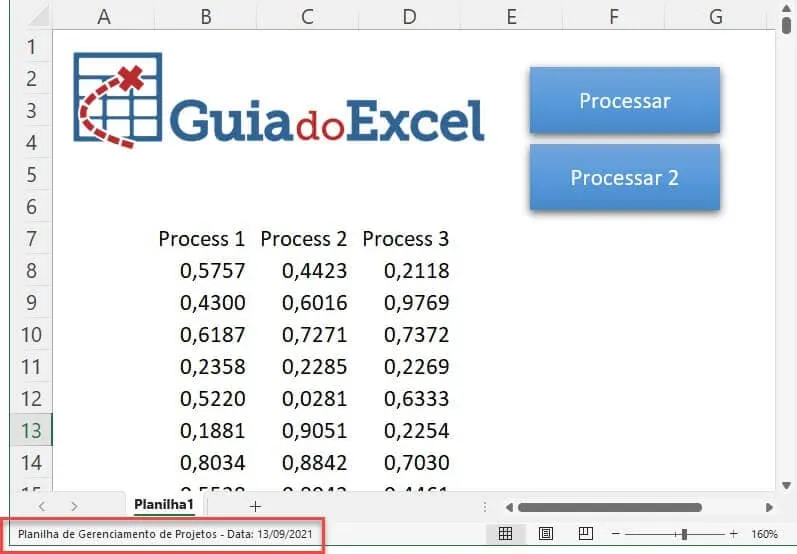
A statusBar é a barra normalmente posicionada ao final de uma tela de um sistema, como no exemplo que temos do Excel.
Nela podemos ver algumas informações importantes no Excel, como o Modo de Visualização e o Zoom na planilha.
Mas digamos que você queira colocar o nome da Planilha, colocar a data ou status o processamento.
Planilha de Controle Financeiro no Excel
Tenha um controle bonito e completo do seu financeiro.
- Categorias e subcategorias já configuradas
- Planilhas separadas por tabela (configuração, lançamentos, resumo)
- Personalize com suas próprias categorias e ícones
Como Ocultar ou Exibir a StatusBar no Excel com VBA
Para inserir o código para ocultar o StatusBar você deve abrir o VBE e inserir um módulo no VBA.
Nele adicione o seguinte código para desligar a statusBar.
Sub lsDesligarStatusBar()
    Application.DisplayStatusBar = False
End Sub
E para ligar a StatusBar o código é o seguinte.
Sub lsLigarStatusBar()
    Application.DisplayStatusBar = True
End Sub
Veja que o status é bastante simples, basta alterar a propriedade DisplayStatusBar do Application.
Mudando para False ela oculta e mudando para True ela reexibe.
Durante o código a descrição na statusBar pode ser trocada, para indicar como está o processamento para o cliente, pode ser a etapa, ou um percentual que indicaria uma situação.
Mudar a statusBar para Exibir um texto com VBA
A statusBar no Excel aceita também outros textos, você pode colocar um texto simples, ou textos formatados.
Para isso basta mudar a propriedade StatusBar passando um texto como pode ver abaixo.
Sub lsPlanilha()

    Application.StatusBar = "Planilha de Gerenciamento de Projetos - Data: " & Format(Now(), "dd/mm/yyyy")

End Sub
Assim nós temos o texto sendo exibido na satusBar com o texto do nome do pedido e da data.
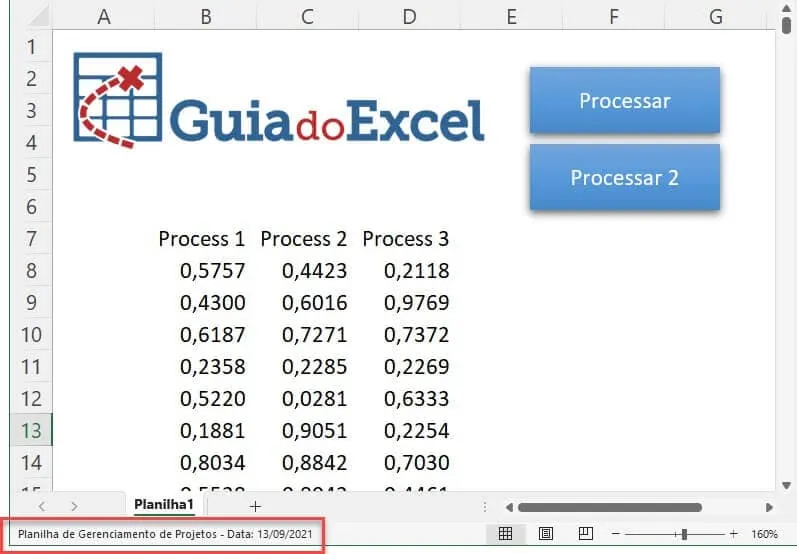
Como podemos ver acima, a statusBar foi alterada com o texto conforme passamos no VBA.
Podemos usar esta programação para incluir outros dados como por exemplo a etapa ou quando percentualmente já foi processado.
Situação do Processamento na StatusBar do Excel
Você pode incluir na statusbar a situação de processamento de um procedimento no VBA.
Veja um exemplo de código de como realizar o processamento no VBA.
No exemplo abaixo temos três processamentos, ao mudar o processamento é mudado o texto da barra Statusbar pelo VBA para exibir o momento em que está o processo.
Sub lsProcessamento()
    DoEvents

    Dim i       As Long

    Application.StatusBar = "Fase 1 do processamento"
    For i = 8 To 50000
        Cells(i, 2).Value = Rnd()
    Next i

    Application.StatusBar = "Fase 2 do processamento"
    For i = 8 To 50000
        Cells(i, 3).Value = Rnd()
    Next i

    Application.StatusBar = "Fase 3 do processamento"
    For i = 8 To 50000
        Cells(i, 4).Value = Rnd()
    Next i

    lsPlanilha

End Sub
No exemplo abaixo temos um exemplo aonde temos o percentual do processo que já foi realizado.
Sub lsProcessamento3()

    DoEvents

    Dim i       As Long
    Dim lTotal  As Long

    lTotal = 149982

    Range("B8:D50000").ClearContents

    Application.StatusBar = "Fase 1 do processamento"
    For i = 8 To 150000
        Cells(i, 2).Value = Rnd()

        If i Mod 10000 = 0 Then
            Application.StatusBar = "Processamento: " & Format(CDbl(i / lTotal), "0.00%")
            DoEvents
        End If
    Next i

    lsPlanilha

End Sub
Veja que temos então que temos o percentual que já foi realizado a cada 10.000 registros no exemplo acima.

Download da Planilha de StatusBar VBA Excel
Realize o download da planilha com o exemplo deste artigo no botão abaixo. Basta se inscrever na nossa newsletter gratuita para o download automático.
Este conteúdo foi útil?
Continue lendo

Como Criar Suplementos VBA no Excel
Criar um suplemento VBA no Excel é uma das formas mais poderosas de transformar suas automações em ferramentas profissionais e reutilizáveis.

Número por Extenso no Excel
Como escrever o número por extenso no Excel com fórmulas e VBA. Passo-a-passo tutorial e download gratuito de planilha com exemplo.

Suplemento Excel Gratuito - Guia do Excel
Como instalar um suplemento no Excel e também como instalar o suplemento gratuito do Guia do Excel. Recursos para te dar mais agilidade.
