
SplashScreen no Excel (Tela de abertura)
Especialista em Excel
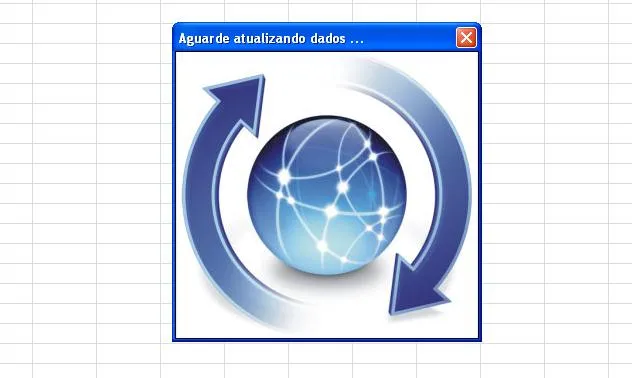
Objetivo: Demonstrar a criação de uma tela de abertura no Excel, para aguardar a atualização de dados do Excel.
//
Conforme sugestão do leitor Walter Bernal, este post demonstra como ativar um splashscreen para que enquanto o Excel esteja atualizando seus dados uma tela seja apresentada em tela.
Para isso vamos seguir os seguintes passos:
1. Abra a guia Desenvolvedor e clique no ícone Visual Basic
2. Clique em Inserir->UserForm
3. Selecione o formulário incluído e altere a propriedade name para frmWait
4. Altere a propriedade Caption para "Aguarde atualizando dados ..."
5. Você pode inserir uma imagem usando em Ferramentas o ícone Imagem desenhando na tela e selecionando uma imagem clicando no campo Picture.
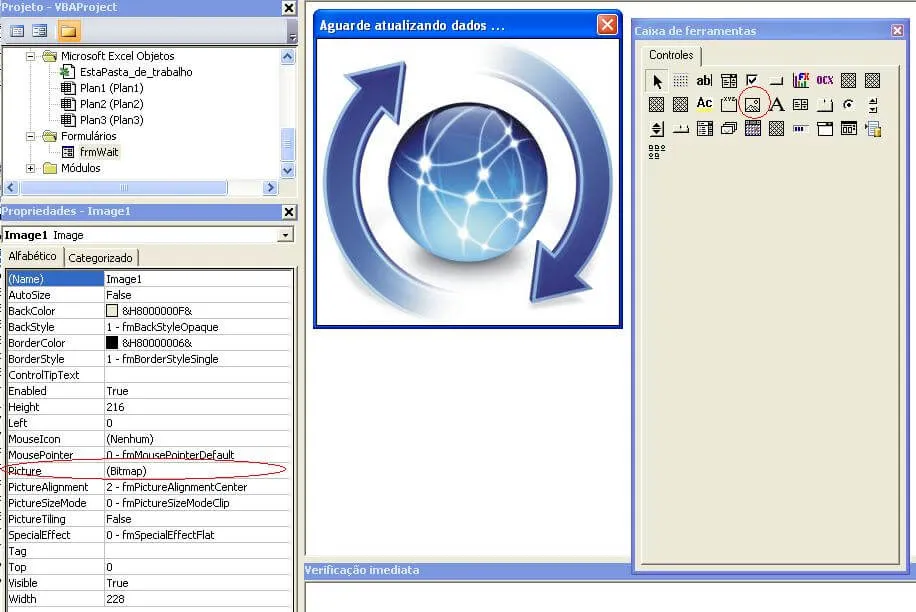
6. Clique duas vezes sobre a imagem do formulário criado e substitua o código criado pelo abaixo que realizará a chamada do splashscreen que ficará aberto por 5 segundos, que pode ser configurado, e depois realizada a atualização dos dados na sub KillForm:
Private Sub UserForm_Initialize()
      Application.OnTime Now + TimeValue("00:00:05"), "KillForm"
End Sub
7. Clique no ícone na guia da esquerda chamado "EstaPasta_de_trabalho" e inclua o código abaixo, este código irá chamar a abertura do formulário:
Private Sub Workbook_Open()
     frmWait.Show
End Sub
8. Clique em Inserir->Módulo e digite o código abaixo, este código irá atualizar a planilha e fechar o formulário:
Sub KillForm()
     ActiveWorkbook.RefreshAll
     Unload frmWait
End Sub
O resultado é um formulário que irá abrir antes da planilha abrir completamente, esta chamada já irá realizar a atualização dos dados do arquivo Excel caso ele tenha vínculos externos.
Planilha de Controle Financeiro no Excel
Tenha um controle bonito e completo do seu financeiro.
- Categorias e subcategorias já configuradas
- Planilhas separadas por tabela (configuração, lançamentos, resumo)
- Personalize com suas próprias categorias e ícones
Abraço
Marcos Rieper
Este conteúdo foi útil?
Continue lendo

10 Dicas - Melhore o Design das suas Planilhas no Excel
Neste artigo aprenda 10 dias para melhorar o design das suas planilhas no Excel com vídeo-aula e download da planilha de exemplo grátis.

Abrir o Excel em tela cheia ocultar barras, guias e ferramentas
Abrir o Excel em tela cheia ocultar barras, guias e ferramentas. Veja como realizar a exibição do Excel em tela cheia e ocultar as barras e menus.

Como Somar Dias úteis e Feriados no Excel
Como somar dias úteis no Excel. Como somar dias úteis em uma data e como calcular a quantidade de dias entre datas. Planilha exemplo.
