
Somase Excel
Somase Excel - Como utilizar a função condicional somase no Excel com exemplos práticos e download de planilha de exemplo. Passo-a-passo.
Autor
Somase no Excel é uma função utilizada para somar os valores de um intervalo baseado em um critério (condição).
Ou seja, somente se a condição for verdadeira, serão somados os valores do intervalo.
Se a condição for falsa, o resultado será 0.
Sintaxe:

intervalo (obrigatório) -> intervalo de células a ser avaliado pelo critério (condição)
critérios (obrigatório) -> condição que determina quais células serão somadas

Se não colocar entre aspas dará erro
intervalo_soma (argumento opcional)-> células a serem somadas
Caso o intervalo_soma não seja especificado, a soma será feita pelo intervalo e neste caso terá que conter valores numéricos.
Exemplo:
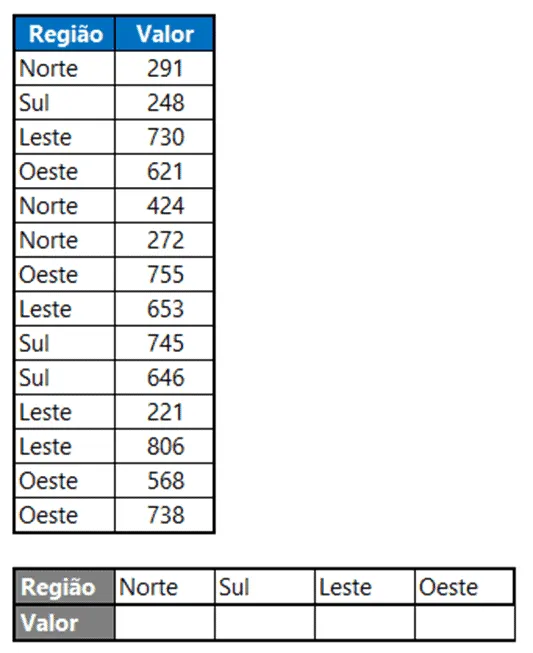
Baseada na tabela Região e Valor, somar apenas os valores da Região Sul.
Critério = Região Sul
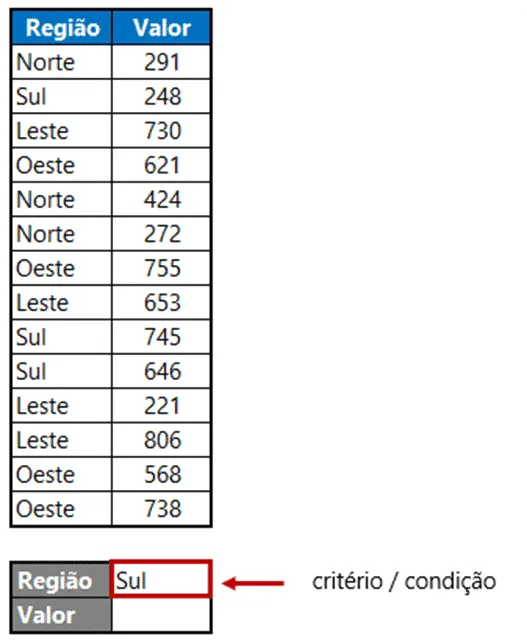
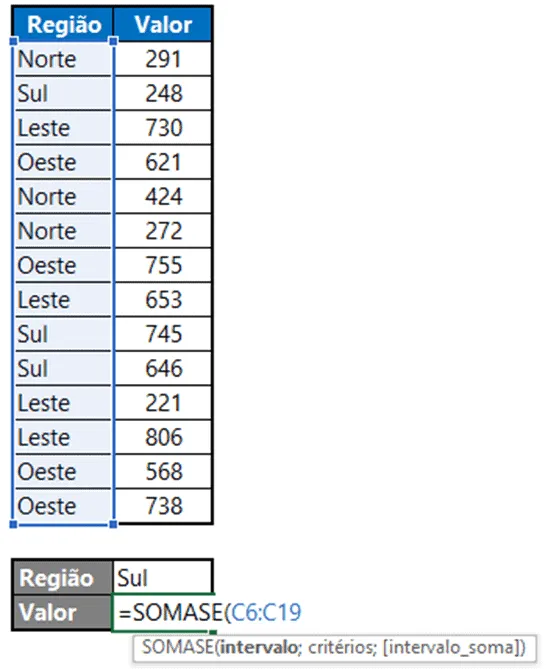
intervalo = todos os campos da coluna Região
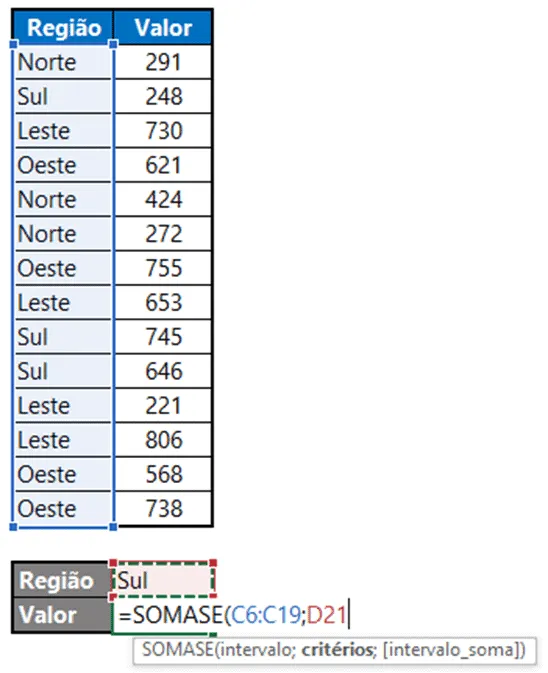
critérios = a célula que contém a condição
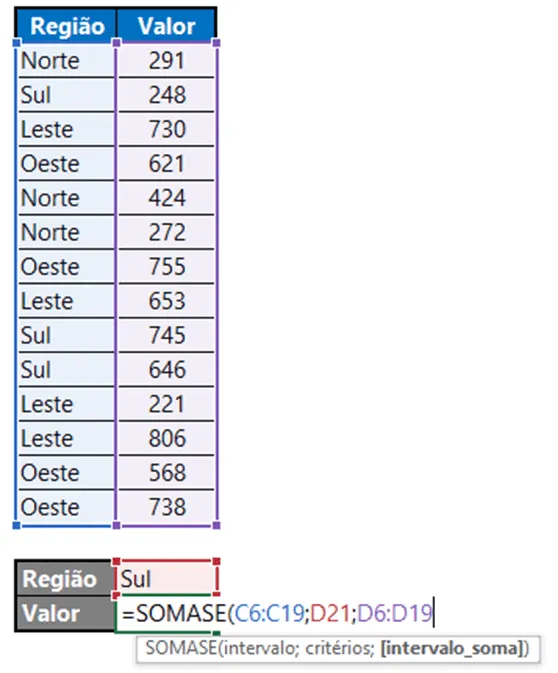
intervalo_soma = todos os campos da coluna Valor
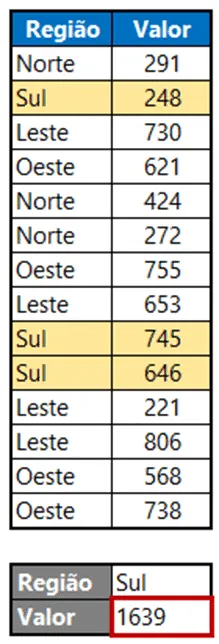
Se somar todos os valores referentes a Região Sul, obtém o mesmo resultado.
Ou seja, 248 + 745 + 646 = 1639
Mudando a região, mudará também o resultado da função SOMASE no Excel.
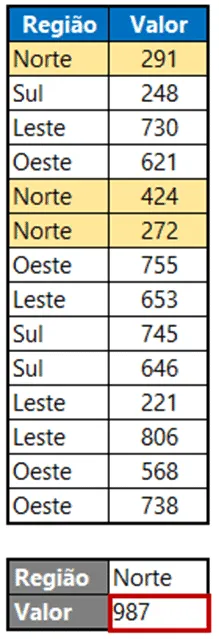
Somar apenas os valores da Região Norte
Critério = Região Norte
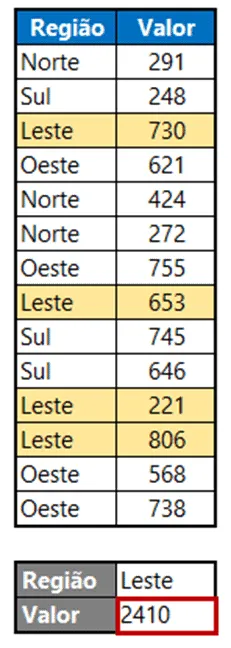
Somar apenas os valores da Região Leste
Critério = Região Leste
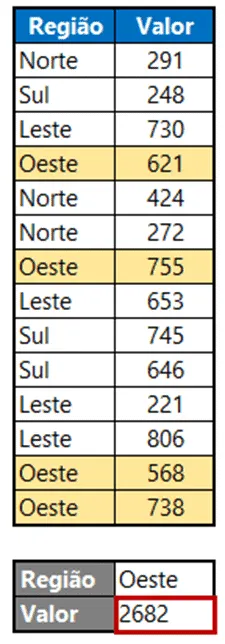
Somar apenas os valores da Região Oeste
Critério = Região Oeste
Neste caso, deseja saber a soma da Região Norte, Sul, Leste e Oeste.
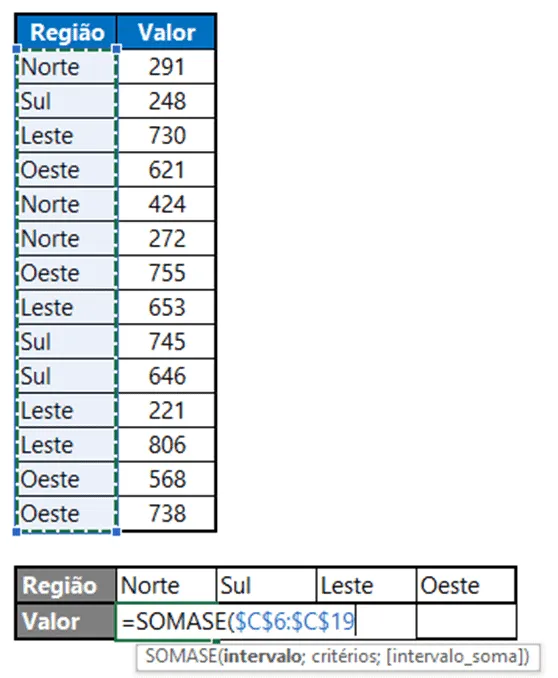
Selecionar todos os campos da coluna Região e em seguida pressionar uma vez a tecla F4 para travar o intervalo deixando como referência absoluta
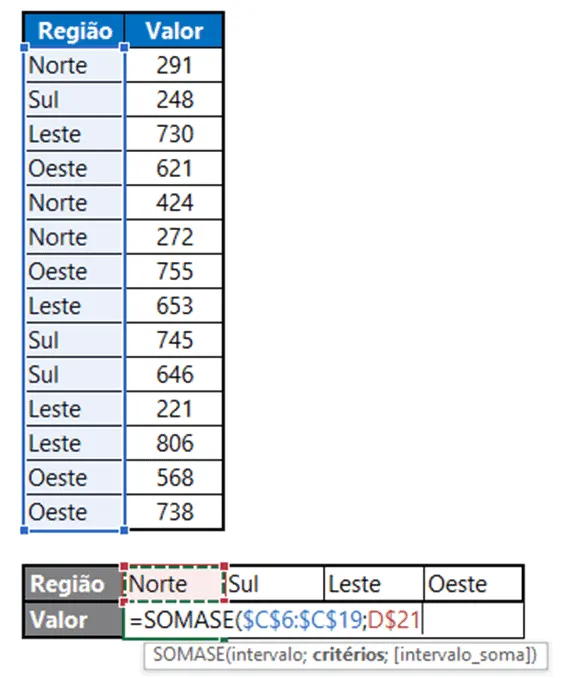
Selecionar a célula que está o critério e pressionar 2 vezes a tecla F4 para travar somente a linha deixando como referência mista
Quando for arrastar a fórmula para a célula do lado, ficar selecionada a célula seguinte, ou seja, referência E$21.
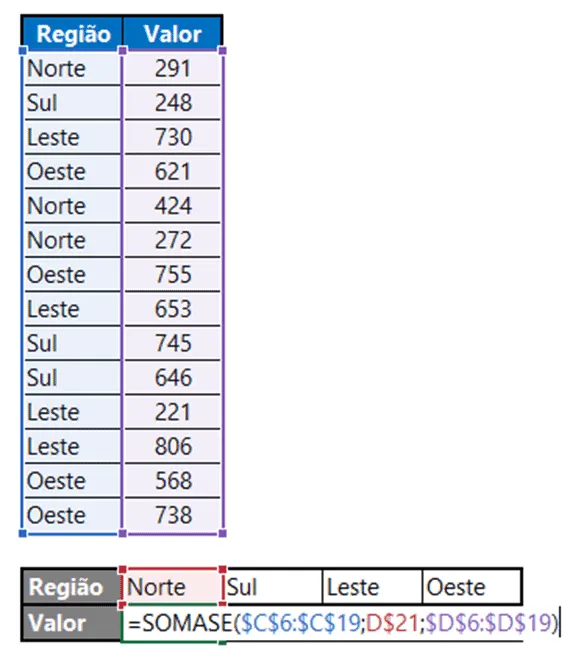
Selecionar todos os campos da coluna Valor e pressionar uma vez a tecla F4 deixando como referência absoluta
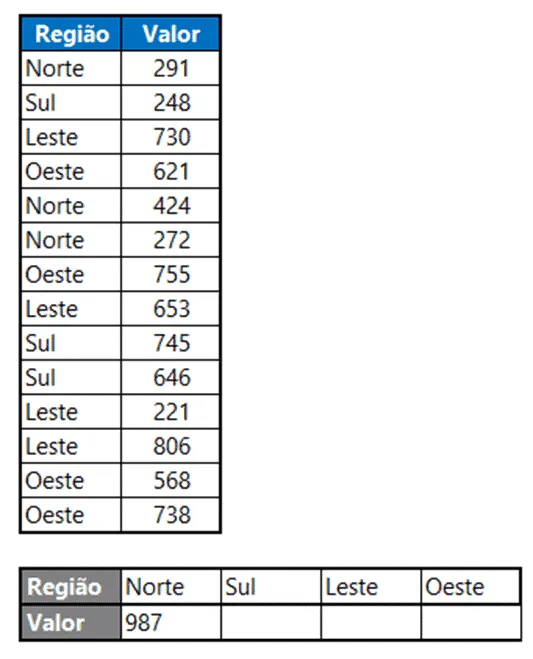
OBS – o intervalo e o intervalo_soma tem que pressionar somente uma vez a tecla F4 para travar deixando como referência absoluta
Quando arrastar a fórmula para as outras células, esses intervalos travados manterão sempre os mesmos.
Se não travar os intervalos, quando for arrastar a fórmula para as células seguintes, não permanecerão os mesmos e dará erro no resultado.
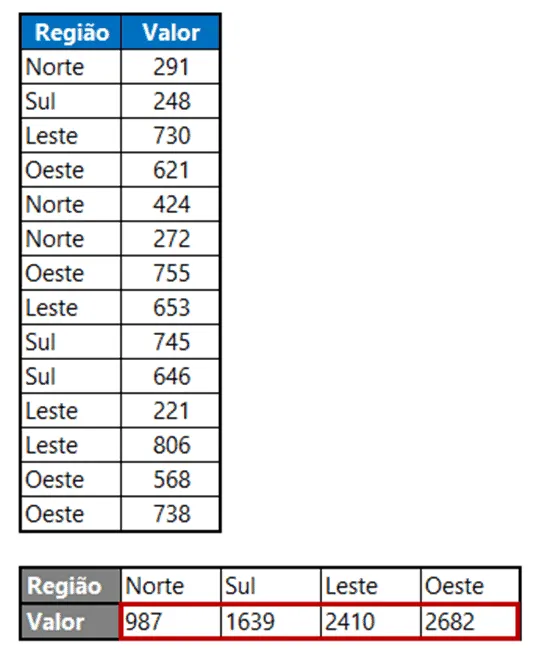
Resultado da função SOMASE para as regiões Norte, Sul, Leste e Oeste.
Uma outra maneira de usar a função SOMASE é determinar o intervalo da soma especificando um critério (uma condição)
Só vai somar os valores do intervalo se satisfazer o critério (condição); caso contrário, o resultado será 0.
Exemplo: baseada na tabela abaixo, somar somente os números igual ou maior que 600
Critério: >=600
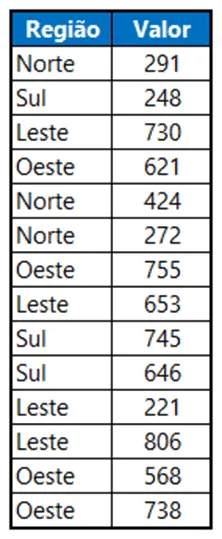
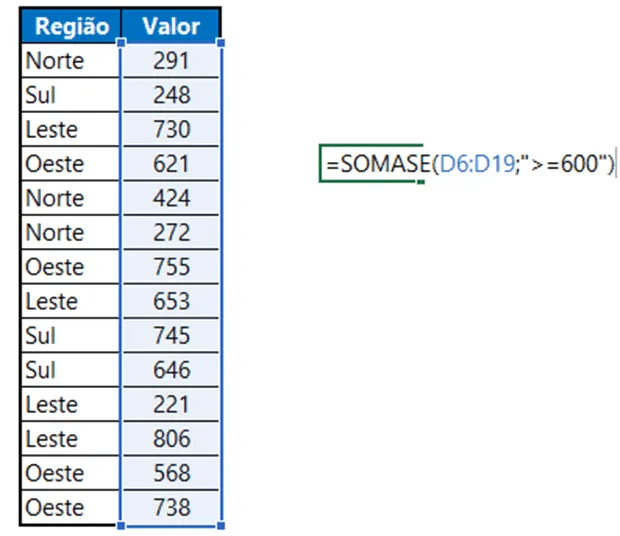
A condição >=600 tem que ser colocada entre aspas duplas porque é uma expressão.
Se condição for igual a texto também tem que colocar entre aspas.
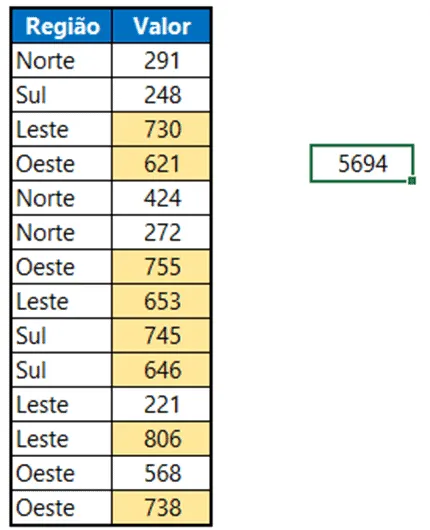
Somando todos os números >=600, o resultado será 5694
Ou seja, 730 + 621 + 755 + 653 + 745 + 646 + 806 + 738 = 5694
Planilha de Controle Financeiro no Excel
Tenha um controle bonito e completo do seu financeiro.
- Categorias e subcategorias já configuradas
- Planilhas separadas por tabela (configuração, lançamentos, resumo)
- Personalize com suas próprias categorias e ícones
Curso Excel Completo – Do Básico ao VBA
Quer aprender Excel do Básico, passando pela Avançado e chegando no VBA? Clique na imagem abaixo:

Este conteúdo foi útil?
Continue lendo

Não Usar Colunas Inteiras em Fórmulas
Por que não devemos usar colunas inteiras em fórmulas no Excel? Neste artigo você aprenderá detalhes de porque não usar.

Como Calcular a Primeira Data do Mês no Excel
Neste artigo você aprenderá como calcular a primeira data do mês no Excel de várias formas diferentes e com download gratuito.

Como contar erros no Excel
Neste artigo você aprenderá como contar erros no Excel passo-a-passo de várias formas, nele tem o passo-a-passo
