
Separar Planilhas Excel VBA- Exportar Planilhas
Como separar planilhas Excel com VBA, ou como exportar planilhas. Neste artigo código pronto e download de exemplo de como separar planilhas
Especialista em Excel
Separar Planilhas Excel VBA - Exportar Planilhas
Neste artigo você aprenderá como separar planilhas no Excel com VBA, ou como exportar planilhas de uma pasta de trabalho no Excel.
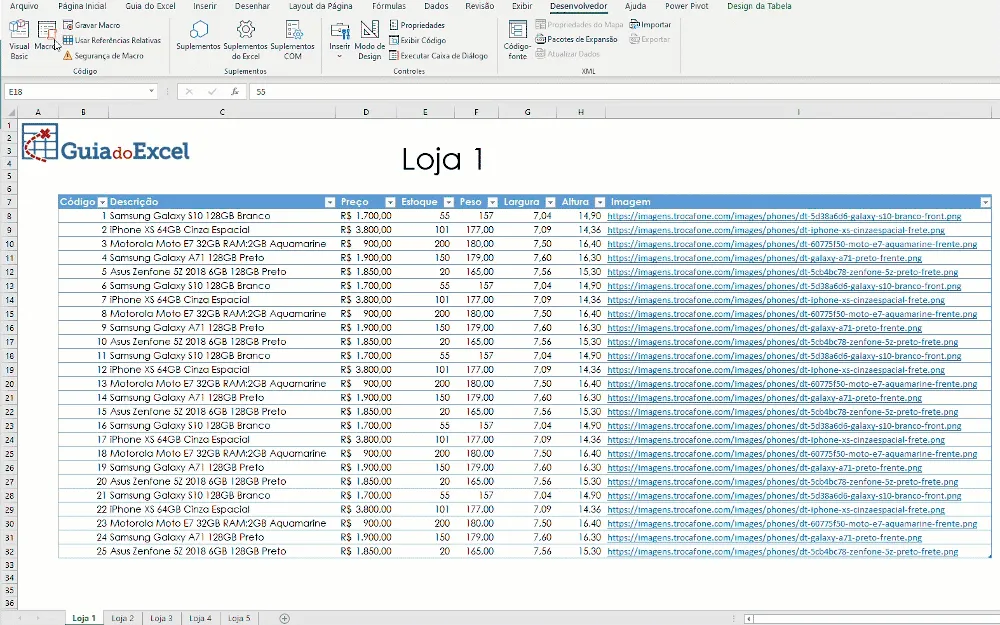
Veja a seguinte situação, você tem uma pasta de trabalho, com mais de 100 planilhas de um fornecedor.
Cada uma destas planilhas contém uma lista com a categoria dos produtos e o arquivo total tem mais de 380 mb.
Você precisa separar as planilhas e para cada planilha salvar em um arquivo com o nome da categoria.
Como fazer isso?
Planilha de Controle Financeiro no Excel
Tenha um controle bonito e completo do seu financeiro.
- Categorias e subcategorias já configuradas
- Planilhas separadas por tabela (configuração, lançamentos, resumo)
- Personalize com suas próprias categorias e ícones
Como separar planilhas VBA Excel
O VBA é uma linguagem de programação presente no Excel há muito tempo.
Esta linguagem de programação presente no Excel permite que tarefas que seriam repetitivas, muito difíceis ou até impossíveis manualmente, sejam feitas de forma automática.
Para realizar a separação das planilhas de uma pasta de trabalho iremos usar o VBA.
Para isso abra o seu Excel e habilite a guia Desenvolvedor.

Após habilitar a guia Desenvolvedor clique no botão Gravar Macros.
Nesta opção selecione Gravar em pasta pessoal de macros.
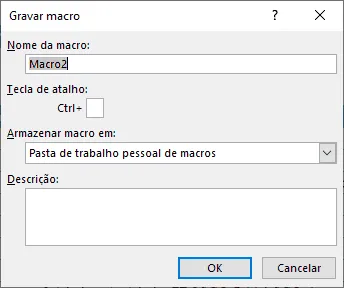
O objetivo é deixar o código disponível sempre que abrir qualquer arquivo Excel, por isso estamos abrindo esta pasta de trabalho.
Em seguida clique em Ok, e em Parar Gravação.
Uma vez que a gravação parou, pressione ALT+F11 para abrir o ambiente VBE e realizar a inclusão do código que irá dividir as planilhas em vários arquivos Excel.
Procure na árvore do VBE o arquivo PERSONAL.XLSB e clique duas vezes no Módulo 1.
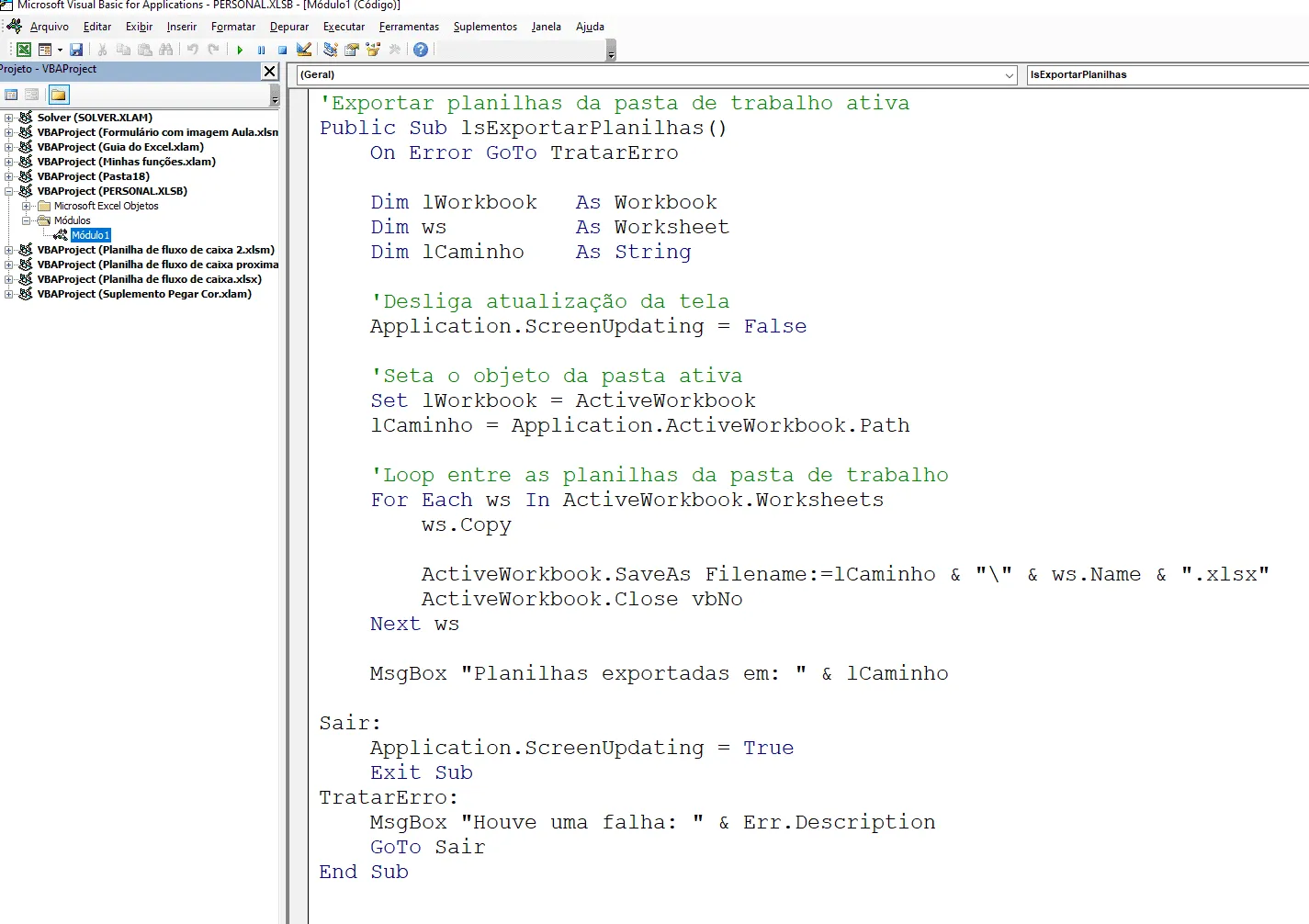
Nesta tela que aparece os dados do módulo cole o seguinte código VBA:
'Exportar planilhas da pasta de trabalho ativa
Public Sub lsExportarPlanilhas()
    On Error GoTo TratarErro

    Dim lWorkbook   As Workbook
    Dim ws          As Worksheet
    Dim lCaminho    As String

    'Desliga atualização da tela
    Application.ScreenUpdating = False

    'Seta o objeto da pasta ativa
    Set lWorkbook = ActiveWorkbook
    lCaminho = Application.ActiveWorkbook.Path

    'Loop entre as planilhas da pasta de trabalho
    For Each ws In ActiveWorkbook.Worksheets
        ws.Copy

        ActiveWorkbook.SaveAs Filename:=lCaminho & "\" & ws.Name & ".xlsx"
        ActiveWorkbook.Close vbNo
    Next ws

    MsgBox "Planilhas exportadas em: " & lCaminho

Sair:
    Application.ScreenUpdating = True
    Exit Sub
TratarErro:
    MsgBox "Houve uma falha: " & Err.Description
    GoTo Sair
End Sub
Uma vez colado o código o Excel já estará com o procedimento pronto para exportar todas as planilhas da pasta de trabalho ativa.
Como usar
Para utilizar a separação automática de planilhas no VBA siga o seguinte passo-a-passo:
- Salve a sua pasta de trabalho em uma pasta do seu computador. Os arquivos serão gerados nesta pasta então tome cuidado para não colocar muitos arquivos nesta pasta pra não misturar.
- Com a planilha que quer dividir as planilhas aberta clique na guia Desenvolvedor e no botão Macros escolha a opção PERSONAL.XLSB!lsExportarPlanilhas.
- Clique em Executar.
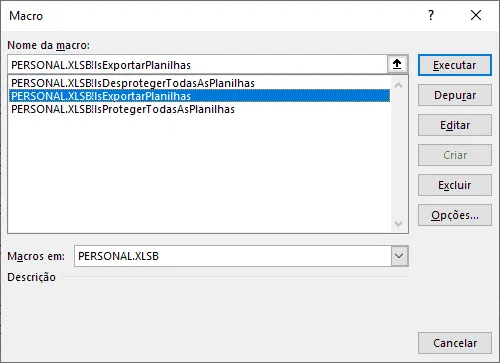
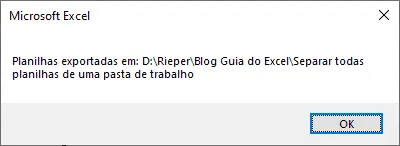
Aguarde o processamento, após concluir o sistema irá avisar em mensagem que todas as planilhas do seu arquivo foram separadas e estão disponíveis no caminho da sua pasta de trabalho.
Download Planilha Fluxo de Caixa Gratuita Excel
Realize o download da planilha de exemplo neste botão abaixo. Basta se inscrever na nossa newsletter gratuita para o download automático.
Curso Excel Completo – Do Básico ao VBA
Quer aprender Excel do Básico, passando pela Avançado e chegando no VBA? Clique na imagem abaixo:

Este conteúdo foi útil?
Continue lendo

Como Criar Suplementos VBA no Excel
Criar um suplemento VBA no Excel é uma das formas mais poderosas de transformar suas automações em ferramentas profissionais e reutilizáveis.

Número por Extenso no Excel
Como escrever o número por extenso no Excel com fórmulas e VBA. Passo-a-passo tutorial e download gratuito de planilha com exemplo.

Suplemento Excel Gratuito - Guia do Excel
Como instalar um suplemento no Excel e também como instalar o suplemento gratuito do Guia do Excel. Recursos para te dar mais agilidade.
