
Abrir Arquivo com Texto com Mais de 1 Milhão de Linhas no Excel
Como importar arquivos texto no Excel com mais de um milhão de linhas. Solução gratuita no Excel com VBA para abrir arquivos muito grandes no Excel.
Especialista em Excel
Abrir Arquivo com Texto com Mais de 1 Milhão de Linhas no Excel
Veja neste artigo como abrir um arquivo texto com mais de 1 milhão de linhas no Excel.
O Excel á partir de sua versão 2007 permite a criação de planilhas com 1.048.576 linhas, só que ás vezes temos que abrir arquivos texto no Excel com mais do que o limite de linhas da planilha, ou simplesmente desejamos separar o arquivo em planilhas com a quantidade igual de linhas.
Por isso neste artigo você aprenderá como resolver este problema com o uso de VBA no Excel e de forma simples separando em várias planilhas.
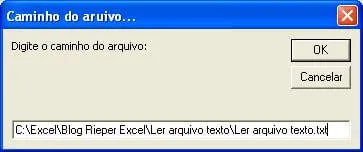
Abaixo a tela que será chamada e você irá então selecionar o arquivo texto que será importado.
Veja neste link Como abrir arquivos com mais de 1.048.576 linhas no Excel com o PowerQuery no Excel
Planilha de Controle Financeiro no Excel
Tenha um controle bonito e completo do seu financeiro.
- Categorias e subcategorias já configuradas
- Planilhas separadas por tabela (configuração, lançamentos, resumo)
- Personalize com suas próprias categorias e ícones
Como Separar um Arquivo com Mais de Um Milhão de Linhas em Planilhas no Excel
Para importar os dados você pode usar a planilha no final deste artigo ou então pegar somente a macro seguindo os passos abaixo.
Para realizar a importação de arquivos texto muito extensos, que passam do limite de uma planilha, siga o seguinte processo.
- Abra a guia Desenvolvedor no Excel e clique em Visual Basic ou pressione ALT+F11.
- Clique em Inserir->Módulo
- No módulo clique duas vezes e cole o seguinte código VBA:
Public Sub LerArquivoTexto()
    On Error GoTo TratarErro

    Dim lsCaminho       As String
    Dim llArquivo       As Long
    Dim llLinha         As String
    Dim lQtde           As Long
    Dim llPlanilhas     As Long

    'Local do Arquivo
    lsCaminho = InputBox("Digite o caminho do arquivo: ", actName)

    'Qtde de Linhas a separar no arquivo
    lQtde = InputBox("A cada quantas linhas separar o arquivo: ", actName)

    'Identificar se o arquivo existe
    If Dir(lsCaminho)  "" Then
        llArquivo = FreeFile
        Open lsCaminho For Input As #llArquivo

        lContador = 1
        llPlanilhas = 1

        'Ler o arquivo texto
        While Not EOF(llArquivo)
            Line Input #llArquivo, llLinha

            If lContador <= lQtde Then
                Range("A" & lContador).Value = llLinha
            Else
                llPlanilhas = llPlanilhas + 1
                Worksheets.Add(After:=Worksheets(Worksheets.Count)).Name = CStr(llPlanilhas)
                lContador = 1
                Range("A" & lContador).Value = llLinha
            End If

            lContador = lContador + 1
        Wend

        Close #llArquivo
    Else
        MsgBox "Arquivo não encontrado"
    End If

Sair:
    Exit Sub
TratarErro:
    MsgBox "Houve um erro na leitura do arquivo!"
    GoTo Sair
    Resume
End Sub
Executar a macro para Abrir Arquivo com Mais de Um Milhão de Linhas no Excel
Para usar o procedimento de importação de arquivos texto com mais de um milhão de linhas no Excel siga os procedimentos:
- Clique na guia Desenvolvedor e clique no botão Macros.
- Selecione a macro LerArquivoTexto
- Selecione o arquivo que deseja importar, colocando o caminho completo conforme a imagem
- Na tela seguinte defina a cada quantas linhas separar, coloque por exemplo 500000, assim irá ser separado a cada 500 mil linhas o arquivo.

- Então por fim veja o arquivo separado em planilhas a cada 500 mil linhas conforme definido.
Download da Planilha de Importação de Arquivos texto no Excel
Para baixar a planilha pronta com esta macro, basta clicar no botão abaixo e utilizar conforme o procedimento descrito acima.
Abraço
Marcos Rieper
Curso Excel Completo – Do Básico ao VBA
Quer aprender Excel do Básico, passando pela Avançado e chegando no VBA? Clique na imagem abaixo:

Este conteúdo foi útil?
Continue lendo

Como Criar Suplementos VBA no Excel
Criar um suplemento VBA no Excel é uma das formas mais poderosas de transformar suas automações em ferramentas profissionais e reutilizáveis.

Número por Extenso no Excel
Como escrever o número por extenso no Excel com fórmulas e VBA. Passo-a-passo tutorial e download gratuito de planilha com exemplo.

Suplemento Excel Gratuito - Guia do Excel
Como instalar um suplemento no Excel e também como instalar o suplemento gratuito do Guia do Excel. Recursos para te dar mais agilidade.
