
Repetir Cabeçalho nas Páginas Impressão no Excel
Como repetir cabeçalho nas páginas de impressão no Excel passo-a-passo com download gratuito da planilha de exemplo.
Autor
Veja neste artigo como repetir cabeçalho em todas as páginas de impressão no Excel.
Planilha de Controle Financeiro no Excel
Tenha um controle bonito e completo do seu financeiro.
- Categorias e subcategorias já configuradas
- Planilhas separadas por tabela (configuração, lançamentos, resumo)
- Personalize com suas próprias categorias e ícones
1. Introdução Repetir Cabeçalho Excel
Imprimir no Excel é um desafio à parte porque envolve uma série de particularidades que precisam ser observadas para que a impressão ocorra corretamente, sem deslizes que muitas vezes até causam desperdício de folhas, além do retrabalho.
Dentre as otimizações que podemos fazer para as impressões no Excel, a repetição dos cabeçalhos é uma que torna o resultado final bem mais apresentável.
2. O problema
Quando temos a necessidade de impressão de um conteúdo que verticalmente é grande, envolvendo mais de uma página, por padrão, as páginas após a 1ª não conservam o cabeçalho dos dados. Veja a seguinte imagem:
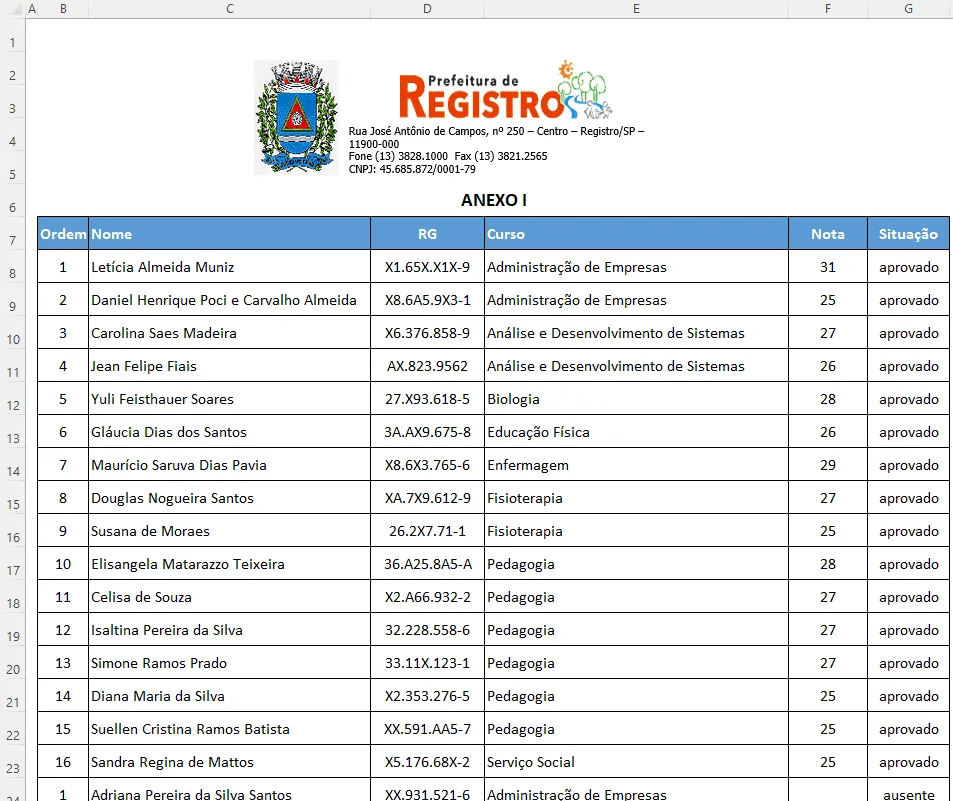
Este é o começo dos dados. Agora veja a próxima imagem, que ilustra o final dos dados:
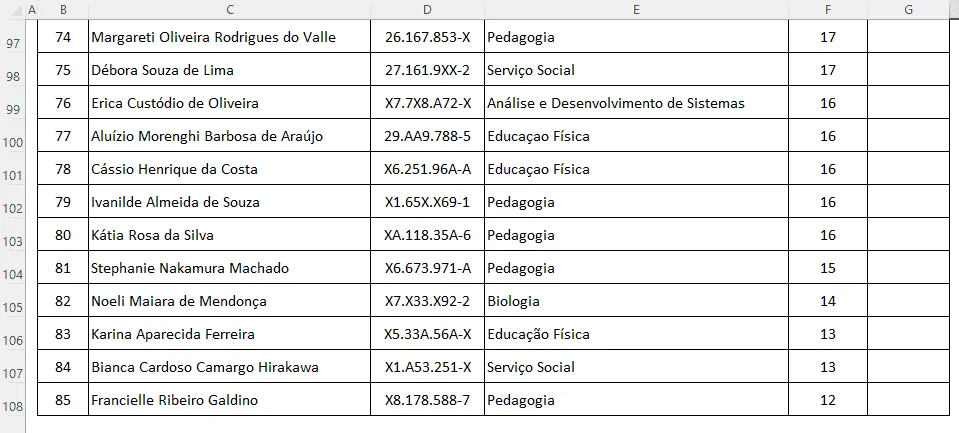
Note que os dados ocupam até a linha 108. Com certeza eles não ficam com uma boa visibilidade ao serem impressos em apenas uma página. Neste nosso caso, é razoável imprimir esta área em 3 páginas.
Veja como ficará, após uma configuração tradicional de impressão, o final da 1ª página seguido do início da 2ª página:
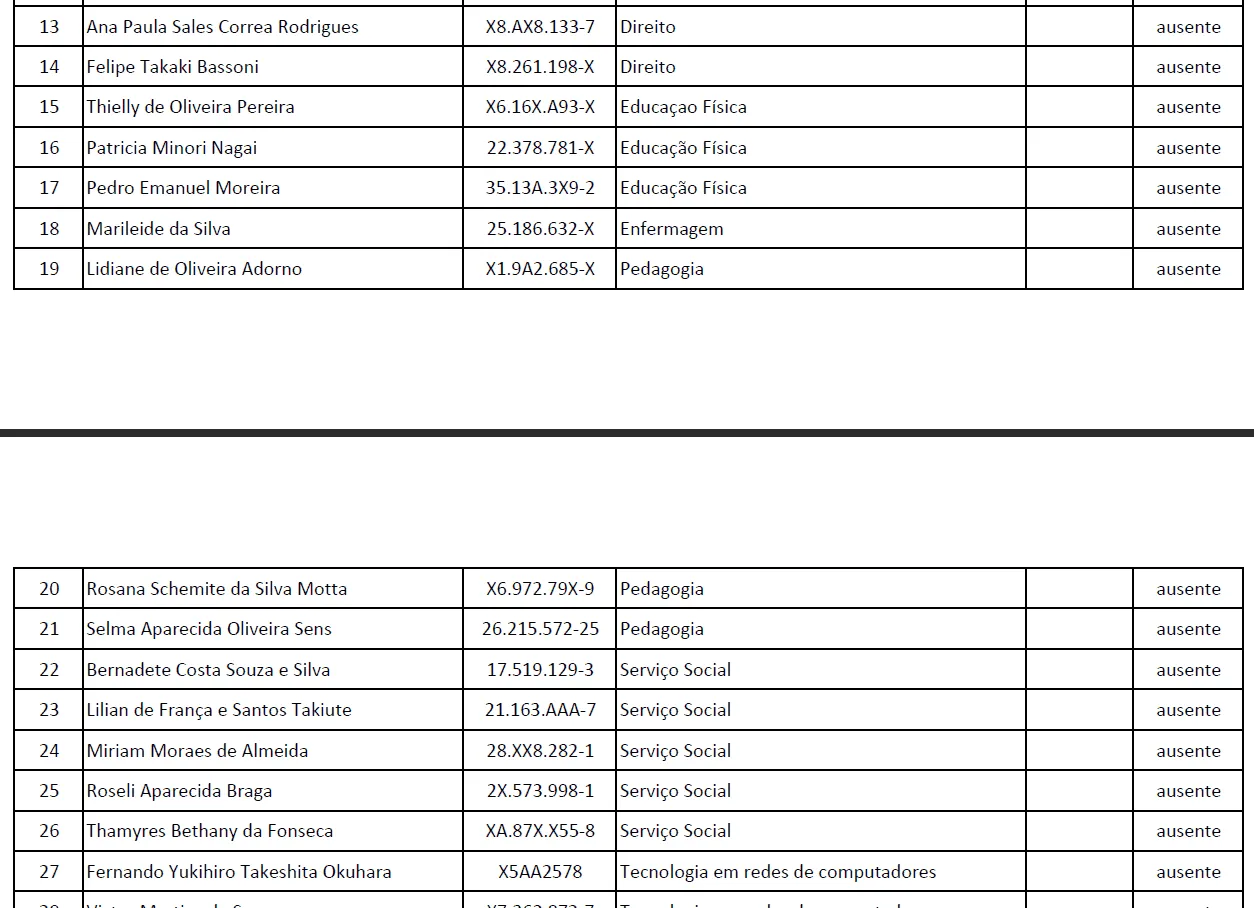
Perceba que o topo da 2ª página (e das demais, quando houver) não conserva o topo da página inicial, que possui imagens e textos antes do rótulo de colunas da tabela existente. Desta forma, após a 1ª página, podemos otimizar e garantir que quaisquer páginas após a página inicial, tenham o cabeçalho sempre presente.
3. A solução
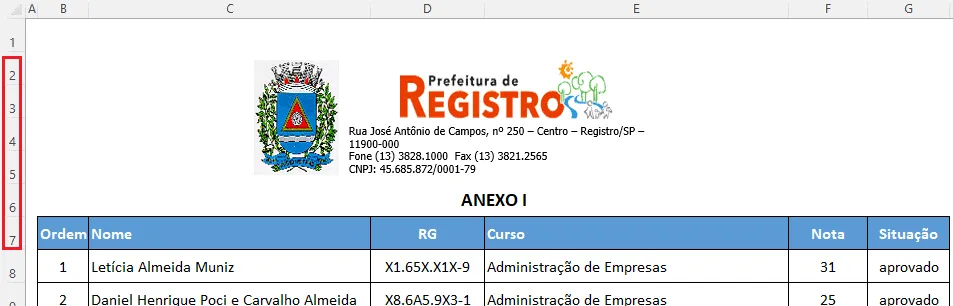
A solução é simples e requer um ajuste na configuração de impressão. Conforme imagem a seguir, desejamos repetir sempre da linha 2 até a linha 7 em todas as páginas.
O desconhecimento da simples solução apontada neste artigo faz com que copiemos as linhas a repetir várias vezes, gerando novas linhas nos dados, o que é improdutivo e precisa ser refeito várias vezes quando o volume de dados se altera.
Siga os passos descritos nas etapas para garantir o ajuste e a otimização da impressão, o que reflete positivamente também na exportação do arquivo em formato de pdf, mantendo as configurações de impressão realizadas.
Etapa 01 – Acessar a caixa de diálogo de configurar página
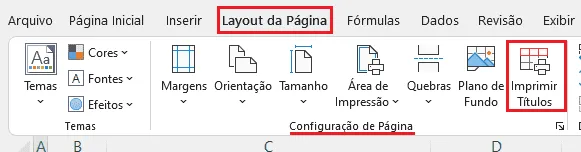
Para isso, acesse a guia Layout da Página e no grupo Configuração de Página, acesse o comando Imprimir Títulos.
Etapa 02 – Definir linhas a repetir na parte superior
Será então aberta a caixa de diálogo de configuração de página. No item Imprimir títulos, temos a opção de definir linhas na parte superior a manter em todas as páginas.
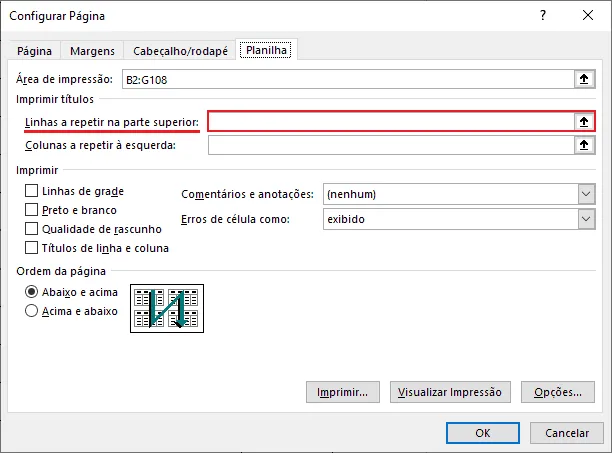
No retângulo destacado em vermelho (na imagem anterior), podemos digitar o intervalo da linha ou das linhas desejadas ou ainda selecionar. Clicamos então nesta área destacada e após isso selecionamos as linhas, a partir da 2 até 7:
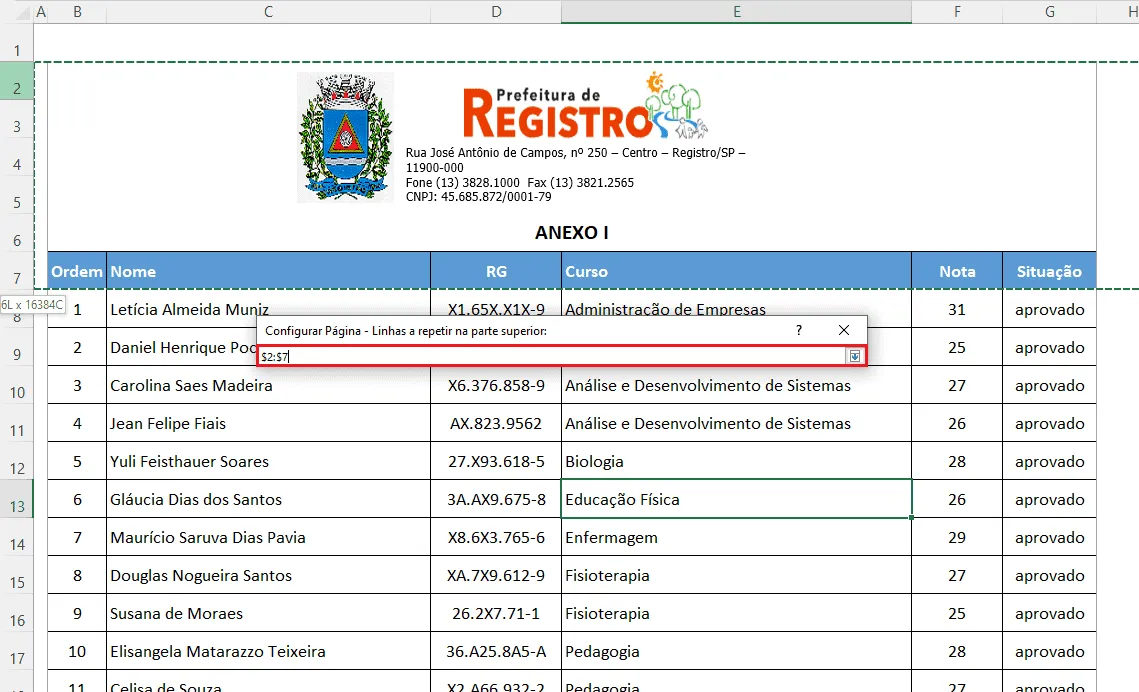
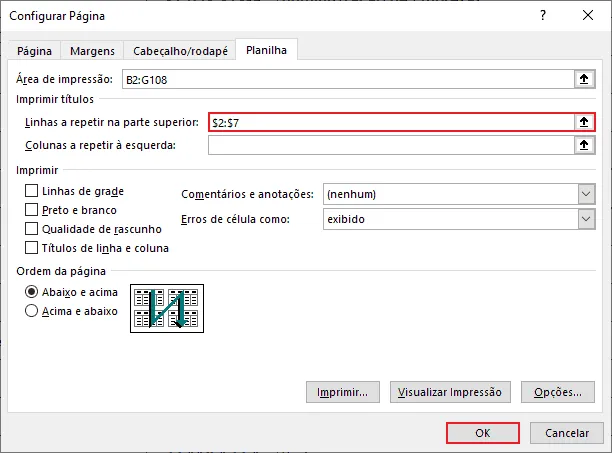
Caso desejássemos a repetição de uma única linha, como por exemplo a linha 3, o intervalo ficaria $3:$3. Após a seleção do intervalo, a caixa de diálogo completa é novamente apresentada, restando a confirmação em Ok.
3. O resultado
Veja agora como se apresenta o topo de cada página após o ajuste realizado na impressão.
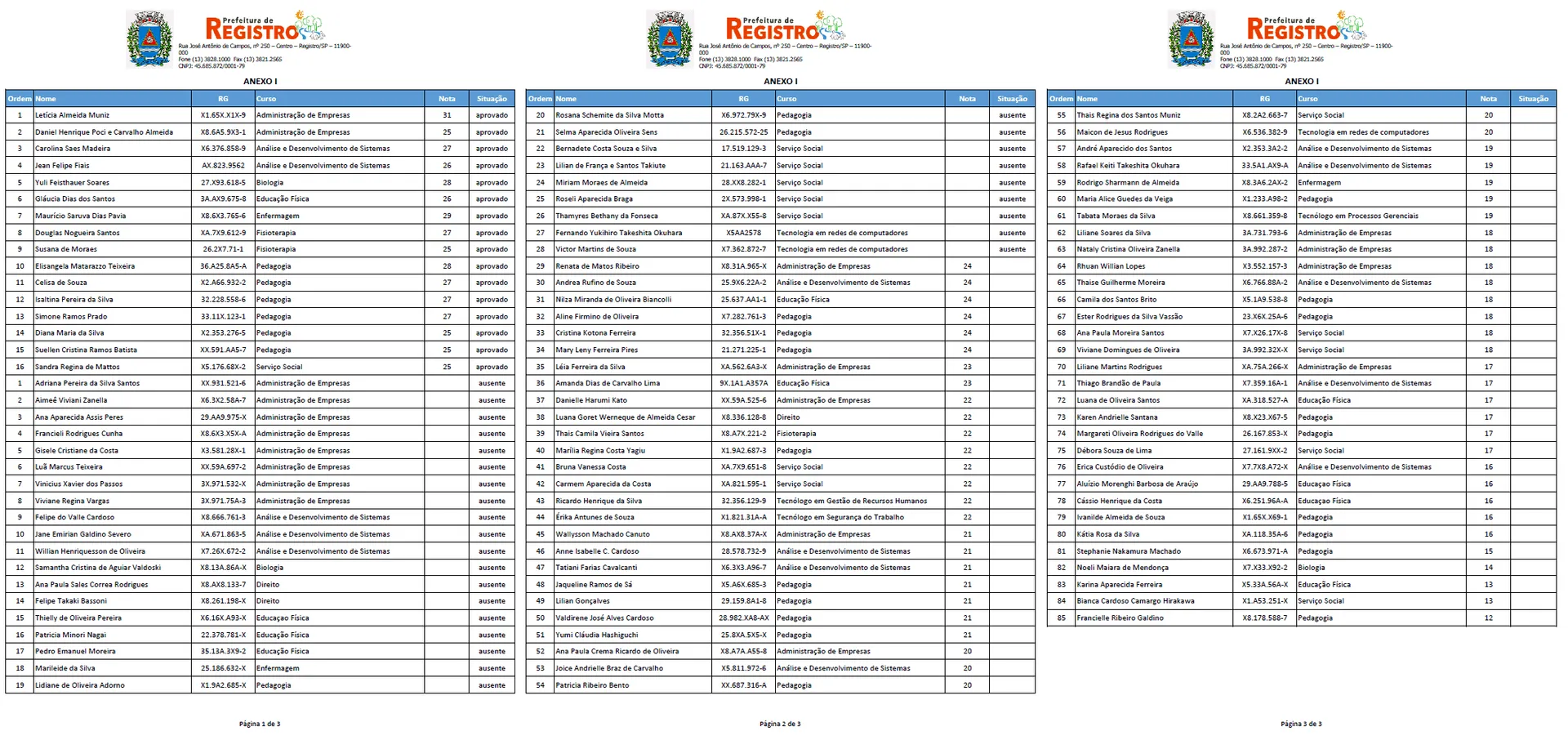
Dica: para otimizar ainda mais os seus documentos impressos no Excel, ajuste o rodapé com paginações. Acompanhe dicas neste artigo: https://www.guiadoexcel.com.br/inserir-paginacao-no-rodape-da-impressao-excel/.
Download Arquivo de Repetir Cabeçalho nas Páginas Impressão no Excel
Clique no botão abaixo para realizar o download do arquivo texto do exemplo:
Este conteúdo foi útil?
Continue lendo

10 Dicas - Melhore o Design das suas Planilhas no Excel
Neste artigo aprenda 10 dias para melhorar o design das suas planilhas no Excel com vídeo-aula e download da planilha de exemplo grátis.

Abrir o Excel em tela cheia ocultar barras, guias e ferramentas
Abrir o Excel em tela cheia ocultar barras, guias e ferramentas. Veja como realizar a exibição do Excel em tela cheia e ocultar as barras e menus.

Como Somar Dias úteis e Feriados no Excel
Como somar dias úteis no Excel. Como somar dias úteis em uma data e como calcular a quantidade de dias entre datas. Planilha exemplo.
