
Renomear Pastas VBA Excel Planilha Grátis
Como renomear pastas com VBA no Excel passo-a-passo. Código para renomear pastas com o VBA e também planilha gratuita para renomear pastas.
Especialista em Excel
Como renomear pastas com VBA no Excel? Veja esta planilha grátis para renomear uma lista de pastas automaticamente.
Planilha de Controle Financeiro no Excel
Tenha um controle bonito e completo do seu financeiro.
- Categorias e subcategorias já configuradas
- Planilhas separadas por tabela (configuração, lançamentos, resumo)
- Personalize com suas próprias categorias e ícones
Como renomear pastas com VBA
Para renomear uma pasta do Windows no Excel com VBA é necessária apenas uma linha de código.
Veja um passo-a-passo de como executar uma única linha para renomear uma pasta usando o VBA do Excel:
- Abra uma nova pasta de trabalho no Excel
- Pressione Alt+F11 para abrir o VBE, ambiente de edição do VBA no Excel
- Clique em Inserir->Módulo
- No módulo incluso insira o seguinte código:
Public sub lsRenomearPasta
Name "c:\teste" As "c:\Teste_Abc"
End sub - Substitua c:\teste pela pasta que quer renomear e c:\Teste_Abc pela nova pasta
- Pressione F5 para que seja renomeada a pasta
A pasta c:\teste será renomeada para c:\Teste_Abc.
Planilha para Renomear Pastas com VBA Excel
Criamos uma planilha para renomear uma lista de pastas do Windows automaticamente pelo Excel.
A planilha é muito prática, nesta planilha, você preenche o caminho completo da pasta de origem na coluna da esquerda, e o caminho completo da nova pasta na coluna ao lado desta.
Em seguida basta clicar no botão Renomear Pastas para que as pastas sejam renomeadas automaticamente.
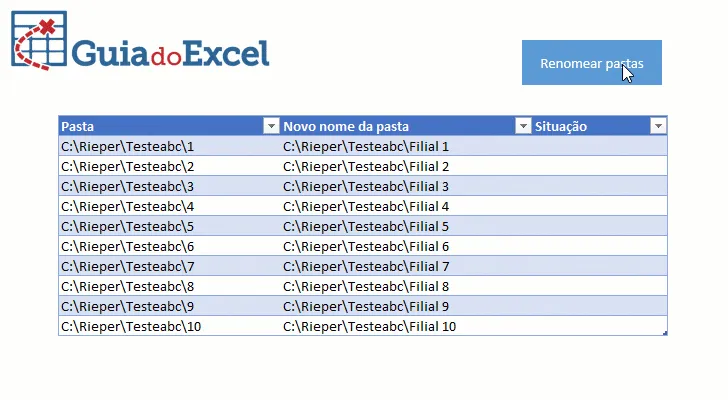
Na imagem acima temos todo o processo exemplificado.
Ao clicar no botão o VBA renomeia os caminhos da coluna Pasta da tabela para o caminho descrito em Novo nome da pasta.
Para cada linha são marcadas as situações para Renomeado no caso de a pasta ter sido renomeada para o novo caminho e Já existe para a situação em que a pasta já existe.
No exemplo acima clicamos uma vez e renomeamos e clicamos novamente para que você veja que a pasta agora já existe, ou seja, o processo de alteração da pasta foi feito com sucesso.
Nele fazemos um loop pela quantidade de registros que existem na tabela e passamos um a um realizando a verificação se a pasta já existe e se não existe realizamos a alteração do nome da pasta.
Código VBA para Alterar Lista de Pastas pelo VBA
O código VBA abaixo é para realizar um loop por todas as pastas que estão na planilha e renomear todos um a um.
Public Sub lsRenomearPastas()
    On Error Resume Next

    Dim lUltimaLinhaAtiva   As Long
    Dim i                   As Long
    Dim oFileSystem         As Object

    Set oFileSystem = CreateObject("Scripting.FileSystemObject")

    lUltimaLinhaAtiva = Renomear.Cells(Renomear.Rows.Count, 2).End(xlUp).Row

    For i = 8 To lUltimaLinhaAtiva
        If oFileSystem.FolderExists(Renomear.Cells(i, 3).Value) = False Then
            Name Renomear.Cells(i, 2).Value As Renomear.Cells(i, 3).Value
            Renomear.Cells(i, 4).Value = "Renomeado"
        Else
            Renomear.Cells(i, 4).Value = "Já existe"
        End If
    Next i

    MsgBox "Processo Concluído!"
End Sub
O código acima cria um objeto Scripting.FileSystemObject e o utiliza para verificar se a pasta existe.
E no For à partir da linha 8 realiza um loop por todas as linhas da tabela e renomeia as pastas.
O código fonte está disponível sem bloqueio na planilha para download.
Download Planilha de Renomear Pastas VBA
Realize o download da planilha para alterar o nome das pastas pelo Excel neste botão abaixo. Basta se inscrever na nossa newsletter gratuita para o download automático.
Este conteúdo foi útil?
Continue lendo

Como Criar Suplementos VBA no Excel
Criar um suplemento VBA no Excel é uma das formas mais poderosas de transformar suas automações em ferramentas profissionais e reutilizáveis.

Número por Extenso no Excel
Como escrever o número por extenso no Excel com fórmulas e VBA. Passo-a-passo tutorial e download gratuito de planilha com exemplo.

Suplemento Excel Gratuito - Guia do Excel
Como instalar um suplemento no Excel e também como instalar o suplemento gratuito do Guia do Excel. Recursos para te dar mais agilidade.
