
Renomear Arquivos com VBA Excel - Planilha para renomear arquivos
Download planilha gratuita para renomear arquivos utilizando VBA no Excel. Passo-a-passo como a planilha funciona e também em vídeo explicando o código.
Especialista em Excel
Renomear Arquivos com VBA Excel - Planilha para renomear arquivos
Neste artigo você tem uma planilha gratuita para renomear arquivos utilizando VBA no Excel. A planilha é gratuita, veja no vídeo acima e também descrito abaixo como ela funciona.
No vídeo explicamos também o funcionamento do código fonte que é totalmente aberto.
Planilha de Controle Financeiro no Excel
Tenha um controle bonito e completo do seu financeiro.
- Categorias e subcategorias já configuradas
- Planilhas separadas por tabela (configuração, lançamentos, resumo)
- Personalize com suas próprias categorias e ícones
Como funciona a planilha para renomear arquivos com VBA Excel
A planilha funciona de uma forma muito simples.
Imagine que você tem uma pasta aonde há arquivos que precisam ser renomeados e estes arquivos são de uma determinada extensão e estão misturados com outros nesta pasta.
O sistema permite que você realize a busca apenas dos arquivos de determinado tipo que você precisa.
E após a importação da lista de arquivos você define os novos nomes e ao pressionar um botão os arquivos todos são renomeados automaticamente.
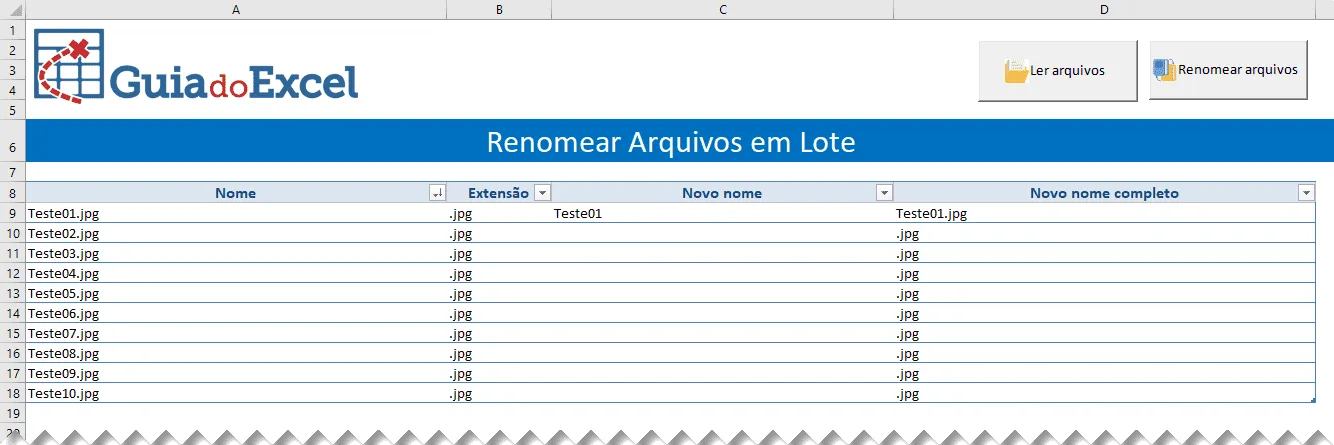
Ao clicar no botão Ler Arquivos é a tela aonde você deve definir as extensões de arquivos que deseja que sejam listados na sua planilha.
Se quiser retornar todos os arquivos basta não preencher ou colocar *.*
Caso queira definir para que sejam retornados apenas arquivos do tipo CSV por exemplo, basta digitar *.csv, ou definir qualquer outra extensão que desejar.
Apenas os arquivos que estarão listados na planilha serão renomeados.
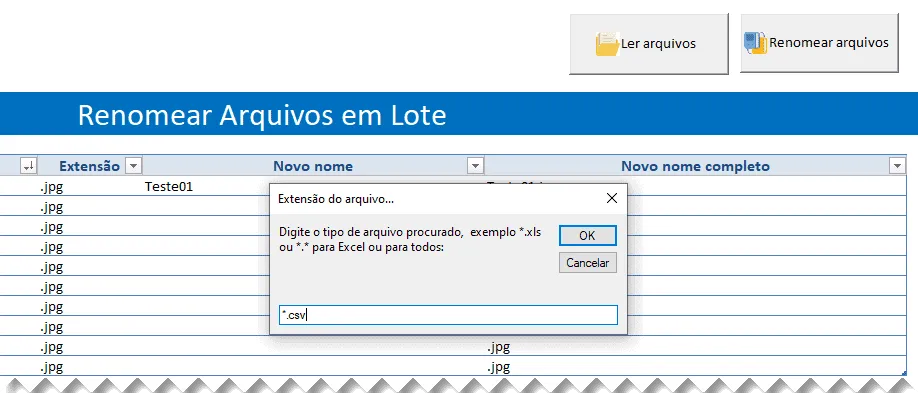
Definir os nomes para renomear os arquivos pelo Excel com VBA
Após listar os arquivos o sistema irá exibir os dados conforme a figura.
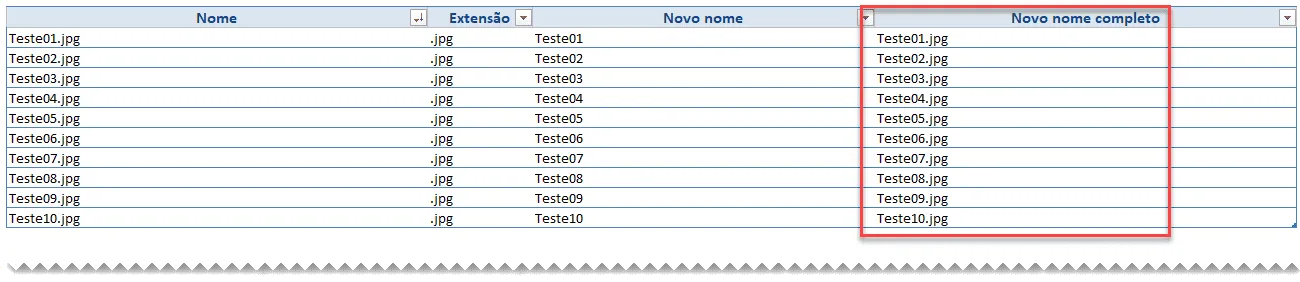
Na coluna Nome são retornados os nomes de todos os arquivos que foram filtrados daquela pasta.
Na extensão ele retorna as informações de cada um dos arquivos, sendo que você pode alterar inclusive a extensão dos arquivos ao renomear.
No campo Novo nome você deve colocar como gostaria que fosse renomeado, o nome do arquivo com a extensão do arquivo será montado automaticamente.
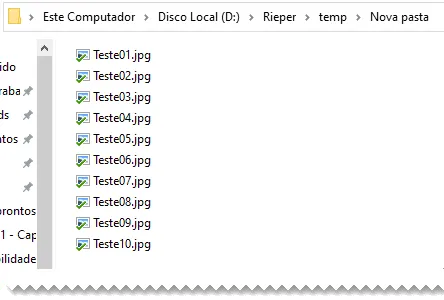
Arquivos renomeados
Os arquivos renomeados ficam conforme abaixo.
Como selecionar pastas com VBA no Excel
Acima você já tem o passo-a-passo de como utilizar a planilha.
Esta sessão é para você entender o código fonte e saber como selecionar pastas com VBA no Excel.
Para selecionar a pasta daonde serão retornados os nomes dos arquivos você deve usar o seguinte código VBA:
Sub lsCaminho(ByRef vCaminho As String)
    Dim lstrPasta As String

    With Application.FileDialog(msoFileDialogFolderPicker)
        'Permitir mais de uma pasta
        .AllowMultiSelect = False
        'Mostrar janela
        .Show
        If .SelectedItems.Count > 0 Then
            lstrPasta = .SelectedItems(1)
        End If

    End With

    'Atribuir caminho a variável
    vCaminho = lstrPasta & "\"
End Sub
Listar os arquivos no Excel
Para listar os arquivos no Excel foi utilizado o seguinte código VBA no Excel.
No código abaixo são retornados todos os arquivos da pasta após selecionar a pasta.
Todos os arquivos são retornados automaticamente e listados na tabela Excel.
Sub ListarArquivosExcel()
    Dim FName As String
    'Cria um vetor de strings
    Dim arNames() As String
    Dim myCount As Integer
    Dim fPasta As String
    Dim lsExtensao As String

    lsExtensao = "*.*"

    'Caminho do arquivo
    lsExtensao = InputBox("Digite o tipo de arquivo procurado, " & vbcr13 & " exemplo *.xls ou *.* para Excel ou para todos:", "Extensão do arquivo...", ActName)

    'Seleciona a pasta
    lsCaminho fPasta

    'Determina o diretório e a extensão do arquivo
    FName = Dir(fPasta & lsExtensao)

    'Limpa a planilha
    Plan1.Range("A9:A1048576").Clear

    If [Tabela1].Rows.Count >= 2 Then
        [Tabela1].Rows("2:" & [Tabela1].Rows.Count).Delete
    End If

    'Atribui o nome da pasta
    Plan1.Range("F1").Value = fPasta

    'Enquanto FName for igual a vazio "", realiza a listagem dos arquivos
    Do Until FName = ""
        myCount = myCount + 1
        'Redimensiona o vetor, preservando os dados
        ReDim Preserve arNames(1 To myCount)
        arNames(myCount) = FName
        'Passa os dados para a planilha
        Cells(myCount + 8, 1).Value = arNames(myCount)
        'Atualiza a variável FName
        FName = Dir
    Loop
End Sub
Código VBA para Renomear Arquivos pelo Excel
E por fim abaixo o código para realizar a renomeação dos arquivos.
É feito um loop por todas as linhas da tabela.
Serão renomeados utilizando o procedimento Name, somente os arquivos que estejam com a coluna Novo nome preenchida.
'Procedimento que renomea os arquivos
Public Sub lsRenomearArquivos()
    On Error Resume Next

    Dim lLinha As Long

    lLinha = 9

    Do While Not IsEmpty(Range("C" & lLinha))
        Name Plan1.Range("F1").Value & Plan1.Range("A" & lLinha) As Plan1.Range("F1").Value & Plan1.Range("D" & lLinha)
        lLinha = lLinha + 1
    Loop

    MsgBox "Nomes dos arquivos alterados!", vbOKOnly, "Processo Concluído"
End Sub
Download da planilha de renomear arquivos
Abaixo você tem o download da planilha de cálculo de valor hora no Excel. Basta colocar seu e-mail para fazer parte da nossa newsletter gratuita e o download irá iniciar automaticamente.
Curso Excel Completo – Do Básico ao VBA
Quer aprender Excel do Básico, passando pela Avançado e chegando no VBA? Clique na imagem abaixo:

Este conteúdo foi útil?
Continue lendo

Como Criar Suplementos VBA no Excel
Criar um suplemento VBA no Excel é uma das formas mais poderosas de transformar suas automações em ferramentas profissionais e reutilizáveis.

Número por Extenso no Excel
Como escrever o número por extenso no Excel com fórmulas e VBA. Passo-a-passo tutorial e download gratuito de planilha com exemplo.

Suplemento Excel Gratuito - Guia do Excel
Como instalar um suplemento no Excel e também como instalar o suplemento gratuito do Guia do Excel. Recursos para te dar mais agilidade.
