
Como Remover Espaços em Branco no Excel
Aprenda como remover espaços em branco no Excel de forma prática e simples no Excel com funções de texto como Arrumar, Substituir e Caract.
Especialista em Excel
Aprenda como remover espaços em branco no Excel de forma prática e simples no Excel com funções de texto como Arrumar, Substituir e Caract.
Planilha de Controle Financeiro no Excel
Tenha um controle bonito e completo do seu financeiro.
- Categorias e subcategorias já configuradas
- Planilhas separadas por tabela (configuração, lançamentos, resumo)
- Personalize com suas próprias categorias e ícones
Exemplo de Como Remover Espaços em Branco no Excel
Agora vamos a um exemplo prático de como podemos aplicar uma fórmula do Excel para remover espaços em branco e também outros caracteres especiais do Excel.
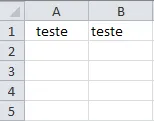
Veja a imagem acima, aonde temos um texto com caracteres de espaço e de texto.
Quando quiser retirar espaços em branco no início e final de valores de células você pode usar a função ARRUMAR.
Para testar digite em uma célula:
- " teste "
- Em outra célula apontando para esta digite = ARRUMAR(A1)
- O resultado será "teste", já com os devidos espaços retirados.
A função arrumar resolve o problema na maioria dos casos, porque na maioria dos casos a necessidade é mesmo de somente remover caracteres de espaço no começo, final e duplicado entre as palavras nos textos do Excel.
Como Tirar Espaços em Branco no Excel de Textos Copiados da Internet
Essa situação é bastante comum, muitas vezes temos textos que foram copiados diretamente da internet e colados no Excel.
Quando copiamos estes textos do Excel pode acontecer de termos espaços em branco e também caracteres especiais, que parecem como espaços em branco no Excel.
Para estas situações não basta utilizarmos a função Arrumar, é necessário que utilizemos a função SUBSTITUIR e para cada tipo de caractere especial realizemos a remoção de caracteres especiais que estejam no texto.
No nosso exemplo de textos temos os caracteres 160 e 32, que são correspondentes aos caractere a espaço e espaço não separável.
Para consertar o texto antes de aplicar a função arrumar usamos então a função substituir e passamos a elas o caractere utilizando a função CARACT do Excel.
Para isso usamos a fórmula abaixo e temos a conversão do texto removendo os espaços em branco.
=ARRUMAR(SUBSTITUIR(A1;CARACT(160);CARACT(32)))
Converter Texto em Número no Excel
Quando removemos espaços em branco utilizando funções de texto no Excel o texto convertido, mesmo que sendo um número é entendido como texto.
Para converter este texto em número pode usar a multiplicação do valor por 1 e com isso o valor é convertido de texto em número no Excel.
=ARRUMAR(SUBSTITUIR(A1;CARACT(160);CARACT(32)))*1
Ela substitui os caracteres que não são retirados pela função arrumar e substitui pelo espaço em branco, e desta forma a função arrumar retira eles.
O *1 é para converter o valor em número caso queira, se for um texto, você pode retirar o *1.
Conclusão
A remoção de espaços em branco em textos é uma tarefa que ocorre com certa frequência, principalmente quando trabalhamos com relatórios originados de sistemas ou também textos copiados da internet para o Excel.
Sendo assim a utilização de funções de texto do Excel para realizar a remoção de espaços em branco em células do Excel é muito prática utilizando as funções de ARRUMAR, SUBSTITUIR e CARACT.
Este conteúdo foi útil?
Continue lendo

10 Dicas - Melhore o Design das suas Planilhas no Excel
Neste artigo aprenda 10 dias para melhorar o design das suas planilhas no Excel com vídeo-aula e download da planilha de exemplo grátis.

Abrir o Excel em tela cheia ocultar barras, guias e ferramentas
Abrir o Excel em tela cheia ocultar barras, guias e ferramentas. Veja como realizar a exibição do Excel em tela cheia e ocultar as barras e menus.

Como Somar Dias úteis e Feriados no Excel
Como somar dias úteis no Excel. Como somar dias úteis em uma data e como calcular a quantidade de dias entre datas. Planilha exemplo.
