
Procx Excel - Como utilizar a função
O Procx Excel é uma função de busca e referência. Neste artigo você aprenderá como utilizar a função que substitui o PROCV e PROCH com várias melhorias.
Especialista em Excel
Aprenda neste artigo como usar a função procx do Excel em 3 minutos. Veja também detalhes baixe o download da planilha exemplo.
Planilha de Controle Financeiro no Excel
Tenha um controle bonito e completo do seu financeiro.
- Categorias e subcategorias já configuradas
- Planilhas separadas por tabela (configuração, lançamentos, resumo)
- Personalize com suas próprias categorias e ícones
Download da planilha Procx Excel
Para realizar o download de uma planilha de exemplo clique no botão abaixo, o download é imediato.
Procx Excel - Como utilizar a função
O Procx Excel é uma função de busca e referência. Neste artigo você aprenderá como utilizar a função que substitui o PROCV e também o PROCH com um dinamismo e velocidade superiores.
Objetivo
A função Procx é um upgrade da função Procv e Proch e tem por finalidade realizar a busca de dados em listas ou tabelas do Excel na horizontal ou na vertical à partir de uma chave e retornar outro dado.
Retorno
O retorno dos dados pode ser uma única célula ou ainda uma matriz dinâmica.
Sintaxe
=PROCX(pesquisa_valor; pesquisa_matriz; matriz_retorno; [se_não_encontrado]; [modo_correspondência]; [modo_pesquisa])
- pesquisa_valor: Obrigatório. O código da chave a ser pesquisada, por exemplo o código de um cliente.
- pesquisa_matriz: Obrigatório. Local aonde será pesquisada a chave.
- matriz_retorno: Obrigatório. A lista de dados aonde serão retornados os dados.
- [se_não_encontrado]: Não obrigatório. Esta função substitui o uso da função SE_ERRO em conjunto com a PROCV, permitindo nesse caso colocar "NÃO LOCALIZADO" por exemplo ou então "" para ficar vazio a célula.
- [modo_correspondência]: Não obrigatório.A forma como será realizada a pesquisa, sendo o padrão 0 pois é a correspondência exata utilizada para buscas de códigos por exemplo.
0: Correspondência exata
-1:Correspondência exata ou próximo item menor
1:Correspondência exata ou próximo item maior
2:Correspondência de caractere coringa - [modo_pesquisa]: Não obrigatório.Esta é mais uma melhoria em relação ao PROCX. É importante entender como utilizar para evitar erros. O 1 e -1 se referem a busca padrão, observando item a item, mudando apenas a ordem da busca, e a pesquisa binária exige que os dados estejam classificados para funcionar, senão ela poderá retornar dados incorretos, a diferença é que a pesquisa binária é muito mais rápida.
1: Pesquisar do primeiro ao último
-1:Pesquisar do último ao primeiro
2 : Pesquisa binária (ordem de classificação crescente)
-2: Pesquisa binária (ordem de classificação decrescente)
Como Usar
A função PROCX permite a solução de diversos problemas de busca. Vamos ver algumas destas variações passo-a-passo.
PROCX Vertical - Antigo Procv - Forma básica mais utilizada
De uma forma simples, vejamos o seguinte exemplo de problema.
Temos uma lista de clientes e gostaríamos de ao digitar o código retornar algumas informações de forma automática.
A tabela de dados original é:
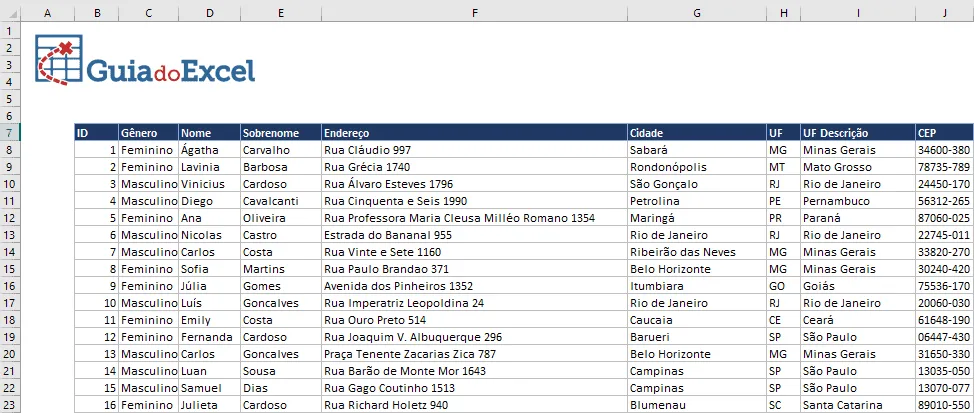
Na outra lista, gostaríamos que ao digitar o código na coluna ID que fossem retornados os dados automaticamente para as colunas Telefone, e-mail, CPF, CEP e Nome.

Para realizar a consulta de forma automática para apenas uma linha nós utilizamos a seguinte configuração, considerando a lista de busca $B$7:$P$3007 e a lista aonde estarão as buscas nas colunas R à W.
A fórmula utilizada então é:
=PROCX($R$8;$B$8:$B$3007;M8:M3007;"") aonde temos:
- $R$8: O que vai ser procurado, no caso, o código do cliente 1
- $B$8:$B$3007: Aonde vai ser procurado, no caso a primeira coluna da lista aonde estão os dados, mas não precisa ser a primeira coluna, coluna ID que contém o código do cliente.
- M8:M3007: O que vai ser retornado, precisa ter o mesmo tamanho da lista de busca, no caso a coluna Telefone.
- "": O que retornar se não encontrar. É como se utilizássemos um SEERRO na função PROCV. Caso não encontre os dados o que ele deveria retornar. No caso colocamos "" para que a função retorne uma célula vazia.
PROCX Vertical - Antigo Proch
A função PROCX substitui também a função PROCH, permitindo uma busca horizontal dos dados, retornando as informações de uma coluna ao invés de uma linha. Fica mais claro com um exemplo, veja a lista seguinte:
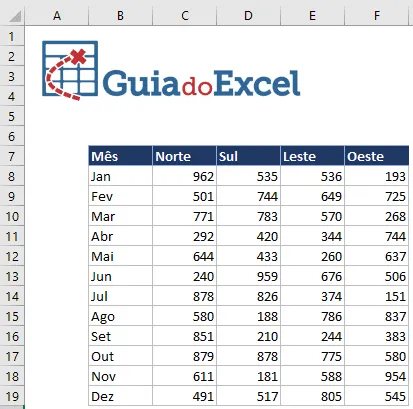
Com base nesta lista nós gostaríamos de retornar a lista de meses e também a lista do mês de acordo com o que foi digitado.
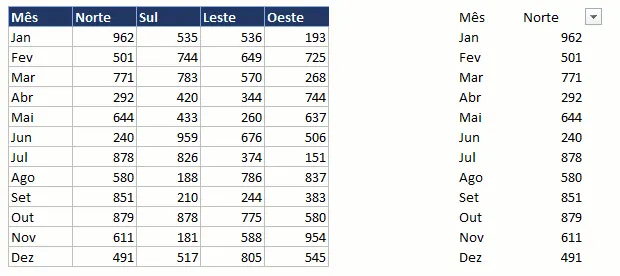
Para isso utilizamos os seguintes parâmetros no PROCX:
=PROCX(I7;B7:F7;B8:F19)
- I7: Campo que está sendo consultado na coluna, no caso estamos procurando o mês.
- B7:F7: Aonde será procurado o título da coluna, no caso as colunas Mês, Norte, Sul, Leste e Oeste.
- B8:F8: São selecionadas todas as informações abaixo dos títulos das colunas, ao retornar as informações do PROCX teremos tudo o que há abaixo da coluna. Caso queira pode retornar também B8:F19 para retornar uma consulta de matriz dinâmica com todos os dados abaixo das colunas.
Download da planilha Procx Excel
Para realizar o download de uma planilha de exemplo clique no botão abaixo, o download é imediato.
Este conteúdo foi útil?
Continue lendo

10 Dicas - Melhore o Design das suas Planilhas no Excel
Neste artigo aprenda 10 dias para melhorar o design das suas planilhas no Excel com vídeo-aula e download da planilha de exemplo grátis.

Abrir o Excel em tela cheia ocultar barras, guias e ferramentas
Abrir o Excel em tela cheia ocultar barras, guias e ferramentas. Veja como realizar a exibição do Excel em tela cheia e ocultar as barras e menus.

Como Somar Dias úteis e Feriados no Excel
Como somar dias úteis no Excel. Como somar dias úteis em uma data e como calcular a quantidade de dias entre datas. Planilha exemplo.
