
PROCX DUPLO - Procx com Duas Condições no Excel
Neste artigo veja como fazer PROCX duplo, PROCX com duas condições ou mais no Excel. Exemplo passo-a-passo com download grátis e vídeo-aula.
Especialista em Excel
Neste artigo veja como fazer PROCX duplo, PROCX com duas condições ou mais no Excel.
Planilha de Controle Financeiro no Excel
Tenha um controle bonito e completo do seu financeiro.
- Categorias e subcategorias já configuradas
- Planilhas separadas por tabela (configuração, lançamentos, resumo)
- Personalize com suas próprias categorias e ícones
Download Planilha Procx Duplo Excel - Procx com Duas Condições
Clique no botão abaixo para realizar o download do arquivo de exemplo:
Procx Excel
A função Procx é realizar uma consulta de dados conforme condições definidas e retornar um valor.
Ela é uma melhoria para as funções PROCV e PROCH no Excel, sendo mais prática de utilizar e tendo novos recursos.
A sintaxe da função PROCX é:
=PROCX(pesquisa_valor; pesquisa_matriz; matriz_retorno; [se_não_encontrado]; [modo_correspondência]; [modo_pesquisa])
- pesquisa_valor: Obrigatório. O código da chave a ser pesquisada, por exemplo o código de um cliente.
- pesquisa_matriz: Obrigatório. Local aonde será pesquisada a chave.
- matriz_retorno: Obrigatório. A lista de dados aonde serão retornados os dados.
- [se_não_encontrado]: Não obrigatório. Esta função substitui o uso da função SE_ERRO em conjunto com a PROCV, permitindo nesse caso colocar “NÃO LOCALIZADO” por exemplo ou então “” para ficar vazio a célula.
- [modo_correspondência]: Não obrigatório.A forma como será realizada a pesquisa, sendo o padrão 0 pois é a correspondência exata utilizada para buscas de códigos por exemplo.
0: Correspondência exata
-1:Correspondência exata ou próximo item menor
1:Correspondência exata ou próximo item maior
2:Correspondência de caractere coringa - [modo_pesquisa]: Não obrigatório.Esta é mais uma melhoria em relação ao PROCX. É importante entender como utilizar para evitar erros. O 1 e -1 se referem a busca padrão, observando item a item, mudando apenas a ordem da busca, e a pesquisa binária exige que os dados estejam classificados para funcionar, senão ela poderá retornar dados incorretos, a diferença é que a pesquisa binária é muito mais rápida.
1: Pesquisar do primeiro ao último
-1:Pesquisar do último ao primeiro
2 : Pesquisa binária (ordem de classificação crescente)
-2: Pesquisa binária (ordem de classificação decrescente)
Procx Duplo com Duas Condições no Excel
Vejamos o seguinte exemplo.
Temos uma lista com os dados de notas fiscais e desejamos retornar a informação de alguma das colunas, sendo definida a coluna a partir de uma seleção.
Para a consulta queremos retornar quando for um determinado vendedor, cliente e data.
A função procx como padrão realiza a consulta apenas de uma condição, usando uma única chave.
Mas vejamos como fazer par retornar com mais de uma condição o PROCX.
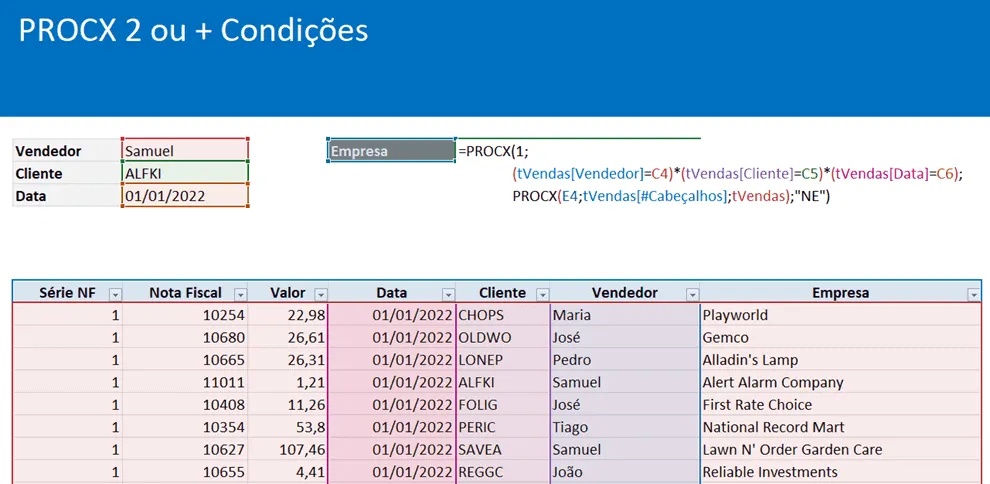
Para isso usamos a fórmula abaixo:
=PROCX(1;(tVendas[Vendedor]=C4)*(tVendas[Cliente]=C5)*(tVendas[Data]=C6); PROCX(E4;tVendas[#Cabeçalhos];tVendas);"NE")
Entenda a fórmula:
Como primeiro parâmetro passamos 1, o valor que desejamos consultar, a nossa chave.
E no segundo parâmetro, que é aonde queremos consultar, passamos a seguinte fórmula:
(tVendas[Vendedor]=C4)*(tVendas[Cliente]=C5)*(tVendas[Data]=C6)
Ou seja, quando vendedor = C4, Cliente = C5 e Data = C6.
A multiplicação faz com que os retornos que são VERDADEIRO ou FALSO, sejam multiplicados uns pelos outros.
Retornando então uma matriz com 1 e 0.
{FALSO;FALSO;FALSO;VERDADEIRO;FALSO;...}* {FALSO;FALSO;FALSO;VERDADEIRO;FALSO;...} * {FALSO;FALSO;FALSO;VERDADEIRO;FALSO;...}
E como resultado temos: {0;0;0;1;0;0;0;0;0;0;0;0;0;0;0;0;...}
E no terceiro parâmetro passamos a coluna que desejamos como retorno.
Para isso usamos a função PROCX novamente, para buscar a coluna que está selecionada na célula logo ao lado em E4.
PROCX(E4;tVendas[#Cabeçalhos];tVendas)
A consulta é feita no nome das colunas do relatório.
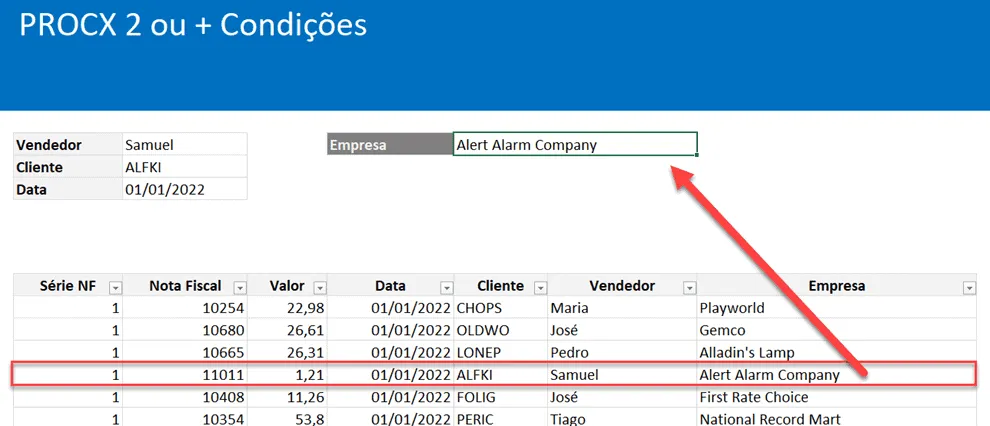
Como resultado temos a coluna selecionada, no caso abaixo o nome da empresa:
Download Planilha Procx Duplo Excel 2 Condições
Clique no botão abaixo para realizar o download do arquivo de exemplo:
Este conteúdo foi útil?
Continue lendo

10 Dicas - Melhore o Design das suas Planilhas no Excel
Neste artigo aprenda 10 dias para melhorar o design das suas planilhas no Excel com vídeo-aula e download da planilha de exemplo grátis.

Abrir o Excel em tela cheia ocultar barras, guias e ferramentas
Abrir o Excel em tela cheia ocultar barras, guias e ferramentas. Veja como realizar a exibição do Excel em tela cheia e ocultar as barras e menus.

Como Somar Dias úteis e Feriados no Excel
Como somar dias úteis no Excel. Como somar dias úteis em uma data e como calcular a quantidade de dias entre datas. Planilha exemplo.
