
Planilha em Tela Cheia VBA Excel
Como colocar uma planliha em tela cheia no Excel com VBA e também fazer o redimensionamento automático, código VBA pronto com exemplo.
Especialista em Excel
Neste artigo você aprenderá como colocar uma planliha em tela cheia no Excel com VBA e também fazer o redimensionamento automático conforme a resolução da tela do computador.
A tela cheia é um formato de exibição do Excel muito comum em soluções profissionais.
Neste formato nós ocultamos as planilhas, guias do Excel, e títulos verticais e horizontais.
Planilha de Controle Financeiro no Excel
Tenha um controle bonito e completo do seu financeiro.
- Categorias e subcategorias já configuradas
- Planilhas separadas por tabela (configuração, lançamentos, resumo)
- Personalize com suas próprias categorias e ícones
Exibição Padrão do Excel
A exibição padrão do Excel é como vemos abaixo, aonde temos as informações:
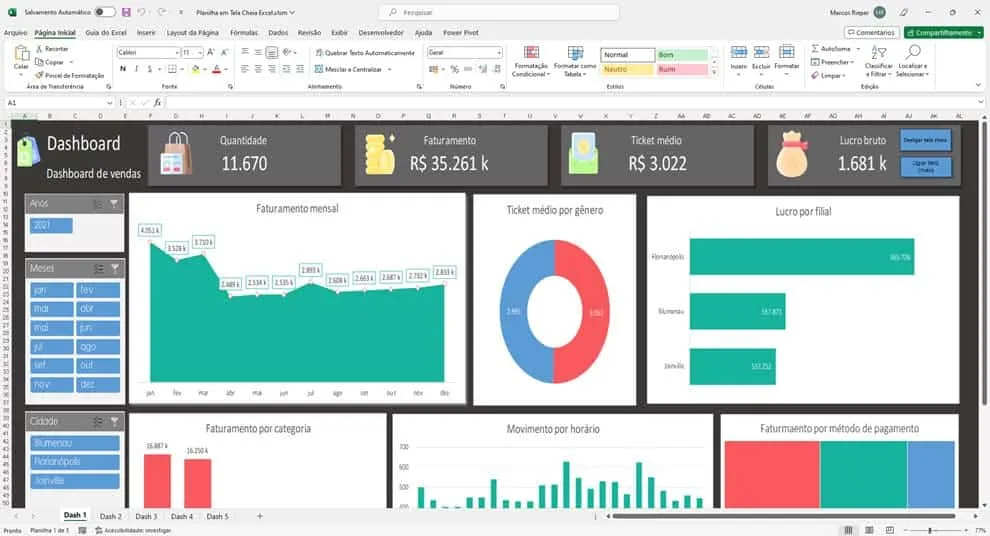
O resultado que temos iremos fazer é com que fique como vemos abaixo, com a tela cheia.
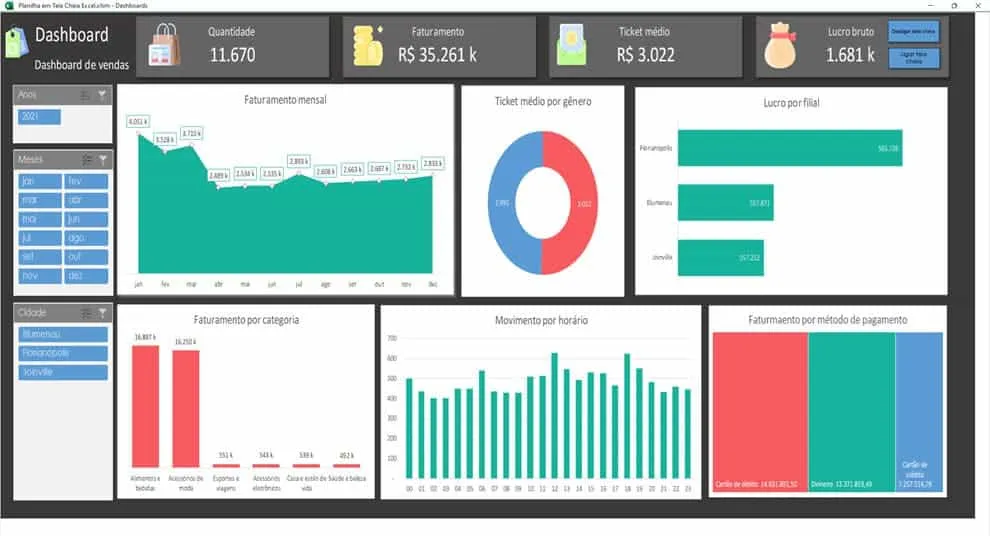
Colocar Código de Exibição em Tela Cheia
A primeira parte é habilitar a guia Desenvolvedor: https://www.guiadoexcel.com.br/como-habilitar-a-guia-desenvolvedor-no-excel/
Veja abaixo como fica, clique na guia Desenvolvedor e no botão Visual Basic.
Clique em Inserir->Módulo e coloque o código fonte.

Clique em Inserir e Módulo e coloque o código conforme temos abaixo:
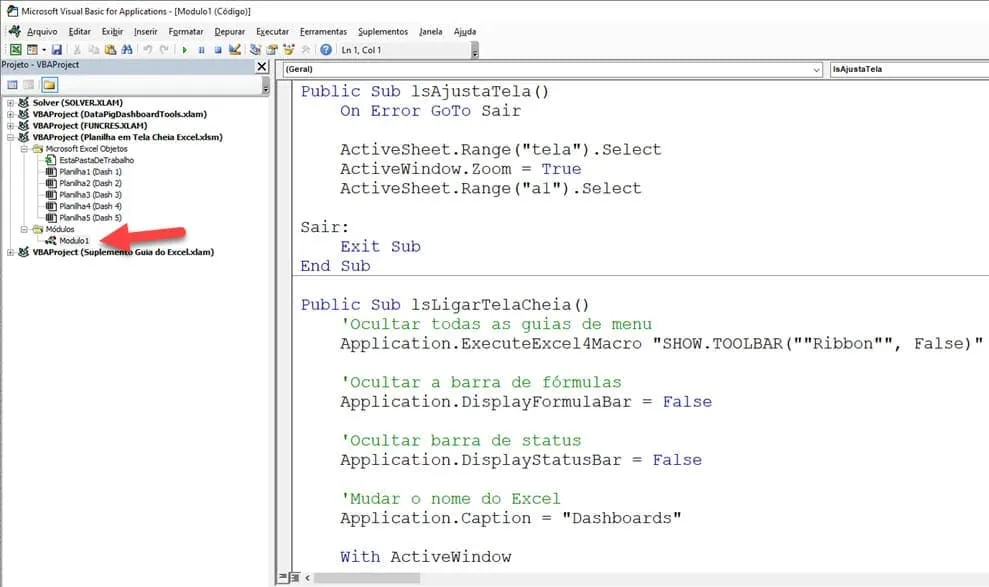
Código Fonte Tela Cheia VBA Excel:
Public Sub lsAjustaTela()
    On Error GoTo Sair

    ActiveSheet.Range("tela").Select
    ActiveWindow.Zoom = True
    ActiveSheet.Range("a1").Select

Sair:
    Exit Sub
End Sub

Public Sub lsLigarTelaCheia()
    'Ocultar todas as guias de menu
    Application.ExecuteExcel4Macro "SHOW.TOOLBAR(""Ribbon"", False)"

    'Ocultar a barra de fórmulas
    Application.DisplayFormulaBar = False

    'Ocultar barra de status
    Application.DisplayStatusBar = False

    'Mudar o nome do Excel
    Application.Caption = "Dashboards"

    With ActiveWindow
        'Ocultar barra horizontal
        .DisplayHorizontalScrollBar = False

        'Ocultar barra vertical
        .DisplayVerticalScrollBar = False

        'Ocultar as guias das planilhas
        .DisplayWorkbookTabs = False

        'ocultar os títulos de linha e coluna
        .DisplayHeadings = False

        'Ocultar zeros
        .DisplayZeros = False

        'Oculta as linhas de grade
        .DisplayGridlines = False
    End With
End Sub

Public Sub lsDesligarTelaCheia()
    'Ocultar todas as guias de menu
    Application.ExecuteExcel4Macro "SHOW.TOOLBAR(""Ribbon"", True)"

    'Ocultar a barra de fórmulas
    Application.DisplayFormulaBar = True

    'Ocultar barra de status
    Application.DisplayStatusBar = True

    'Mudar o nome do Excel
    Application.Caption = ""

    With ActiveWindow
        'Ocultar barra horizontal
        .DisplayHorizontalScrollBar = True

        'Ocultar barra vertical
        .DisplayVerticalScrollBar = True

        'Ocultar as guias das planilhas
        .DisplayWorkbookTabs = True

        'ocultar os títulos de linha e coluna
        .DisplayHeadings = True

        'Ocultar zeros
        .DisplayZeros = True

        'Oculta as linhas de grade
        .DisplayGridlines = True
    End With
End Sub
O código acima é comentado e tem a função de Ligar Tela Cheia, Desligar Tela cheia e também a de Ajustar Tela, que ajusta a tela conforme a resolução.
Veja aqui sobre ajustar a tela conforme a resolução.
Coloque na planilha que deseja a tela cheia o seguinte código fonte:
'Ao selecionar a planilha
Private Sub Worksheet_Activate()
    lsLigarTelaCheia
    lsAjustaTela
End Sub
Isso será executado no evento worksheet activate, ou seja no evento de ativar planilha, quando ela for selecionada.
Download Planilha Tela Cheia e Ajustar Resolução Automático Excel
Realize o download da planilha de Curva ABC e Diagrama de Pareto Excel neste botão abaixo. Basta se inscrever na nossa newsletter gratuita para o download automático.
Este conteúdo foi útil?
Continue lendo

Como Criar Suplementos VBA no Excel
Criar um suplemento VBA no Excel é uma das formas mais poderosas de transformar suas automações em ferramentas profissionais e reutilizáveis.

Número por Extenso no Excel
Como escrever o número por extenso no Excel com fórmulas e VBA. Passo-a-passo tutorial e download gratuito de planilha com exemplo.

Suplemento Excel Gratuito - Guia do Excel
Como instalar um suplemento no Excel e também como instalar o suplemento gratuito do Guia do Excel. Recursos para te dar mais agilidade.
