
Pincel de formatação no Excel como usar - Truques de produtividade
Neste artigo você verá como usar o pincel de formatação no Excel de várias formas diferentes e descobrirá vários truques para aumentar a produtividade.
Especialista em Excel
Pincel de formatação no Excel como usar - Truques de produtividade
Neste artigo você verá como usar o pincel de formatação no Excel de várias formas diferentes e descobrirá vários truques que lhe ajudarão a aumentar a sua produtividade com esta ferramenta.
O pincel tem por finalidade copiar de forma rápida a formatação de um item do documento para o outro. Ele permite que sejam copiados estilos de formatação de textos e imagens com um simples clique na formatação de origem e por fim na formatação de destino.
Copiando a formatação de textos
Ao copiar a formatação de textos o Excel copiará a fonte, a cor da letra, cor de fundo, estilo se houver, a formatação condicional aplicada ao conjunto de células e ainda a formatação realizada no recurso Formatar células.
Veja este exemplo:

Como você pode notar o Excel copiou todos os estilos da célula de uma forma super rápida para a outra lista, copiando a formatação de CEP, formatação de CPF e ainda a formatação condicional aplicada na lista para zebrar a mesma.
Na coluna de CEP da primeira lista havia sido incluso a seguinte formatação:

E para a formatação de CPF foi inclusa a seguinte formatação no Excel:
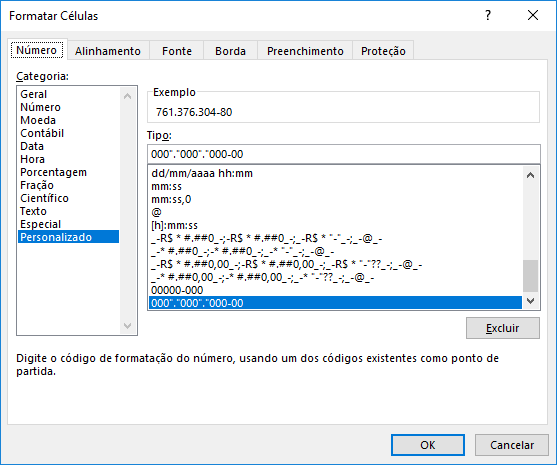
Perceba que a formatação utilizada no segundo caso foi criada. Ou seja foi necessário pressionar CTRL+1 para abrir a caixa de Formatar células e criar a formatação 000"."000"."000-00.
Em ambos os casos e em qualquer formatação de célula e texto o Excel realiza a cópia da formatação, bem como de fonte, alinhamento, borda e proteção, automaticamente utilizando a ferramenta Pincel de formatação.
Para a formatação de zebrar a lista foi criada a seguinte formatação condicional no Excel:

Perceba que a formatação condicional é aplicada pelo resultado da fórmula =MOD(LIN();2), ela retorna 1 ou 0, pois a função MOD é a função que retorna o resto de uma divisão no Excel. No caso é dividido o número da linha utilizando LIN() por 2 e o retorno será portanto sempre 1 ou 0. O 1 significa verdadeiro para o Excel e o 0 o Falso, desta forma quando a linha for ímpar o Excel irá pintar estas células.
Copiando formatação de imagens
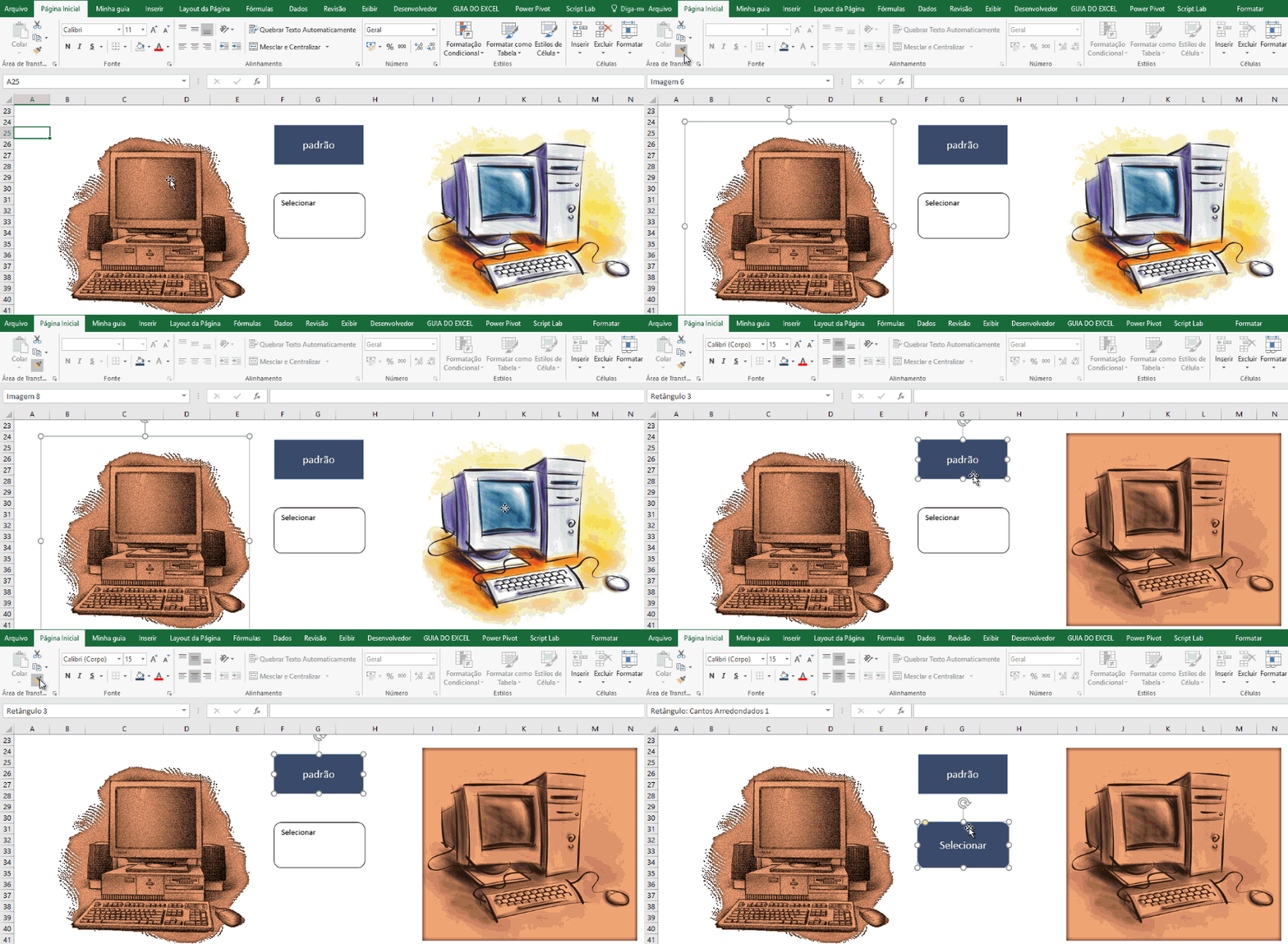
De forma semelhante á cópia de formatação de texto basta selecionar a imagem ou forma, clicar no botão Pincel de formatação e depois selecionar a imagem destino aonde teremos então a formatação aplicada ao desenho ou forma.
Perceba que as cores, bordas e formatação de texto são copiadas automaticamente pelo Excel.
Copiando formatação de gráficos
No caso de gráficos para copiar a formatação o Excel não utiliza o Pincel de Formatação, mas o modelo de gráfico, como você pode observar abaixo.
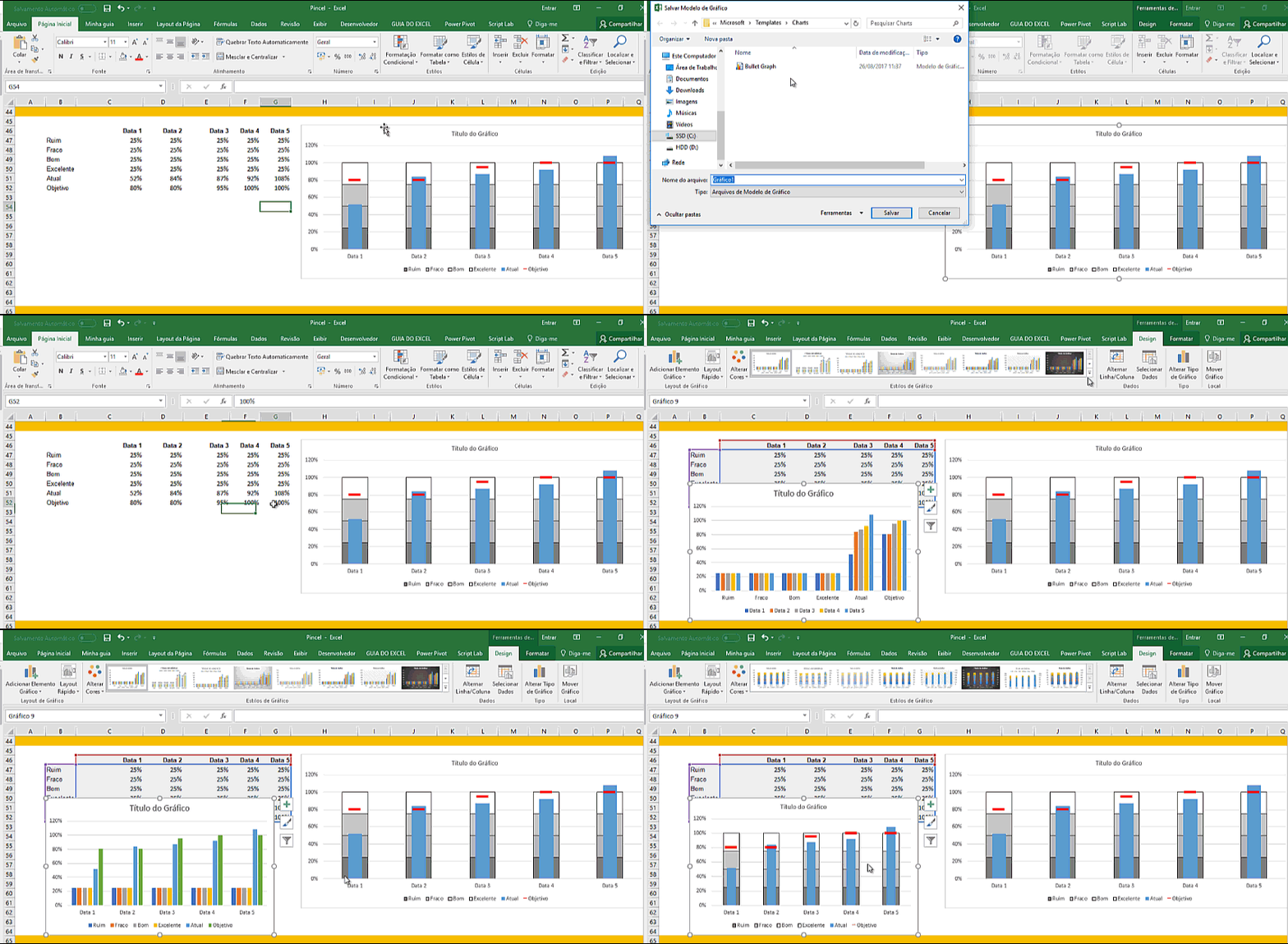
Basta selecionar o gráfico que deseja usar como modelo de gráfico, clicar com o botão direito sobre ele, clicar em Salvar como modelo e dar um nome ao seu modelo.
Este modelo de gráfico será salvo em templates e ficará disponível para uso no Excel.
Para utilizá-lo selecione o gráfico que deseja incluir a formatação do modelo de gráfico, clique com o botão direito sobre ele e em Alterar tipo de gráfico.
Selecione em Modelos o tipo de gráfico que salvou como formatação padrão. Ela será aplicada ao seu gráfico.
Aplicando Pincel de formatação várias vezes
O Excel permite que seja aplicado o pincel de formatação de forma rápida á vários intervalos de células, imagens ou formas. Para isso basta clicar duas vezes sobre o botão de Pincel de formatação e em seguida selecionar os destinos.
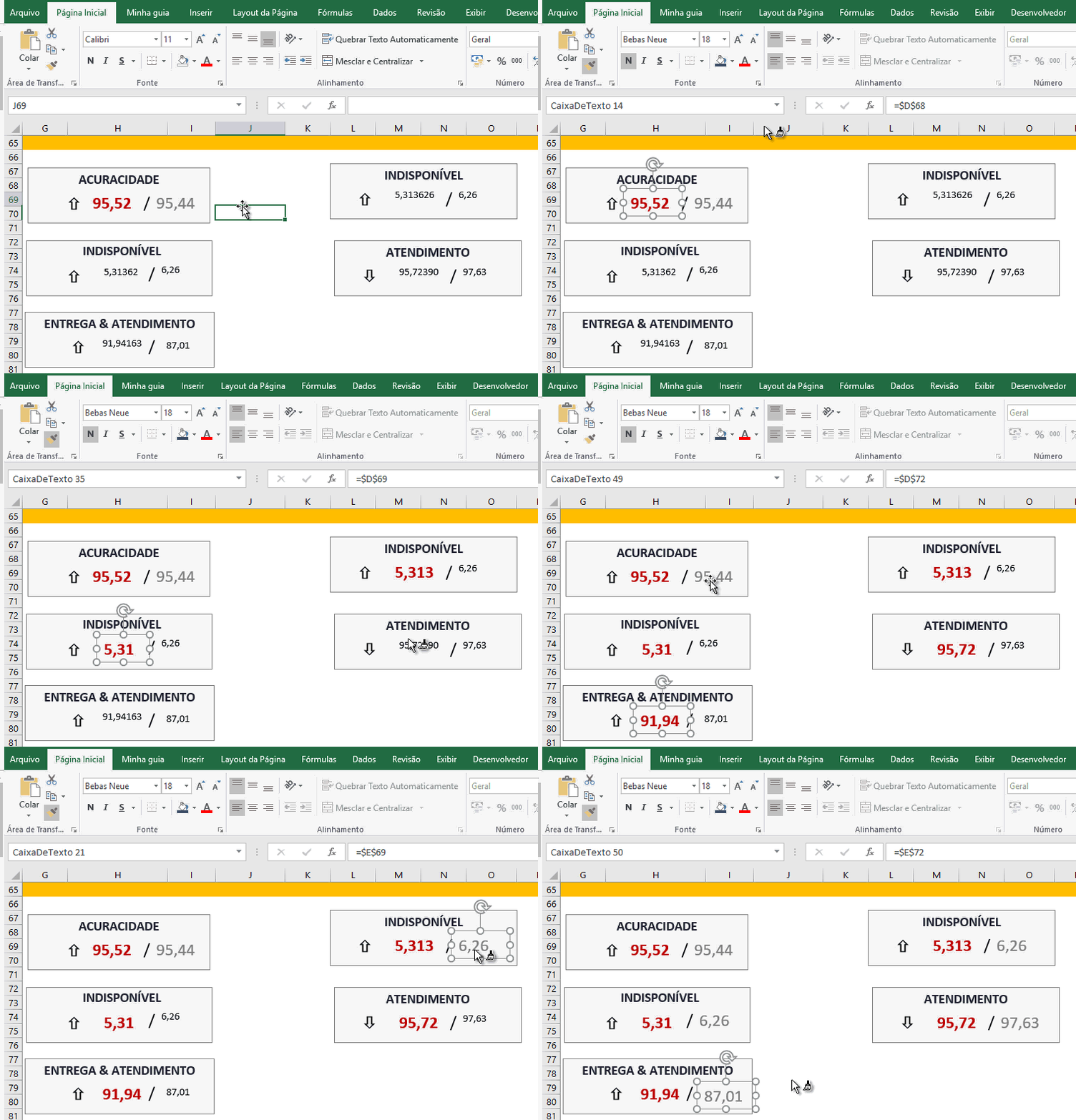
Como você pode notar o duplo clique no pincel de formatação é muito produtivo, você consegue formatar intervalos e objetos de forma super rápida, sem a necessidade de selecionar todos os objetos com o CTRL ou ainda ir ao pincel diversas vezes utilizando a mesma formatação.
Planilha de Controle Financeiro no Excel
Tenha um controle bonito e completo do seu financeiro.
- Categorias e subcategorias já configuradas
- Planilhas separadas por tabela (configuração, lançamentos, resumo)
- Personalize com suas próprias categorias e ícones
Abraço
Marcos Rieper
Curso Excel Completo – Do Básico ao VBA
Quer aprender Excel do Básico, passando pela Avançado e chegando no VBA? Clique na imagem abaixo:

Este conteúdo foi útil?
Continue lendo

10 Dicas - Melhore o Design das suas Planilhas no Excel
Neste artigo aprenda 10 dias para melhorar o design das suas planilhas no Excel com vídeo-aula e download da planilha de exemplo grátis.

Abrir o Excel em tela cheia ocultar barras, guias e ferramentas
Abrir o Excel em tela cheia ocultar barras, guias e ferramentas. Veja como realizar a exibição do Excel em tela cheia e ocultar as barras e menus.

Como Somar Dias úteis e Feriados no Excel
Como somar dias úteis no Excel. Como somar dias úteis em uma data e como calcular a quantidade de dias entre datas. Planilha exemplo.
