
Painel de Acompanhamento de Projetos - Excel
Este artigo tem como finalidade demonstrar como criar uma estrutura simples para o monitoramento do status de vários projetos de forma rápida
Especialista em Excel
Objetivo: Demonstrar como criar um indicador de status de projetos.
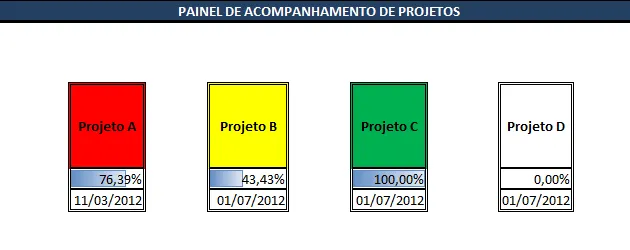
Este artigo tem como finalidade demonstrar como criar uma estrutura simples para o monitoramento do status de vários projetos de forma rápida.
O painel criado foi baseado em uma estrutura de acompanhamento utilizada na metologia de desenvolvimento de software FDD (Feature-Driven Development), para saber mais a respeito da metologia veja este site http://engenharia-de-software.nuvvo.com/lesson/11129-projeto-de-software-com-fdd.
Vamos a construção do painel:
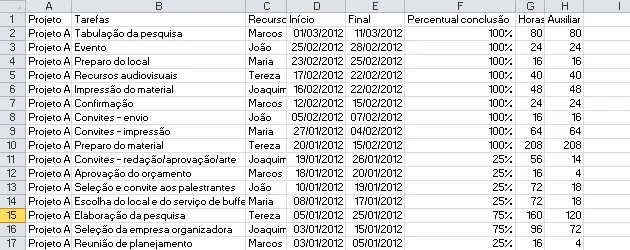
1. Crie uma tabela base de dados com os campos:
- Projeto: Nome do projeto;
- Tarefas: Nome da tarefa;
- Recurso: Recurso da execução da tarefa, funcionário/ferramenta/empresa/terceiro;
- Início: Data inicial da tarefa;
- Final: Data final da tarefa;
- Percentual conclusão: Percentual da conclusão da tarefa;
- Horas: Quantidade de horas da atividade;
- Auxiliar: Cálculo de Horas * Percentual conclusão, para servir ao acompanhamento do projeto.
2. Desenha a tabela conforme a estrutura do desenho abaixo, não sendo necessárias as cores e as fórmulas que veremos em seguida.
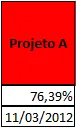
3. Nesta estrutura temos os campos conforme a descrição da figura:
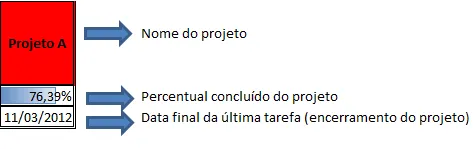
4. Par ao primeiro campo Nome do projeto você deve somente digitar o nome de um dos projetos
5. Para o campo Percentual concluído do projeto temos a fórmula:
- =SOMASE(Base!$A:$A;C6;Base!$H:$H)/SOMASE(Base!$A:$A;C6;Base!$G:$G)
- Esta fórmula faz a soma condicional da coluna Auxiliar para o projeto definido na célula C6 e depois divide pela soma condicional da coluna Horas também para o projeto definido na célula C6.
6. No campo Data final da última tarefa (encerramento do projeto) foi utilizada a fórmula:
- {=MAIOR(SE(Base!$A:$A=M6;Base!$E:$E);1)}, lembrando que para incluir os colchetes você deve digitar CTRL+ENTER ao final da fórmula.
- A função MAIOR traz o enésimo campo de uma lista de dados, =MAIOR(A:A, 1) traria o maior número, dado que foi passado o número 1 como parâmetro
- A parte da função SE(Base!$A:$A=M6;Base!$E:$E) cria uma matricial aonde são trazidos os dados quando na coluna Base!$A:$A estiver digitado o nome do projeto e cria uma matriz de dados da coluna E.
7. Agora vamos criar a formatação condicional. Selecione o campo Percentual concluído do projeto no nosso indicador e clique em Página Inicial->Formatação Condicional->Barra de Dados.
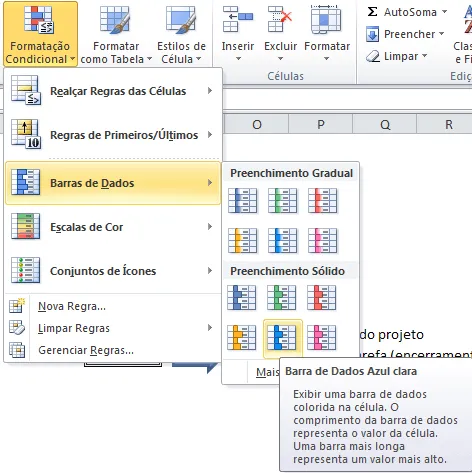
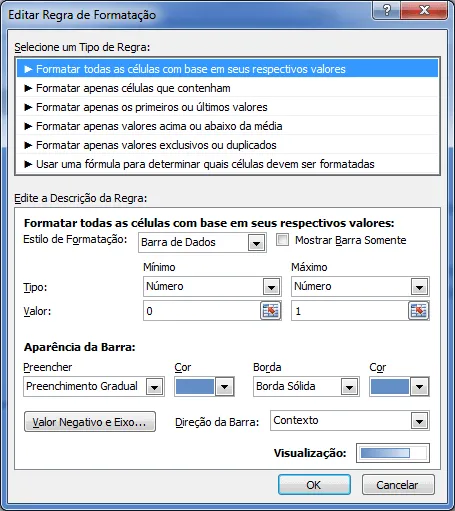
8. Selecione a regra criada e altere o Tipo Mínimo e Máximo conforme a figura abaixo.
9. Clique sobre o nome do projeto e crie as regras condicionais clicando sobre Usar uma fórmula para determinar quais células devem ser formatadas conforme as condições abaixo:
- Vermelho:=SE(E(C10<1;C11<HOJE());1;0)=1
- Sem cores: =E10=0
- Amarelo:=E(E10>0;E10<1)
- Verde:=E10=1
As cores determinam o status do projeto sendo:
Vermelho: projeto em atraso
Sem cores: projeto não iniciado
Amarelo: projeto em desenvolvimento
Verde: projeto concluído
Planilha de Controle Financeiro no Excel
Tenha um controle bonito e completo do seu financeiro.
- Categorias e subcategorias já configuradas
- Planilhas separadas por tabela (configuração, lançamentos, resumo)
- Personalize com suas próprias categorias e ícones
Planilha de Gerenciamento de Projetos Excel
Como controlar as atividades da sua equipe? Esta planilha de gerenciamento de apontamentos e atividades em Excel permite que você tenha uma visão clara das atividades da equipe em qualquer momento com o quadro Kanban e consiga realizar o gerenciamento das atividades com os relatórios.
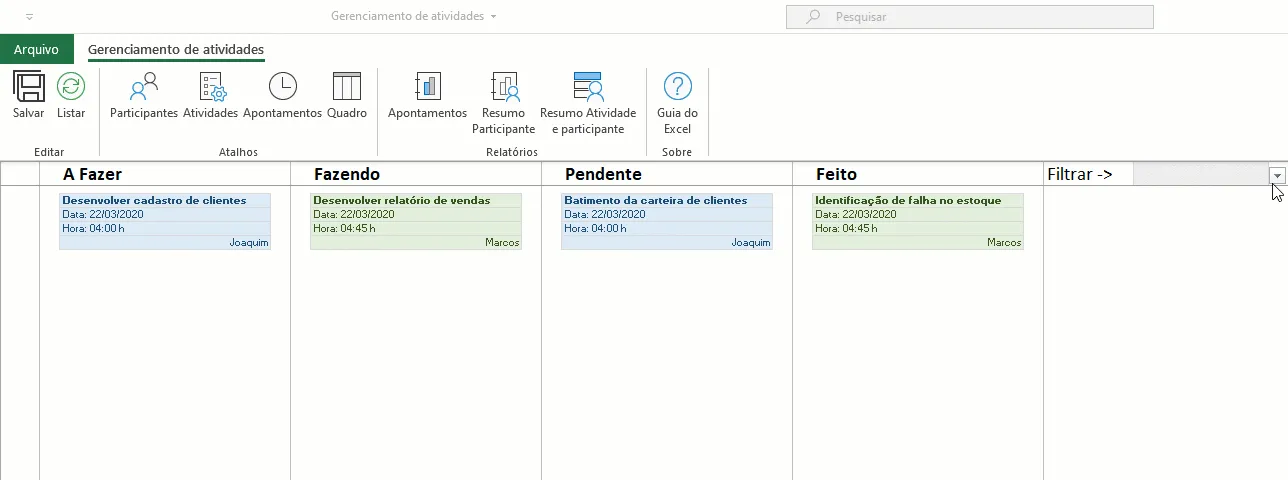
Clique neste link para ver detalhes: https://www.guiadoexcel.com.br/planilha-de-apontamentos-e-atividades-excel/
Este conteúdo foi útil?
Continue lendo

Não Usar Colunas Inteiras em Fórmulas
Por que não devemos usar colunas inteiras em fórmulas no Excel? Neste artigo você aprenderá detalhes de porque não usar.

Como Calcular a Primeira Data do Mês no Excel
Neste artigo você aprenderá como calcular a primeira data do mês no Excel de várias formas diferentes e com download gratuito.

Como contar erros no Excel
Neste artigo você aprenderá como contar erros no Excel passo-a-passo de várias formas, nele tem o passo-a-passo
