
Número da semana do mês no Excel
Como calcular o número da semana do mês no Excel passo-a-passo. Neste artigo você aprenderá a fórmula para calcular o número da semana do mês
Autor
Neste artigo você aprenderá como calcular o número da semana do mês no Excel.
Planilha de Controle Financeiro no Excel
Tenha um controle bonito e completo do seu financeiro.
- Categorias e subcategorias já configuradas
- Planilhas separadas por tabela (configuração, lançamentos, resumo)
- Personalize com suas próprias categorias e ícones
Contextualizando
Encontrar o número da semana no ano com base em uma data é simples: podemos utilizar a função NÚMSEMANA. A função precisa apenas que informemos a data que tomaremos como base e, a partir desta, retornará o número da semana no ano, podendo ser entre 1 e 53 semanas.
Para obtermos o número da semana do mês não há uma função própria e teremos que recorrer a uma construção alternativa. Não podemos simplesmente dividir por 7 o dia da data base e arredondar para o inteiro superior. Isso ocorre porque nem sempre a primeira semana do mês é completa, possuindo 7 dias ao iniciar no domingo. Caso o dia 1 do mês seja um sábado, por exemplo, a semana conterá apenas um dia. Admitimos que o dia 2 daquele mês já fará parte da segunda semana.
Neste artigo indicaremos uma fórmula útil para se calcular o número da semana do mês com base em uma certa data.
Entendendo a lógica usando as semanas do ano
A nossa estratégia é encontrar o número da semana (dentre as 52 ou 53 semanas do ano) referente à data base e encontrar também o número da semana (dentre as 52 ou 53 semanas do ano) referente à primeira data do mês de nossa data base.
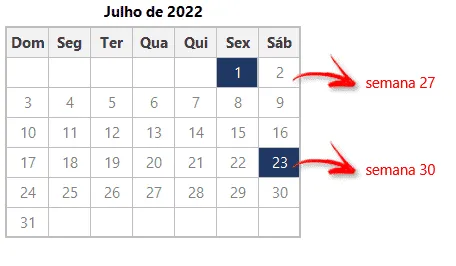
Por exemplo: com base na data 23/07/2022, o número da semana é 30 dentro do ano de 2022. A primeira data do mês, 01/07/2021, refere-se à semana 27. Quando calculamos a diferença entre 30 e 27 temos o 3 como resultado. Este 3 indica quantas semanas transcorreram após a semana da primeira data do mês até a nossa data base. Deveremos adicionar 1 para efeito de compensação.
A imagem a seguir ilustra o cenário apresentado.
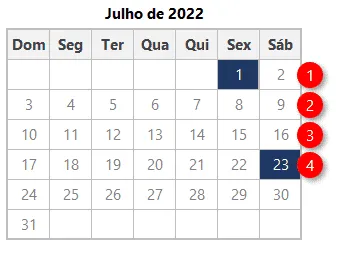
Note na imagem a seguir que o período entre o primeiro dia do mês e a data base é de exatamente 4 semanas. Logo, a nossa resposta será 4 porque a data 23/07/2022 está presente na quarta semana dentro do mês.
Fórmula para calcular o número da semana do mês automaticamente
Vamos agora à fórmula que retornará o número da semana dentro do mês com base em uma certa data.
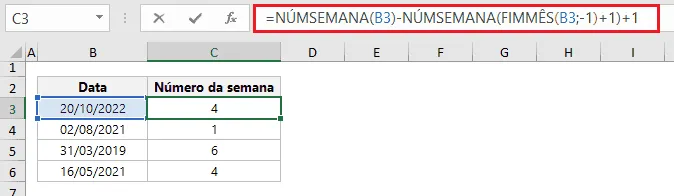
Tomando como referência à data base inserida em B3 a fórmula empregada foi =NÚMSEMANA(B3)-NÚMSEMANA(FIMMÊS(B3;-1)+1)+1. O trecho NÚMSEMANA(B3) retorna o número da semana da data base (dentre as 52 ou 53 semanas do ano). O trecho FIMMÊS(B3;-1)+1 retorna a primeira data do mês da data base.
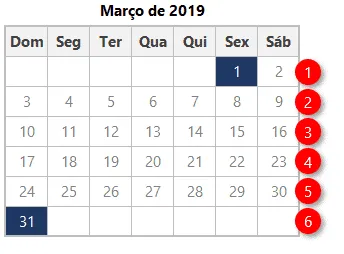
Na imagem anterior podemos até estranhar que o resultado tenha sido 6 para o dia 31/03/2019. Isso ocorreu porque a primeira última semanas possuem poucos dias.
Download Cálculo de Pagamento de Horas Excel
Realize o download da planilha de pagamento de horas no Excel neste botão abaixo. Basta se inscrever na nossa newsletter gratuita para o download automático.
Este conteúdo foi útil?
Continue lendo

Não Usar Colunas Inteiras em Fórmulas
Por que não devemos usar colunas inteiras em fórmulas no Excel? Neste artigo você aprenderá detalhes de porque não usar.

Como Calcular a Primeira Data do Mês no Excel
Neste artigo você aprenderá como calcular a primeira data do mês no Excel de várias formas diferentes e com download gratuito.

Como contar erros no Excel
Neste artigo você aprenderá como contar erros no Excel passo-a-passo de várias formas, nele tem o passo-a-passo
