
Nome das planilhas Excel automaticamente
Neste artigo é apresentada uma função para retornar o nome das planilhas do Excel utilizando uma função ou procedimento VBA no Excel de forma automática.
Especialista em Excel
Nome das planilhas Excel automaticamente
Neste artigo é apresentada uma função para retornar o nome das planilhas do Excel utilizando uma função ou procedimento VBA no Excel de forma simples e automática.
No vídeo acima, é desenvolvido e explicado como elas funcionam, e abaixo estão os códigos prontos para serem aplicados.
Um exemplo de sua aplicação pode ser em conjunto com a função indireto para retornar valores conforme o endereço formado nesta fórmula.
A função indireto você pode ver aqui http://guiadoexcel.com.br/relatorio-com-link-para-pasta-externa-utilizando-indireto.
Minha sugestão é sempre que possível copiar estas funções e acrescentá-las a sua biblioteca de funções globais, pois elas podem ser muito úteis.
Planilha de Controle Financeiro no Excel
Tenha um controle bonito e completo do seu financeiro.
- Categorias e subcategorias já configuradas
- Planilhas separadas por tabela (configuração, lançamentos, resumo)
- Personalize com suas próprias categorias e ícones
Função para retornar o nome da planilha Excel
Para instalar a função pressione as teclas ALT + F11, depois clique em Inserir->Módulo
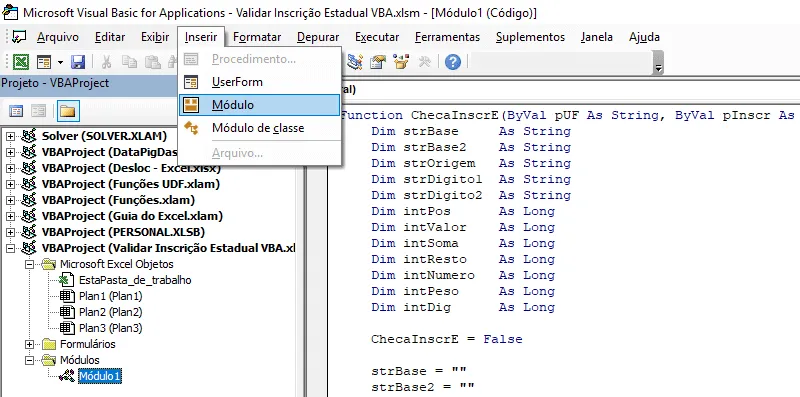
No módulo criado cole o código VBA:
Public Function lfPlan(ByVal lIndice As Long) As String
    Application.Volatile

    lfPlan = Sheets(lIndice).Name
End Function
Para utilizar a função basta digitar em qualquer célula =lfPlan(1), o 1 é o número sequencial da planilha da sua pasta de trabalho, alterando este número você irá retornar todas as planilhas.
Uma sugestão é usar a função lin() no lugar do número e arrastar a fórmula para baixo de modo que sejam retornadas todas.
Procedimento VBA para retornar todos os nomes das planilhas da pasta de trabalho ativa
Outra forma de realizar o procedimento, neste caso retornando todas as planilhas de uma vez é utilizando este procedimento.
No procedimento é realizado um loop por todas as planilhas retornando os nomes das mesmas na célula ativa e listando abaixo os nomes de todas.
Para utilizar basta seguir o mesmo procedimento anterior. Abra o VBE pressionando as teclas ALT+F11:
No módulo criado cole o código VBA:
Public Sub lsPlan()
    Dim i As Long

    For i = 1 To Sheets.Count
        Cells(ActiveCell.Row - 1 + i, ActiveCell.Column) = Sheets(i).Name
    Next i
End Sub
Para utilizar o procedimento habilite a guia desenvolvedor e clique no botão Macros. Selecione então a macro lsPlan e clique no botão executar.
O Excel irá listar todas as planilhas da sua pasta de trabalho ativa.
Curso Excel Completo – Do Básico ao VBA
Quer aprender Excel do Básico, passando pela Avançado e chegando no VBA? Clique na imagem abaixo:

Este conteúdo foi útil?
Continue lendo

10 Dicas - Melhore o Design das suas Planilhas no Excel
Neste artigo aprenda 10 dias para melhorar o design das suas planilhas no Excel com vídeo-aula e download da planilha de exemplo grátis.

Abrir o Excel em tela cheia ocultar barras, guias e ferramentas
Abrir o Excel em tela cheia ocultar barras, guias e ferramentas. Veja como realizar a exibição do Excel em tela cheia e ocultar as barras e menus.

Como Somar Dias úteis e Feriados no Excel
Como somar dias úteis no Excel. Como somar dias úteis em uma data e como calcular a quantidade de dias entre datas. Planilha exemplo.
