
Nome da planilha Excel
Nome da planilha Excel. Neste artigo é demonstrado como retornar o nome de uma planilha Excel á partir de uma fórmula.
Especialista em Excel
Nome da planilha Excel
Nativamente o Excel não possui uma fórmula específica que retorne o nome de uma planilha.
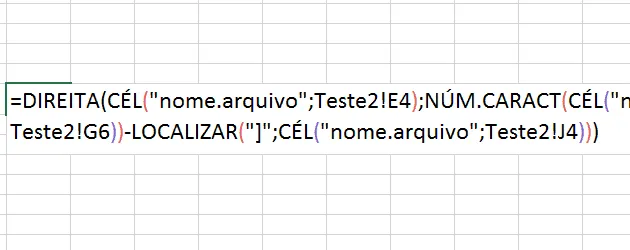
A fórmula que vamos ver hoje demonstra como retornar o nome da planilha Excel. Vejamos como ela funciona:
Função que retorna o nome da planilha Excel
=DIREITA(CÉL("nome.arquivo";Teste2!E4);NÚM.CARACT(CÉL("nome.arquivo";Teste2!G6))-LOCALIZAR("]";CÉL("nome.arquivo";Teste2!J4)))
1. DIREITA: Esta função retorna os caracteres de uma cadeia de texto á partir da direita. Exemplo: Direita("Teste";3), retorna "ste", ou seja, os três últimos caracteres da direita para a esquerda;
2. CÉL("nome.arquivo";Teste2!E4): Retorna todo o endereço ao qual a referência do segundo parâmetro se refere, neste caso a referência é Teste2!E4 então a função, no meu caso, retorna: D:\Blog Guia do Excel\Nome da planilha\[Nome da planilha.xlsx]Teste2. O que queremos é que retorne somente o Teste2.
3. NÚM.CARACT(CÉL("nome.arquivo";Teste2!G6): A terceira parte da fórmula retorna a quantidade de caracteres que possui a fórmula CÉL, que é repetida novamente. Perceba que é indiferente a célula a que se refere a fórmula, desde que seja na mesma planilha que a primeira tem a indicação (Teste2!E4 na primeira e Teste2!G6 na segunda). Esta função retorna então 68 que é a quantidade de caracteres do texto D:\Blog Guia do Excel\Nome da planilha\[Nome da planilha.xlsx]Teste2
4. -LOCALIZAR("]";CÉL("nome.arquivo";Teste2!J4)): A função LOCALIZAR retorna uma determinada posição dentro de uma cadeia de caracteres. No caso estamos procurando por ] que é o que encontramos antes do nome de qualquer planilha ]Teste2 e retornamos. No caso ele retorna 62, ou seja, queremos somente o texto á partir desta posição. Logo de 68 é reduzido 62 e temos 6 que é a quantidade de caracteres retornado pela função DIREITA.
Dica
As funções de texto são muito úteis e podem te ajudar a resolver vários problemas.
Veja como utilizar todas as funções de texto disponíveis no Excel neste outro artigo: http://guiadoexcel.com.br/funcoes-de-texto.
Planilha de Controle Financeiro no Excel
Tenha um controle bonito e completo do seu financeiro.
- Categorias e subcategorias já configuradas
- Planilhas separadas por tabela (configuração, lançamentos, resumo)
- Personalize com suas próprias categorias e ícones
Abraço
Marcos Rieper
Curso Excel Completo – Do Básico ao VBA
Quer aprender Excel do Básico, passando pela Avançado e chegando no VBA? Clique na imagem abaixo:

Este conteúdo foi útil?
Continue lendo

10 Dicas - Melhore o Design das suas Planilhas no Excel
Neste artigo aprenda 10 dias para melhorar o design das suas planilhas no Excel com vídeo-aula e download da planilha de exemplo grátis.

Abrir o Excel em tela cheia ocultar barras, guias e ferramentas
Abrir o Excel em tela cheia ocultar barras, guias e ferramentas. Veja como realizar a exibição do Excel em tela cheia e ocultar as barras e menus.

Como Somar Dias úteis e Feriados no Excel
Como somar dias úteis no Excel. Como somar dias úteis em uma data e como calcular a quantidade de dias entre datas. Planilha exemplo.
